

iPhone ontgrendelen zonder code (10 bewezen methodes) | 2026

Samenvatting: Kun je je iPhone niet meer ontgrendelen omdat je de code bent vergeten? In dit artikel ontdek je 10 bewezen manieren om je iPhone te ontgrendelen zonder code of juist met code. Alle methodes zijn getest, veilig en (grotendeels) gratis.
Waarom vraagt een iPhone soms om de toegangscode?
Normaal ontgrendelen we onze iPhone met Face ID of Touch ID. Maar Apple vraagt alsnog om de toegangscode wanneer:
- je iPhone opnieuw is opgestart
- je iOS hebt geüpdatet (bijv. iOS 17 / iOS 18 / iOS 26)
- je toestel langer dan 48 uur niet is gebruikt
- Face ID of Touch ID tijdelijk is uitgeschakeld
Als je de code dan niet meer weet, zit je vast. Daarom laten we hieronder zien hoe je je telefoon kunt ontgrendelen zonder code (iPhone).
Deel 1: iPhone ontgrendelen zonder code (7 veilige & gratis methodes)
Heb je meerdere keren de verkeerde code ingevoerd en staat er nu “iPhone niet beschikbaar”?
Dan is gedwongen ontgrendeling de enige oplossing.
Methode 1. iPhone ontgrendelen zonder code met BuhoUnlocker (aanbevolen)
BuhoUnlocker is een professionele iPhone-ontgrendeltool voor iPhone, iPad en iPod touch. Met slechts een paar klikken kun je:
- een 4- of 6-cijferige toegangscode verwijderen
- Screen Time-code wissen
- MDM-vergrendeling omzeilen
- Apple ID verwijderen
De tool ondersteunt iPhone 17, iOS 26 / 18 / 17 en werkt op Windows & Mac.
Zo werkt het:
Download en installeer BuhoUnlocker op Windows of Mac
- Start het programma en kies “Ontgrendel scherm”
Verbind je iPhone met een USB-kabel
- Zet de iPhone in herstelmodus
- Download de iOS-firmware
Klik op Start om de iPhone te ontgrendelen
Wacht tot het proces is voltooid

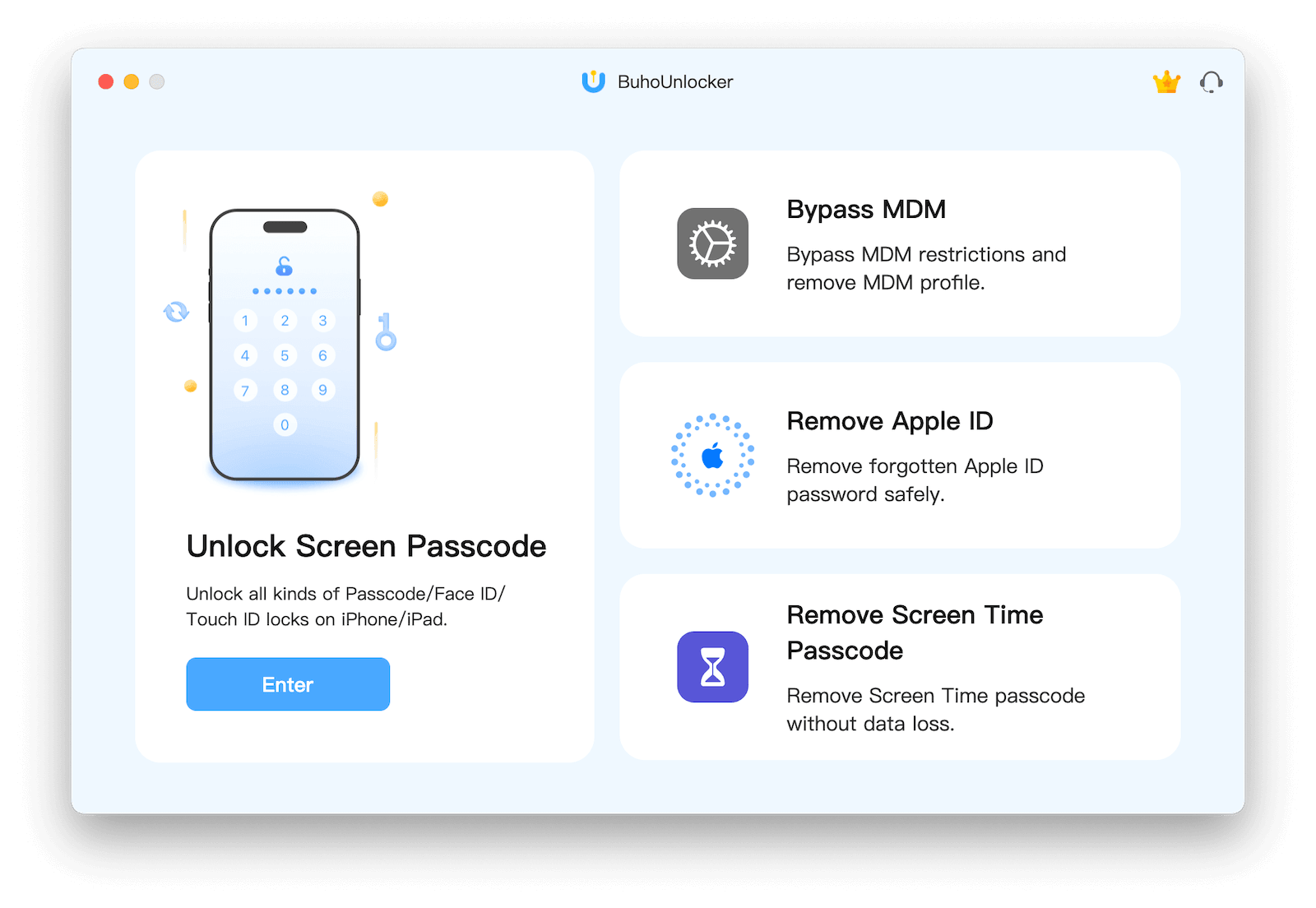
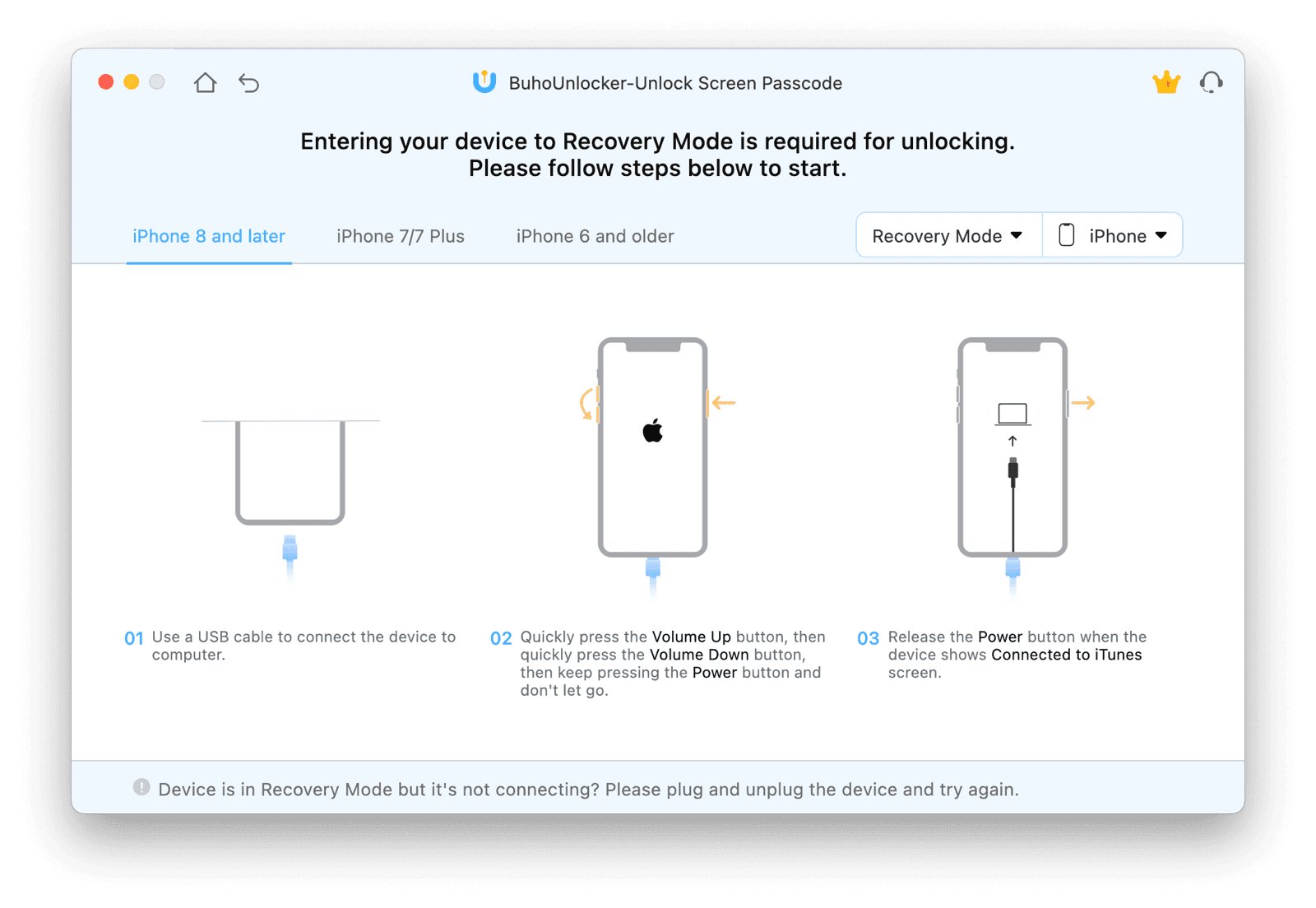
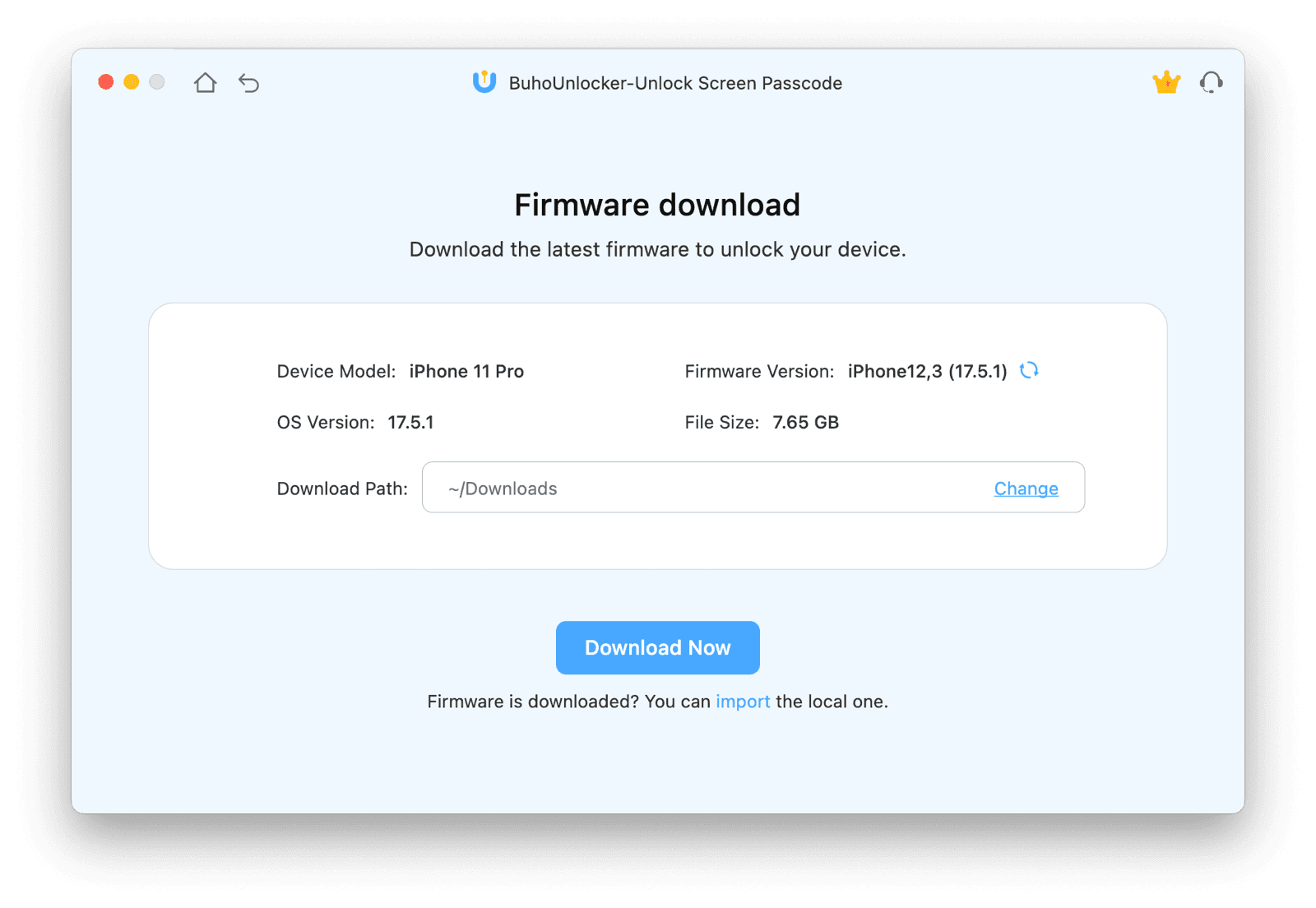
Ideaal als je snel en zonder technische kennis je iPhone wilt ontgrendelen.
Methode 2. iPhone wissen via “Zoek mijn iPhone” (iCloud)
Met Zoek mijn iPhone kun je je toestel op afstand wissen — inclusief toegangscode.
Vereisten:
- Zoek mijn iPhone moet zijn ingeschakeld
- Je kent je Apple ID en wachtwoord
Stappen:
- Ga naar iCloud.com
- Log in met je Apple ID
- Kies Zoek apparaten
- Selecteer je iPhone
- Klik op Wis iPhone

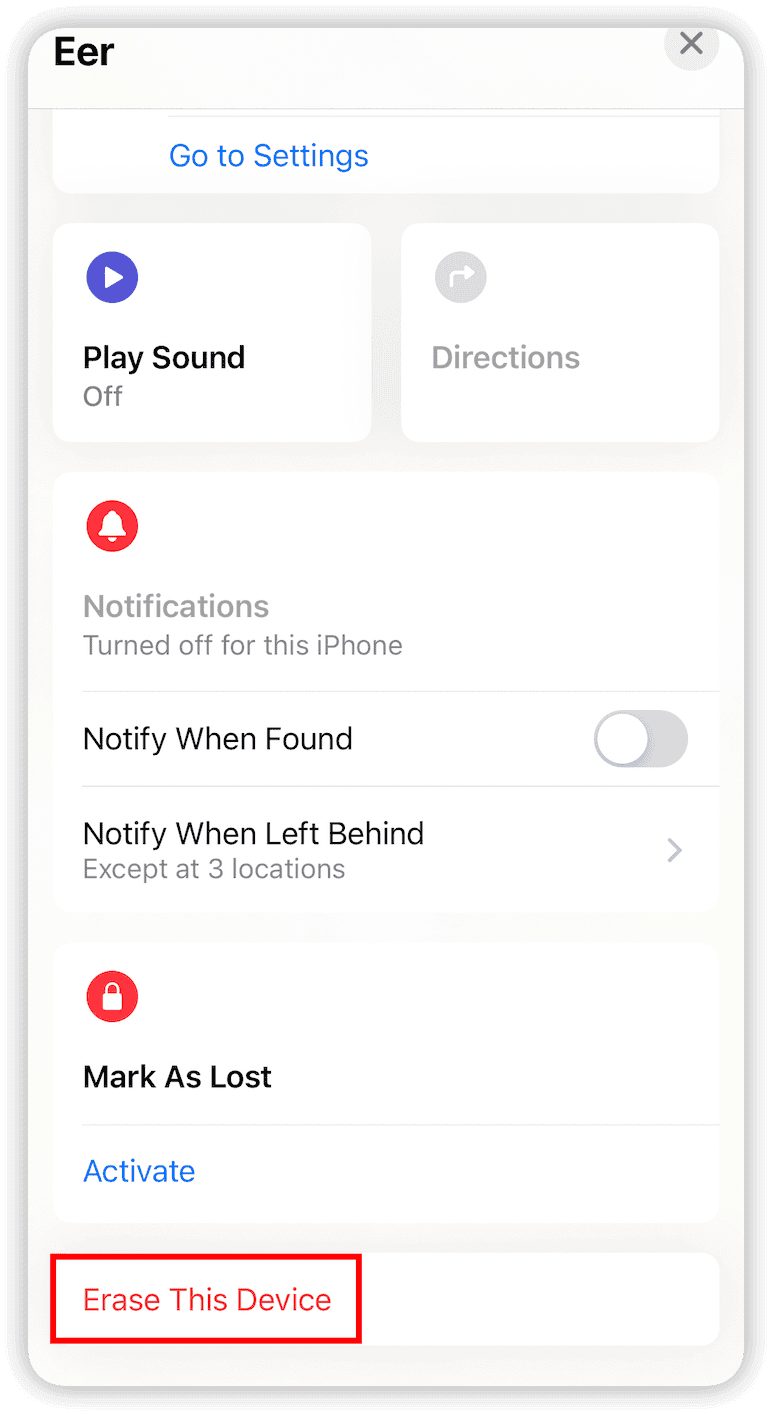
Na het wissen kun je een nieuwe code instellen.
Methode 3. iPhone ontgrendelen via Finder of iTunes
Heb je je iPhone eerder gesynchroniseerd met een computer? Dan kun je deze methode proberen.
- Sluit je iPhone aan op Mac of Windows
- Open Finder (macOS) of iTunes (Windows)
- Selecteer je iPhone
- Kies Herstel

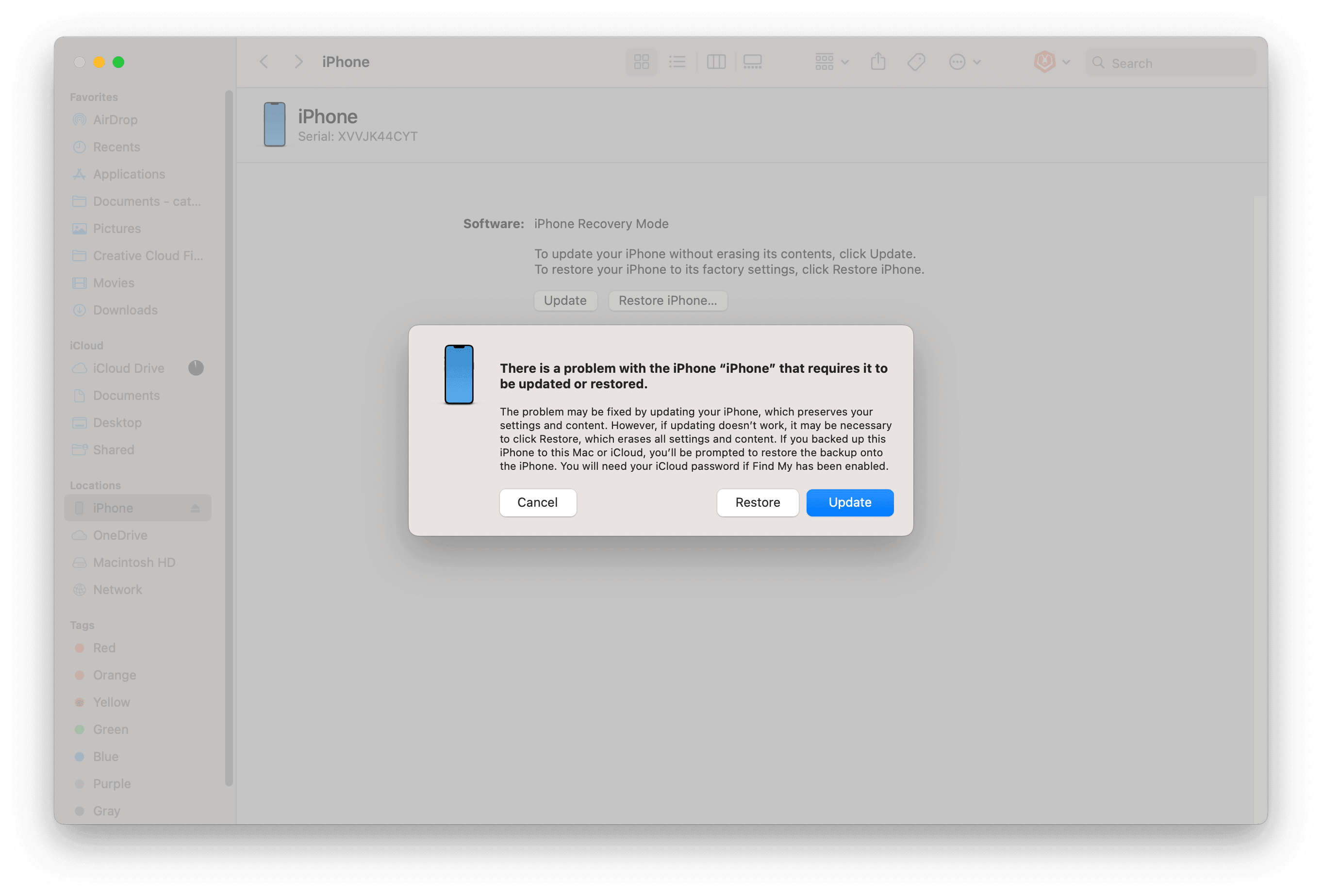
Hiermee wordt de iPhone volledig gewist en opnieuw ingesteld.
Methode 4. Ontgrendelen via herstelmodus (Recovery Mode)
Als niets anders werkt:
Sluit je iPhone aan op een computer
- Zet hem in herstelmodus
Kies Herstel in Finder of iTunes

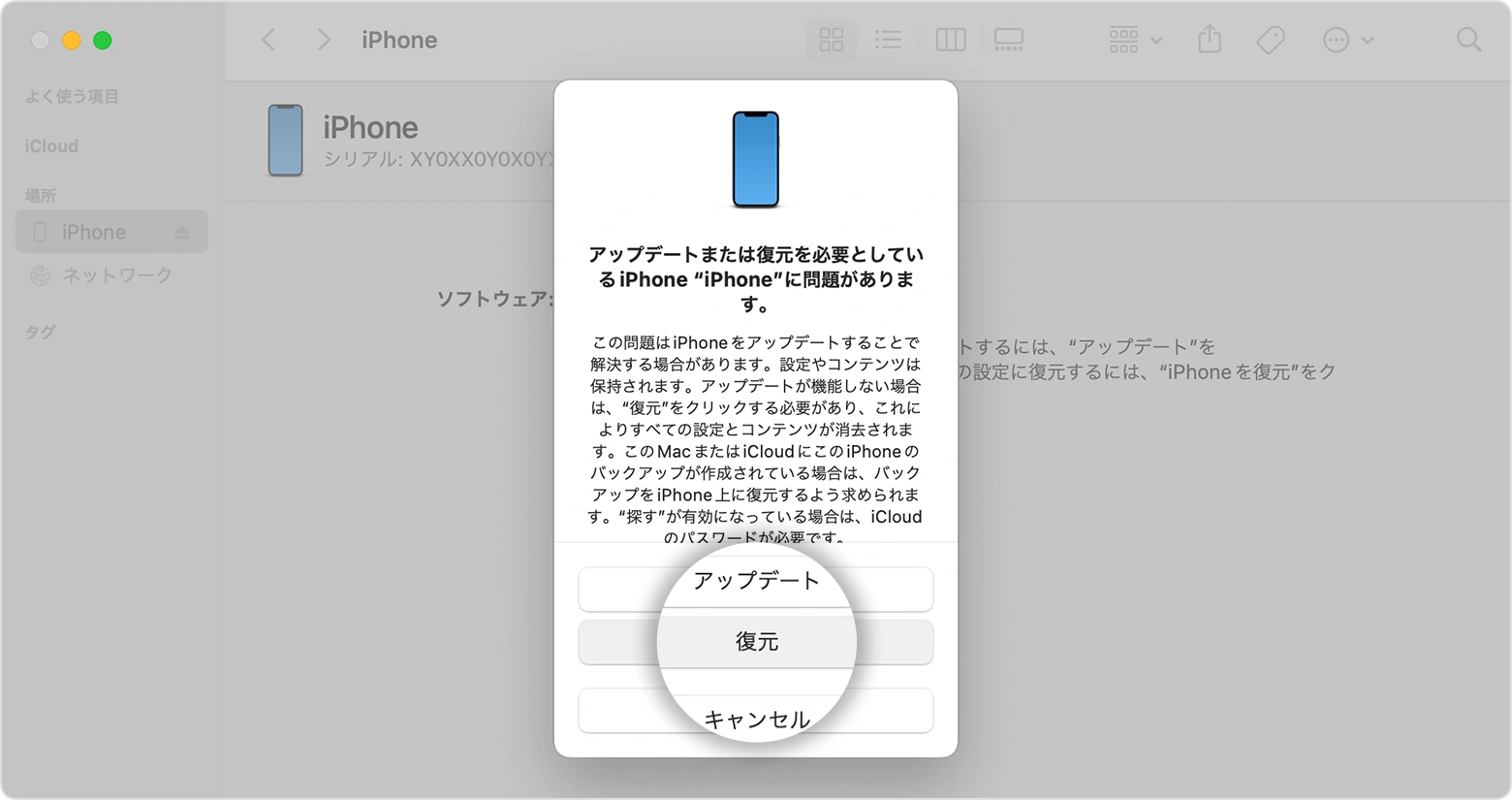
Alle gegevens worden verwijderd.
Methode 5. Vliegtuigmodus-truc (beperkt)
Deze methode werkt alleen in specifieke situaties (bijv. bij gemiste oproepen) en niet op alle iOS-versies.
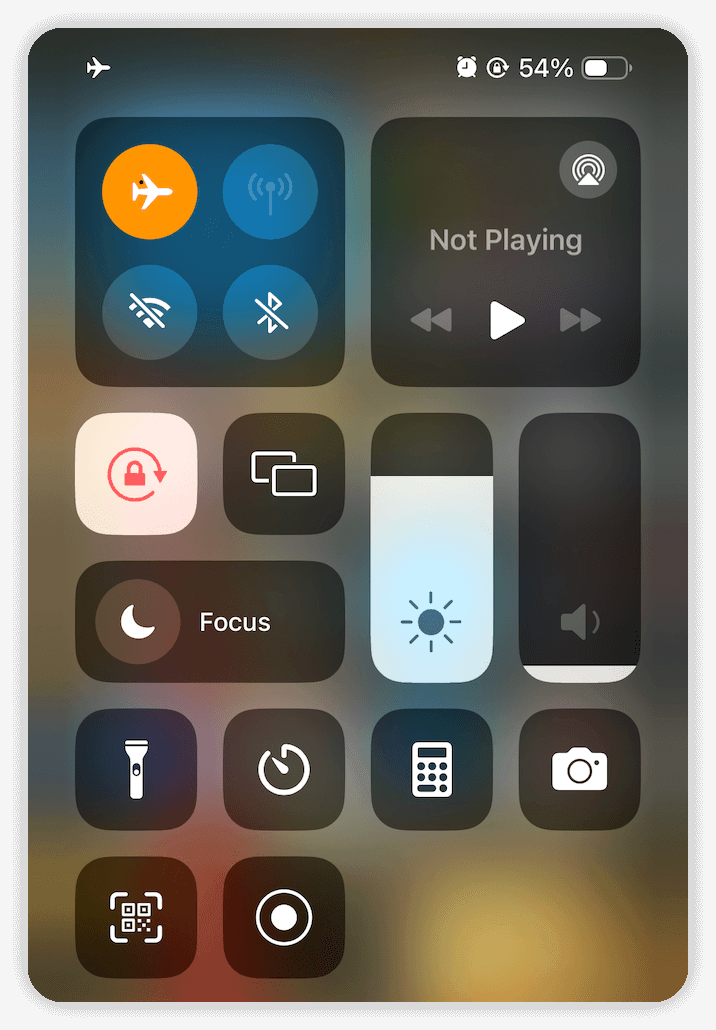
Zie dit als een noodoplossing, niet als betrouwbare methode.
Methode 6. Siri-truc (alleen iOS 8–10.1)
Een oude kwetsbaarheid in Siri maakte het mogelijk om zonder code toegang te krijgen.
Werkt niet op moderne iOS-versies.
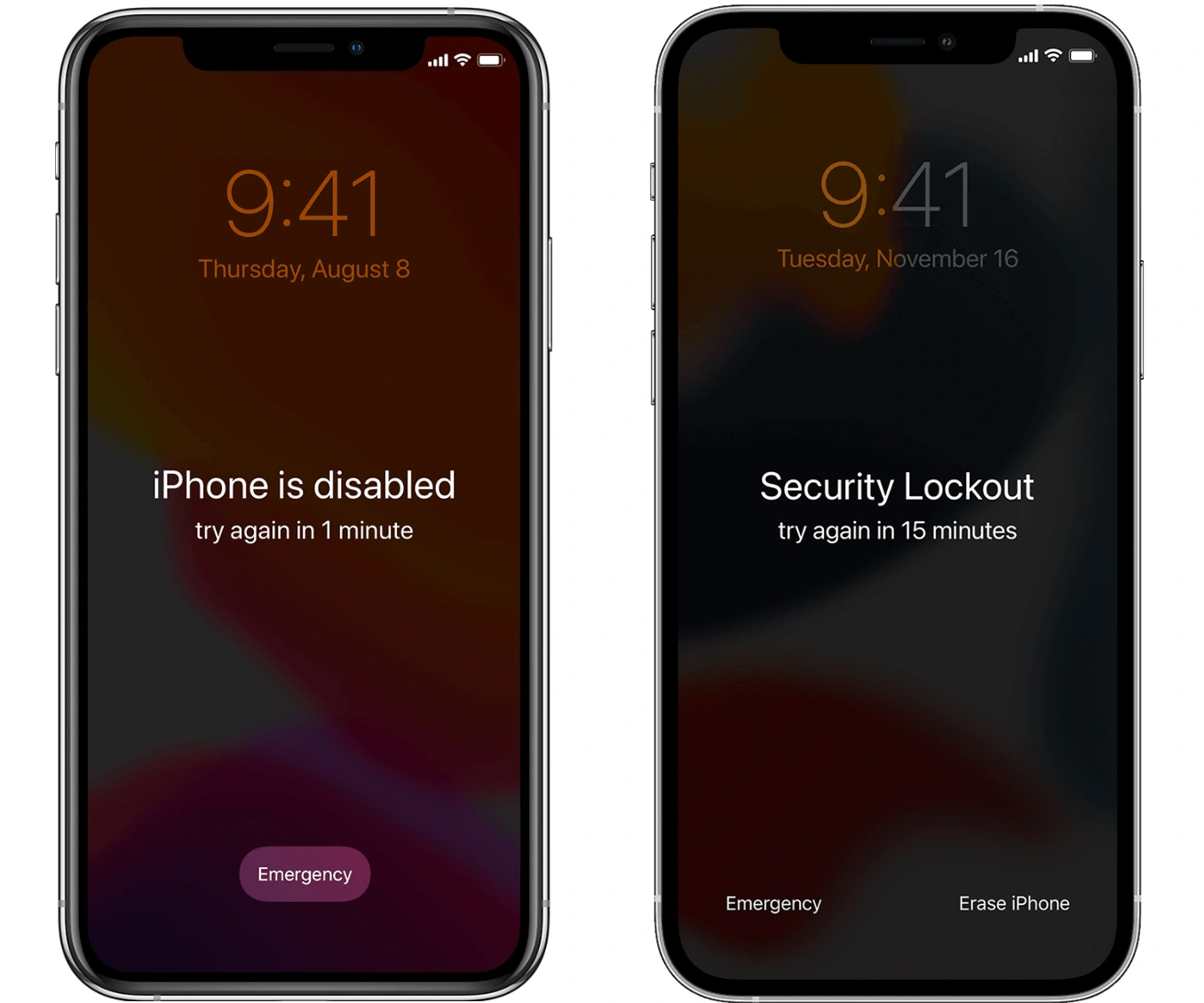
Methode 7. Security Lockout (iOS 15.2 en nieuwer)
Na te veel foute pogingen verschijnt “Security Lockout”.
- Tik op Wis iPhone
- Log in met Apple ID
- iPhone wordt gereset

Deel 2: iPhone ontgrendelen mét code (3 standaardmethodes)
Methode 8. iPhone ontgrendelen met code
De klassieke manier: voer je 4- of 6-cijferige code in.
In iOS 17+ kun je soms binnen 72 uur nog je oude code gebruiken.
Methode 9. Ontgrendelen met Face ID
Beschikbaar vanaf iPhone X. Kijk naar het scherm → ontgrendeld. Snel, veilig en handig.
Methode 10. Ontgrendelen met Touch ID
Beschikbaar op oudere iPhones met homeknop. Leg je vinger op de knop om te ontgrendelen.
Conclusie
Er zijn meerdere manieren om een iPhone te ontgrendelen zonder code, maar de beste methode hangt af van:
- je iOS-versie
- of je Apple ID bekend is
- of je data wilt behouden
Voor de meeste gebruikers is BuhoUnlocker de snelste en veiligste oplossing, vooral als je geen technische kennis hebt.
Willem is een redacteur die schrijft over Mac/iPhone-gerelateerde onderwerpen. De focus ligt vooral op het verstrekken van informatie over Mac en iPhone aan gebruikers, en het consequent aanbieden van duidelijke en gemakkelijk te begrijpen handleidingen voor het oplossen van problemen.



