

4 oplossingen voor “iPhone is geblokkeerd, verbind met iTunes”

In deze gids van Dr.Buho bespreken we 4 effectieve manieren om het probleem “iPhone is geblokkeerd, verbind met iTunes” op te lossen en je iPhone weer bruikbaar te maken.
Wanneer je iPhone de melding “iPhone is geblokkeerd, verbind met iTunes” toont, betekent dit dat het toestel is vergrendeld na te veel foutieve toegangscodes (meestal na 10 pogingen). In deze toestand kun je je iPhone niet meer gebruiken, behalve voor noodoproepen.
Vraag je je af hoe je een geblokkeerde iPhone kunt ontgrendelen? Dan zit je hier goed. In deze handleiding laten we je 4 verschillende methoden zien om het probleem iPhone is geblokkeerd verbind met iTunes op te lossen.

1. iPhone ontgrendelen via Finder of iTunes
Zoals de melding al aangeeft, is de meest gebruikte oplossing om je geblokkeerde iPhone te verbinden met iTunes (Windows of macOS Mojave en ouder) of Finder (macOS Catalina en nieuwer).
Voor deze methode heb je een Mac of pc nodig. Heb je die niet bij de hand? Ga dan direct naar methode 3 of 4.
De stappen zijn vrijwel identiek in iTunes en Finder. Hieronder gebruiken we Finder als voorbeeld:
- Schakel je iPhone volledig uit.
- Verbind je iPhone met je Mac via een USB-kabel.
- Zet je iPhone in herstelmodus:
- iPhone 8 of nieuwer: druk kort op Volume omhoog, daarna kort op Volume omlaag, houd vervolgens de zijknop ingedrukt tot het herstelmodusscherm verschijnt.
- iPhone 7 of ouder: houd de Home-knop en aan/uit-knop tegelijk ingedrukt tot het herstelmodusscherm verschijnt.

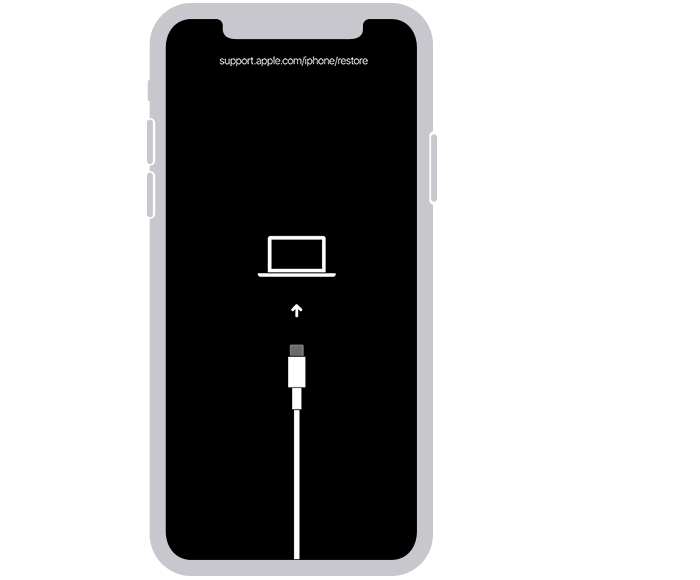
- Finder toont een pop-up met de optie om je iPhone te herstellen.
- Klik op Herstel. Hiermee worden alle gegevens gewist en wordt iOS opnieuw geïnstalleerd.

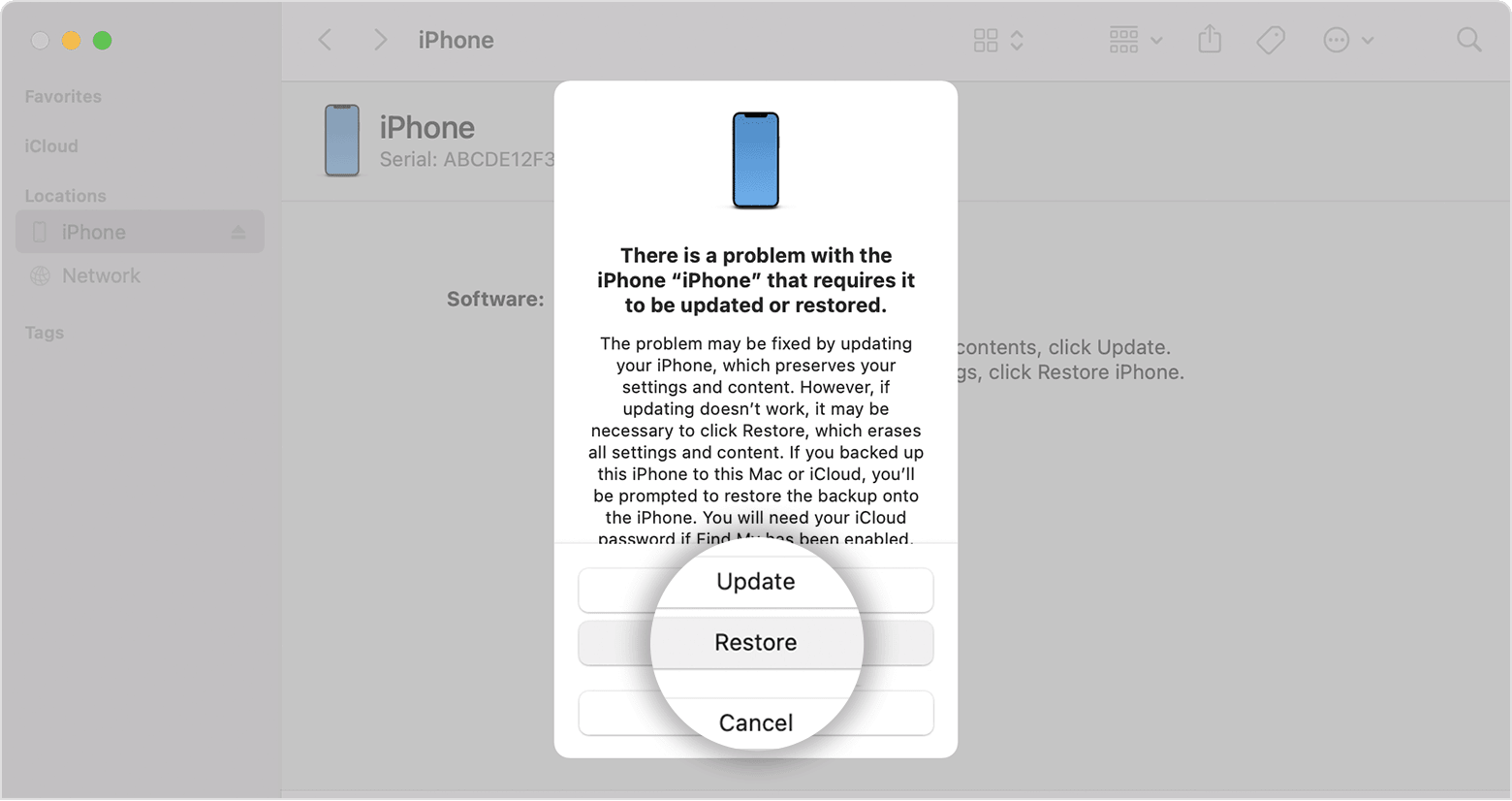
- Heb je een back-up? Dan kun je je gegevens later terugzetten.
- Werkt iTunes niet? Installeer iTunes opnieuw, gebruik een andere USB-kabel of probeer een andere computer.
2. iPhone is geblokkeerd – ontgrendelen met BuhoUnlocker
Soms wil of kan een geblokkeerde iPhone niet verbinden met iTunes, of verschijnt hij niet in Finder. In dat geval heb je een alternatief nodig.
Een populaire oplossing in 2026 is BuhoUnlocker, een professionele iOS-ontgrendeltool die verschillende soorten vergrendelingen kan verwijderen op iPhone, iPad en iPod touch.
Stappen:
Download en installeer BuhoUnlocker op je Mac of pc.
Verbind je iPhone met de computer.
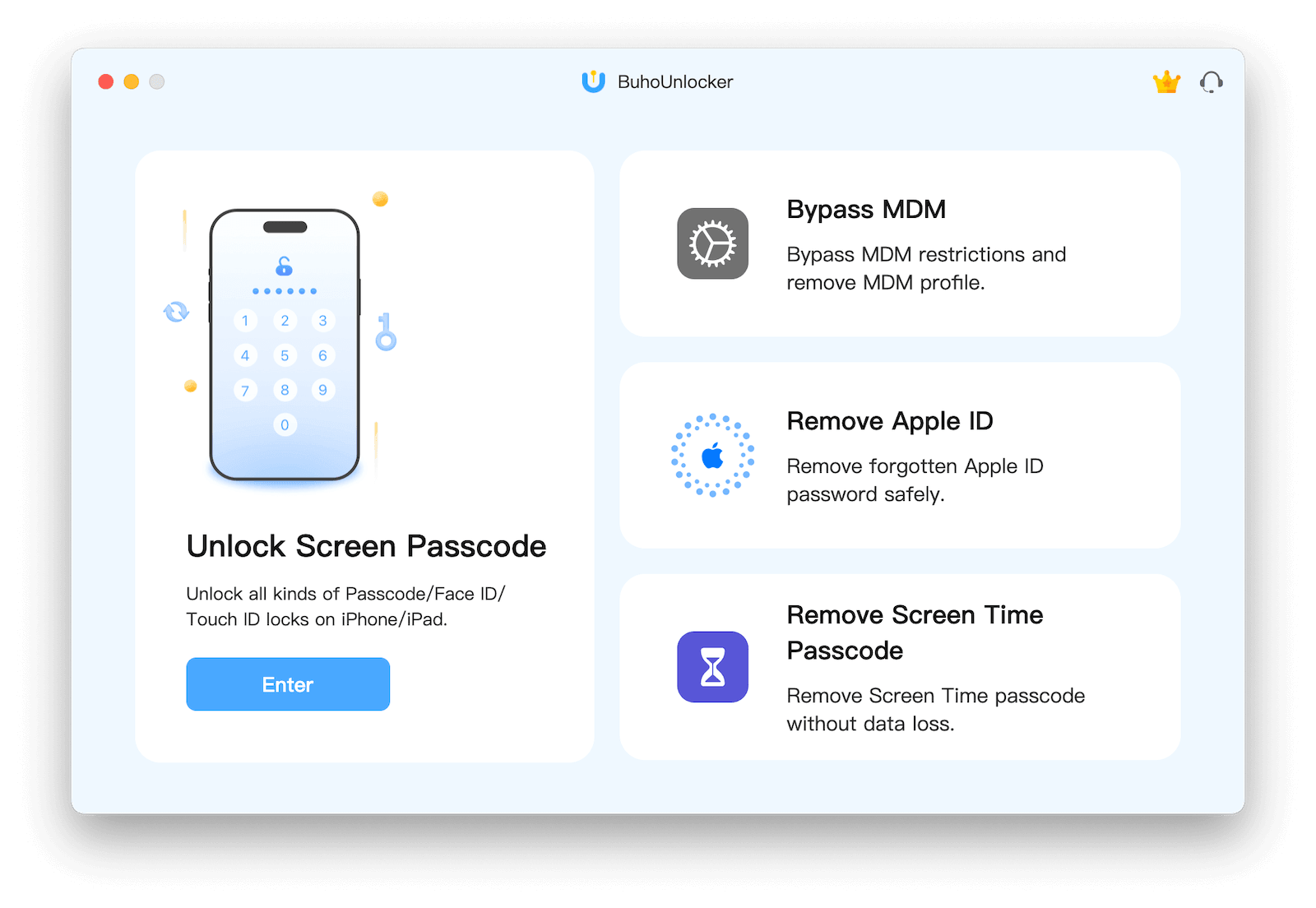
- Start BuhoUnlocker en kies Unlock Screen Passcode.
- Klik op Unlock en volg de instructies om je iPhone in herstelmodus te zetten.
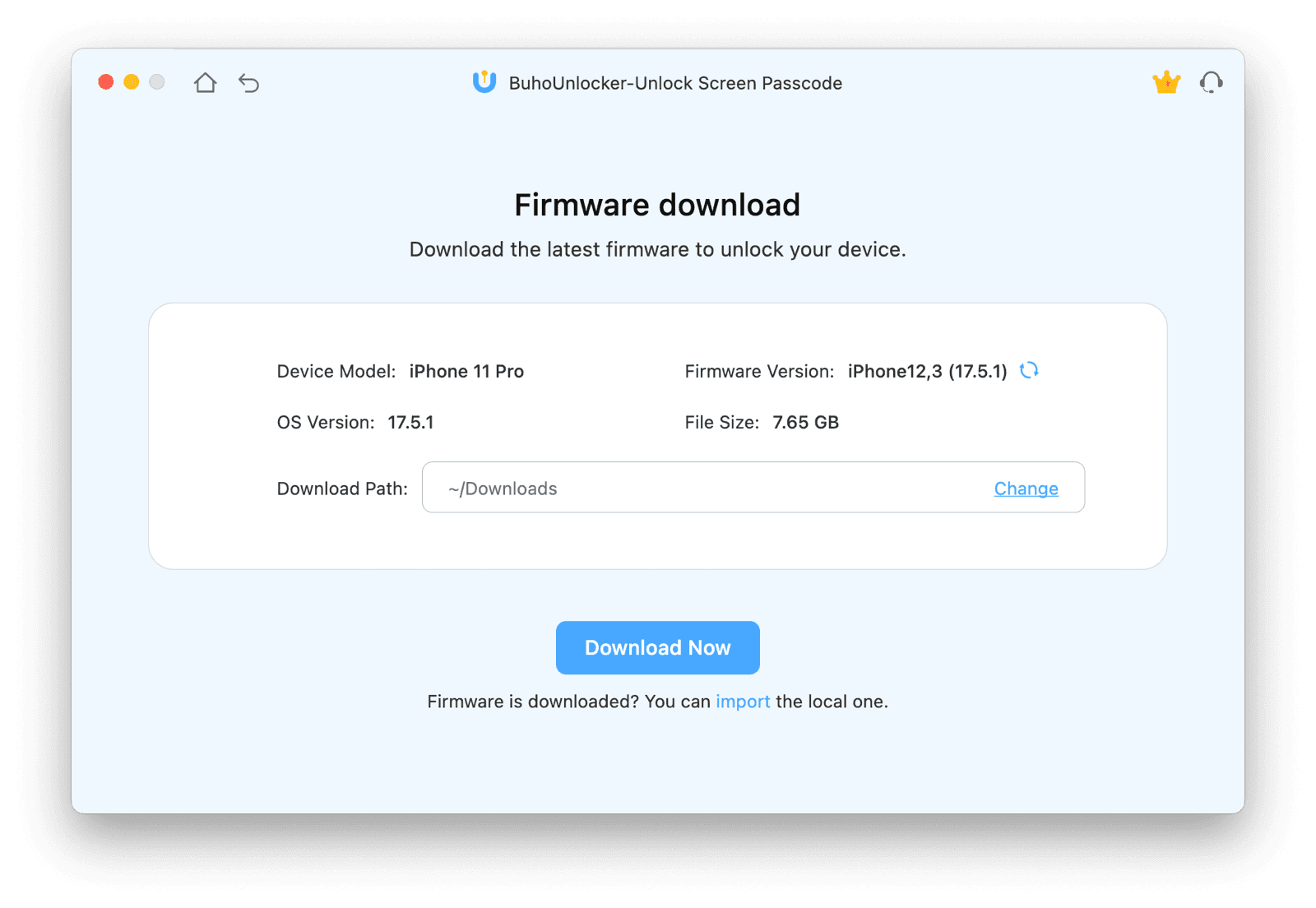
- Download de nieuwste firmware.
- Wacht tot het ontgrendelproces is voltooid.



3. iPhone ontgrendelen via iCloud (zonder computer)
Heb je geen computer bij de hand? Dan kun je iCloud gebruiken, mits:
- je iPhone verbonden is met internet
- Zoek mijn iPhone is ingeschakeld
Zo werkt het:
Ga op een ander apparaat naar icloud.com.
- Log in met je Apple-ID.
- Open Zoek mijn en selecteer je geblokkeerde iPhone.
- Tik op Wis iPhone.
Bevestig de actie.
Stel je iPhone opnieuw in en herstel eventueel een back-up.


4. iPhone ontgrendelen met de Zoek mijn-app
Ook de Zoek mijn-app op een andere iPhone of iPad kan helpen:
Open de Zoek mijn-app.
Ga naar Apparaten en selecteer je iPhone.
- Tik op Wis iPhone of Wis dit apparaat.
Volg de instructies op het scherm.
Stel je iPhone opnieuw in.


Bonus: voorkomen dat je iPhone opnieuw wordt geblokkeerd
Om te voorkomen dat je opnieuw de melding “iPhone is geblokkeerd, verbind met iTunes” ziet:
- Gebruik een makkelijk te onthouden toegangscode
- Activeer Face ID of Touch ID
- Vermijd ongewenste aanrakingen in je broekzak
- Houd je iPhone buiten bereik van kinderen
- Schakel Wis iPhone na 10 mislukte pogingen alleen in als je back-ups hebt
Conclusie
Er zijn 4 betrouwbare manieren om het probleem “iPhone is geblokkeerd, verbind met iTunes” op te lossen. Kies de methode die het beste bij jouw situatie past.
Houd er rekening mee dat alle oplossingen je iPhone wissen. Zonder back-up is het helaas niet mogelijk om een geblokkeerde iPhone te ontgrendelen zonder gegevensverlies.
Willem is een redacteur die schrijft over Mac/iPhone-gerelateerde onderwerpen. De focus ligt vooral op het verstrekken van informatie over Mac en iPhone aan gebruikers, en het consequent aanbieden van duidelijke en gemakkelijk te begrijpen handleidingen voor het oplossen van problemen.



