

iPhone beveiliging geblokkeerd? 5 bewezen oplossingen om je iPhone te ontgrendelen

Zie je op je iPhone de melding “Security Lockout” of “iPhone beveiliging geblokkeerd” en kom je er niet meer in? Geen paniek — dit is een veelvoorkomend beveiligingsmechanisme van Apple.
In deze gids leggen we uit wat “beveiliging geblokkeerd” op de iPhone betekent en laten we je stap voor stap zien hoe je een iPhone met beveiligingsblokkering kunt ontgrendelen.
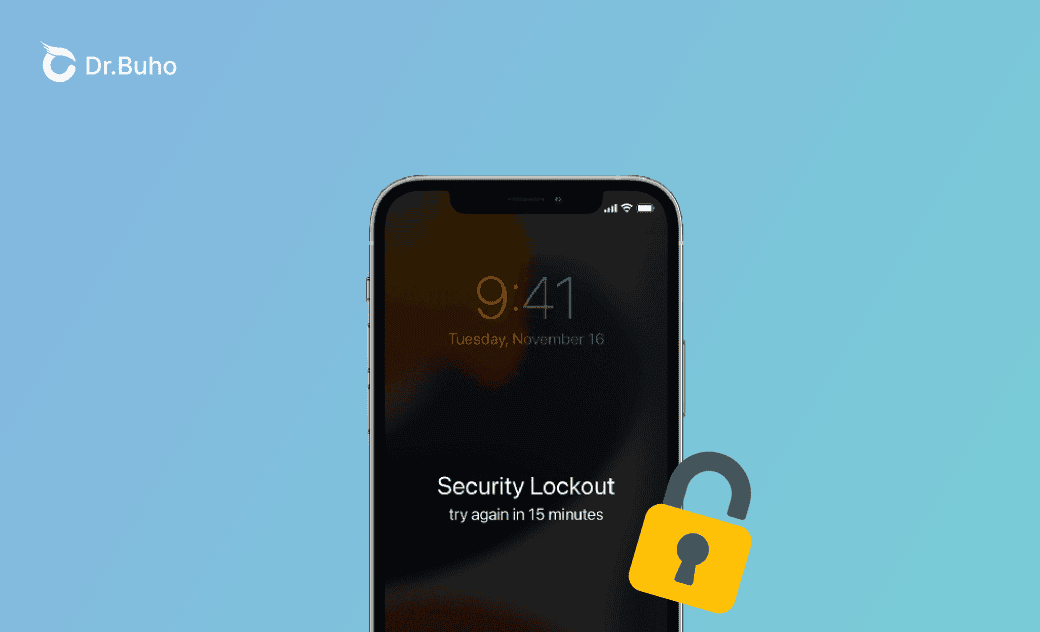
Wat betekent “Security Lockout” / “iPhone beveiliging geblokkeerd”?
De melding “Security Lockout” (of in het Nederlands: iPhone beveiliging geblokkeerd) is een beveiligingsfunctie die Apple heeft geïntroduceerd vanaf iOS 15.2.
Deze melding verschijnt nadat:
- je meerdere keren een verkeerde toegangscode hebt ingevoerd
- en eerder al “iPhone niet beschikbaar” werd getoond
Het doel is om je iPhone te beschermen tegen ongeautoriseerde toegang.
Let op:
- Gebruik je een iOS-versie ouder dan 15.2?
- Dan zie je na 10 mislukte pogingen meestal:
- “iPhone is uitgeschakeld, verbind met iTunes”.
In dat geval moet je je iPhone via een computer herstellen.
iPhone beveiliging geblokkeerd: zo ontgrendel je hem
Zie je de melding beveiliging geblokkeerd iPhone? Probeer dan één van de onderstaande methoden.
Methode 1. Wachten tot de timer is afgelopen
Soms toont het Security Lockout-scherm een afteltimer (bijvoorbeeld 1 uur of langer).
✔️ Zodra de timer is afgelopen:
- kun je opnieuw de juiste toegangscode invoeren
- en je iPhone normaal ontgrendelen
Werkt alleen als je de juiste code nog weet.
Methode 2. iPhone ontgrendelen via “Wis iPhone”
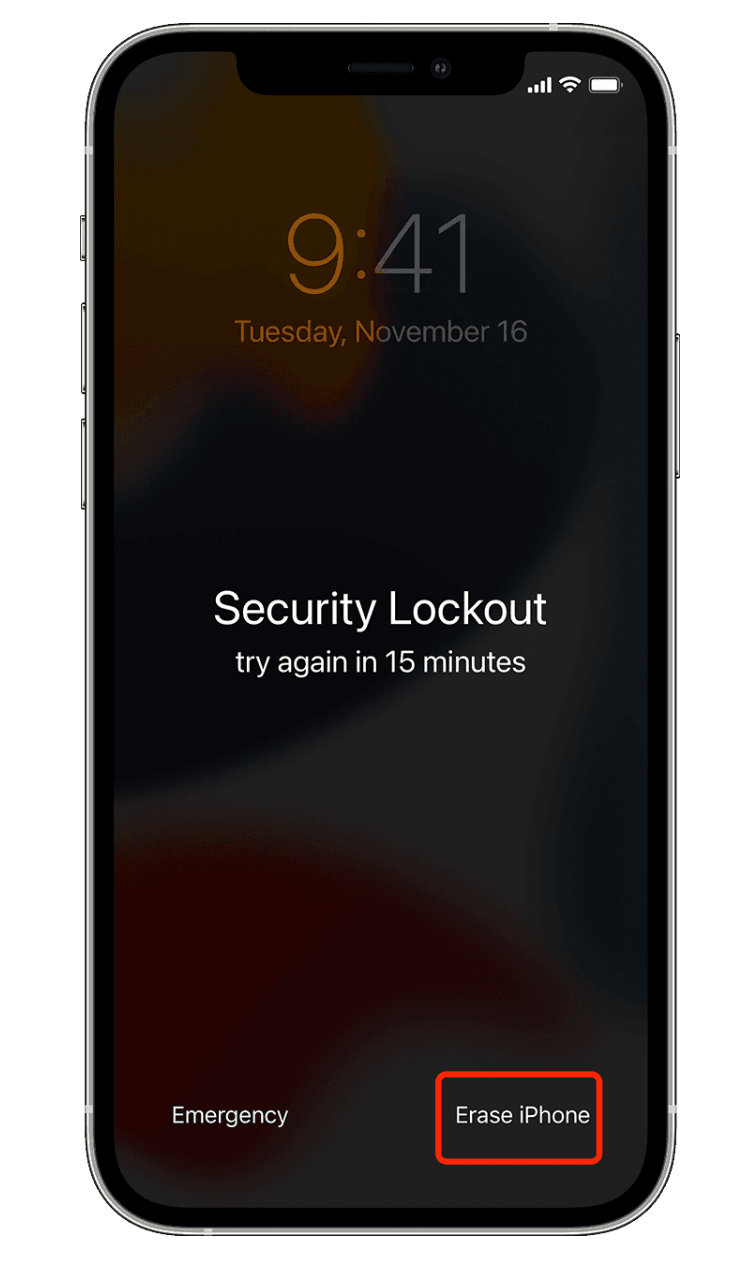
Zie je op het scherm de optie “Wis iPhone”? Dan kun je je toestel direct resetten zonder computer.
Voorwaarden
- iOS 15.2 of nieuwer
- Verbonden met wifi of mobiel netwerk
- Apple ID + wachtwoord bekend

Stappen
- Tik op Wis iPhone onderaan het Security Lockout-scherm
- Bevestig opnieuw met Wis iPhone
- Voer je Apple ID-wachtwoord in
- Alle gegevens en instellingen worden gewist
- Stel je iPhone opnieuw in en herstel een back-up
Zie je “Wis iPhone” niet? Dan kan je iPhone beheerd worden via MDM (bijvoorbeeld werk- of schooltoestel).
Methode 3. Beveiliging geblokkeerd iPhone oplossen via iCloud
Als de optie “Wis iPhone” ontbreekt, kun je iCloud gebruiken.
Zo werkt het
Ga naar iCloud.com/find
Log in met je Apple ID
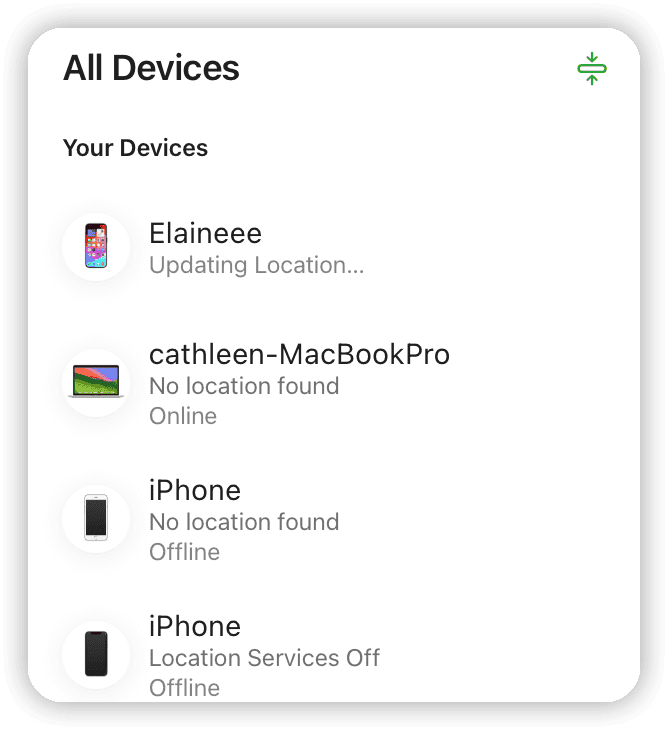
Kies Alle apparaten
Selecteer de iPhone die beveiliging geblokkeerd is
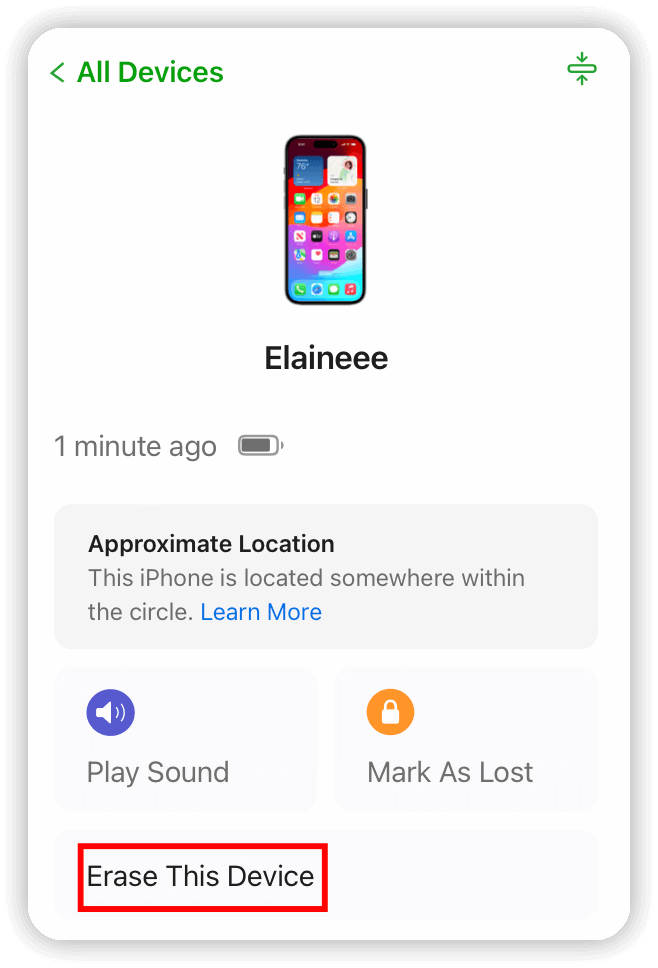
- Klik op Wis dit apparaat
- Bevestig met je Apple ID-wachtwoord
Stel je iPhone opnieuw in


Alle data wordt verwijderd, maar kan worden hersteld via een back-up.
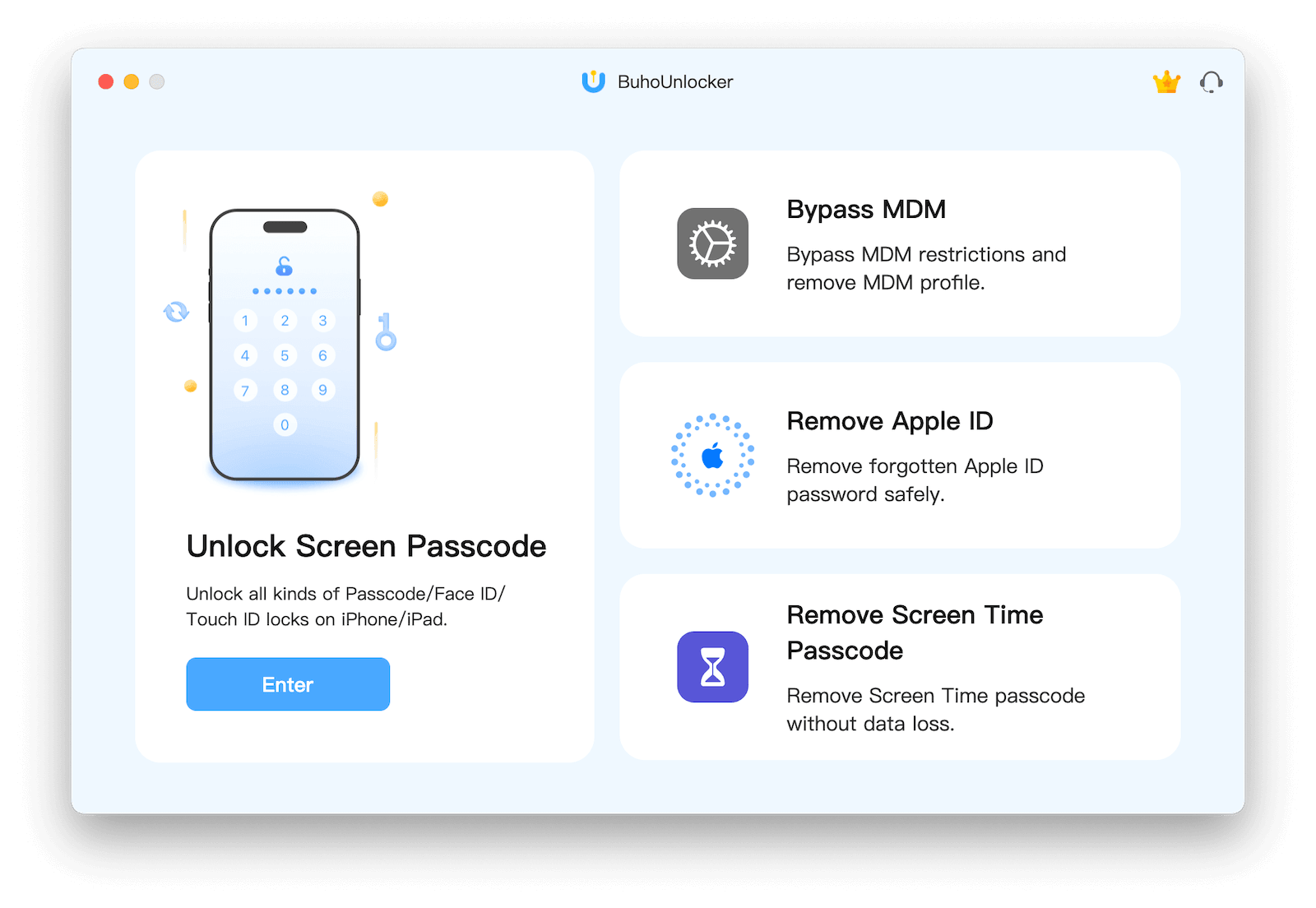
Methode 4. iPhone ontgrendelen met BuhoUnlocker
Wil je een eenvoudige oplossing zonder technische kennis? Dan kun je een speciale iOS-ontgrendeltool gebruiken zoals BuhoUnlocker.
✔️ Geschikt wanneer:
- je toegangscode bent vergeten
- je iPhone volledig beveiliging geblokkeerd is
- je snel resultaat wilt
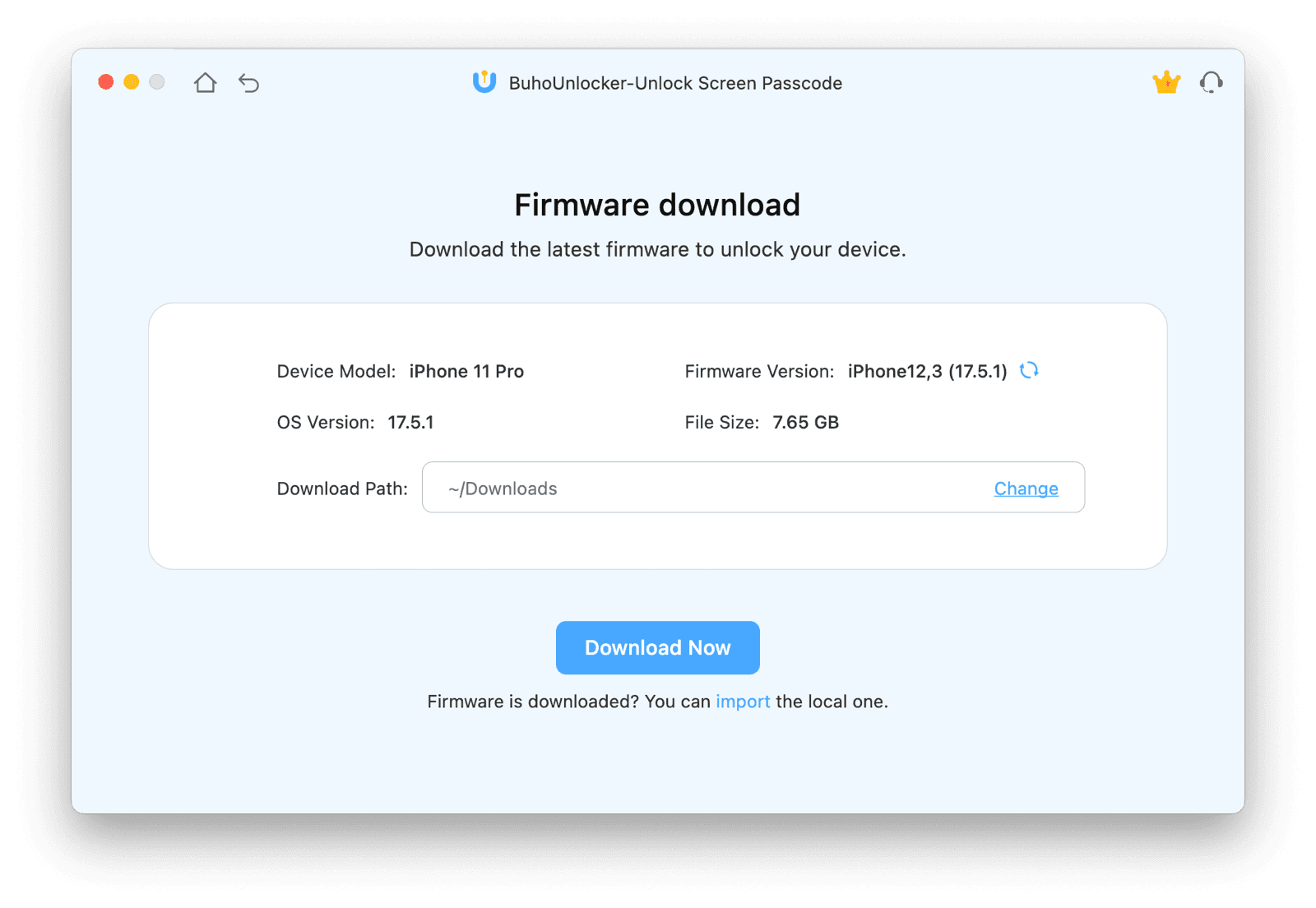
Stappen in het kort
Download en installeer BuhoUnlocker (Mac of Windows)
Kies Ontgrendel schermcode
Verbind je iPhone via USB
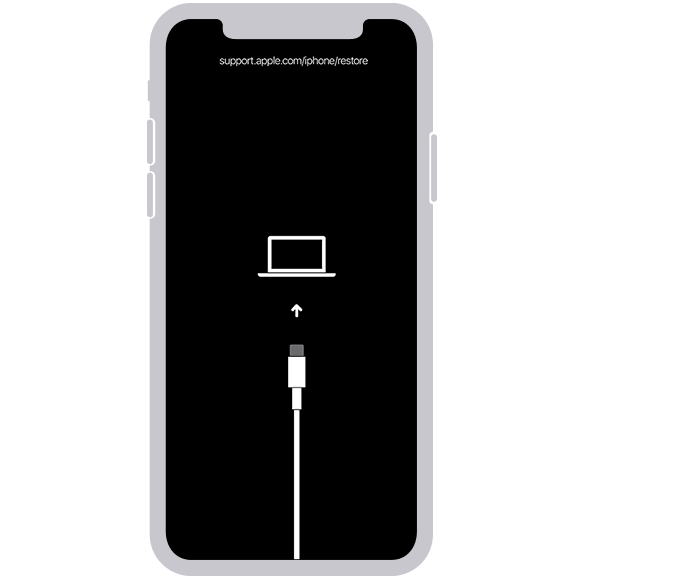
- Zet de iPhone in herstelmodus
- Download de firmware en start het ontgrendelen
Na afloop zie je het Hallo-scherm

Methode 5. iPhone herstellen via Finder of iTunes
Als niets anders werkt, kun je je iPhone herstellen via een computer.
Stappen
Zet je iPhone uit
Sluit hem aan op een computer
Houd de juiste knop ingedrukt om herstelmodus te activeren
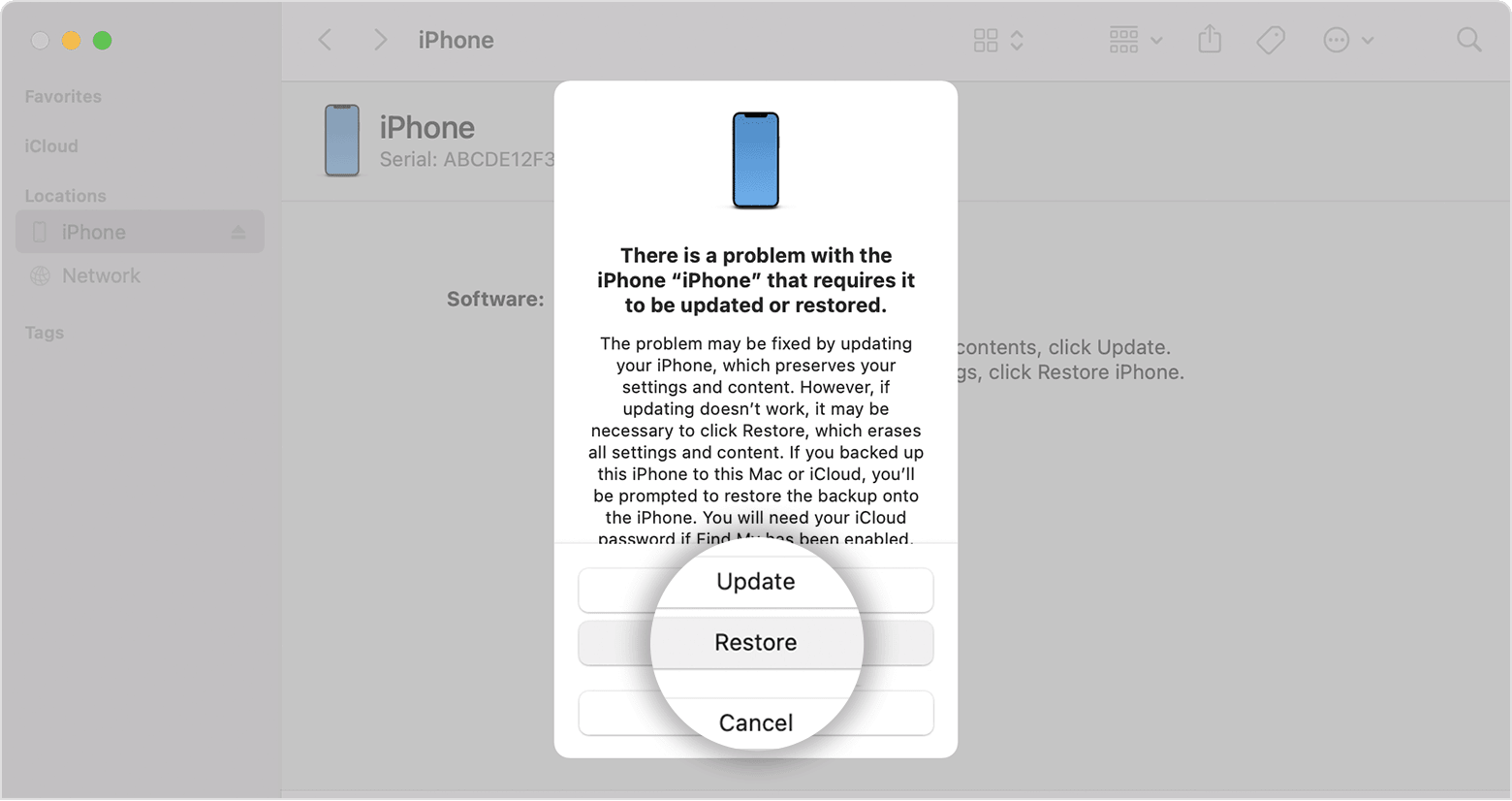
- Open Finder (macOS) of iTunes (Windows)
- Kies Herstel
Wacht tot iOS opnieuw is geïnstalleerd


Na afloop stel je je iPhone opnieuw in.
Conclusie
Wanneer je iPhone de melding “beveiliging geblokkeerd” toont, is dat vervelend — maar zeker oplosbaar.
Afhankelijk van je situatie kun je:
- wachten op de timer
- je iPhone wissen via het toestel zelf
- iCloud gebruiken
- een ontgrendeltool inzetten
- of herstellen via Finder / iTunes
Belangrijk: Alle methoden wissen je iPhone, maar met een back-up kun je alles eenvoudig herstellen.
Willem is een redacteur die schrijft over Mac/iPhone-gerelateerde onderwerpen. De focus ligt vooral op het verstrekken van informatie over Mac en iPhone aan gebruikers, en het consequent aanbieden van duidelijke en gemakkelijk te begrijpen handleidingen voor het oplossen van problemen.



