

6 oplossingen voor een volle Photoshop-werkschijf op Mac (Tahoe)

In deze gids leggen we uit waarom Photoshop de foutmelding “werkschijf vol” toont en geven we je zes bewezen oplossingen om het probleem op je Mac op te lossen.
Als je dit leest, heb je waarschijnlijk de bekende foutmelding “Photoshop werkschijf vol” gezien. Een volle werkschijf kan ervoor zorgen dat Photoshop niet start, vastloopt of geen bestanden meer kan opslaan.
Maar waarom gebeurt dit en hoe kun je de werkschijf van Photoshop opruimen op een MacBook? Lees verder — hieronder vind je alle antwoorden.
Wat is de werkschijf in Photoshop?
Voordat we het probleem oplossen, is het belangrijk om te begrijpen wat een werkschijf (scratch disk) in Photoshop is.
Volgens Adobe is een werkschijf een harde schijf of SSD die Photoshop gebruikt als tijdelijke opslag. Photoshop slaat hier gegevens op die niet meer in het RAM-geheugen passen, zoals bewerkingsgeschiedenis en tijdelijke bestanden.
Standaard gebruikt Photoshop de hoofdschijf (Macintosh HD) als primaire werkschijf.

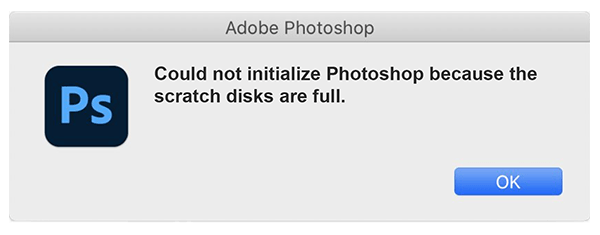
Waarom is de Photoshop-werkschijf vol?
De meest voorkomende oorzaak van de Photoshop schijffout is een ophoping van tijdelijke bestanden.
Photoshop is een zwaar programma dat tijdens het bewerken continu tijdelijke bestanden aanmaakt om prestaties te verbeteren. Na verloop van tijd kunnen deze bestanden enorme hoeveelheden opslagruimte innemen.
Andere veelvoorkomende oorzaken zijn:
- Onvoldoende vrije opslagruimte op je Mac
- Te weinig RAM-geheugen voor Photoshop
- Grote bestanden of complexe projecten
- Cache die nooit wordt geleegd
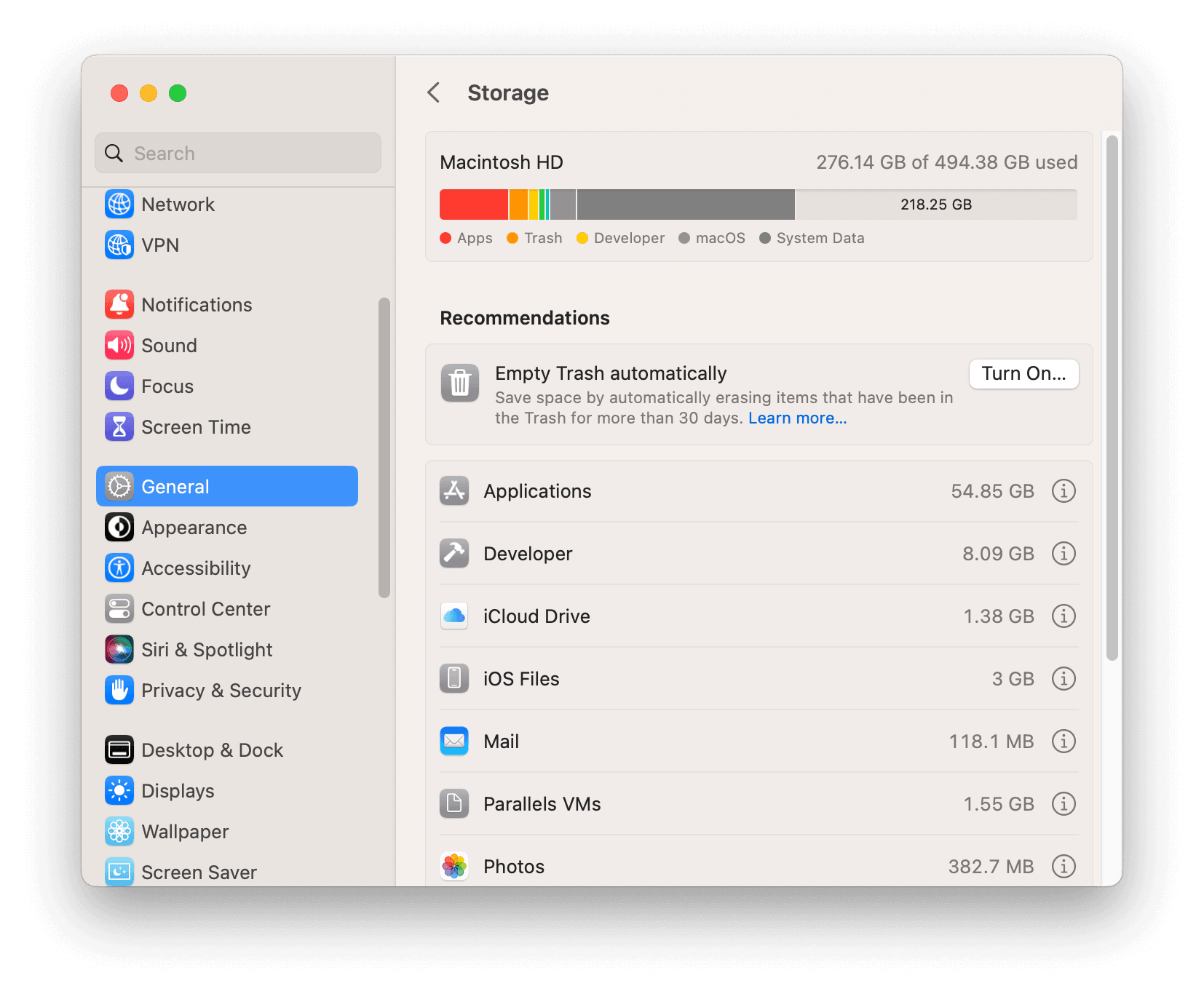
Je kunt je vrije opslagruimte controleren via: Apple-menu > Systeeminstellingen > Algemeen > Opslag

Photoshop-werkschijf opruimen op Mac: 6 oplossingen
Hieronder vind je de meest effectieve manieren om een volle werkschijf in Photoshop op te lossen.
1. Cache legen in Photoshop
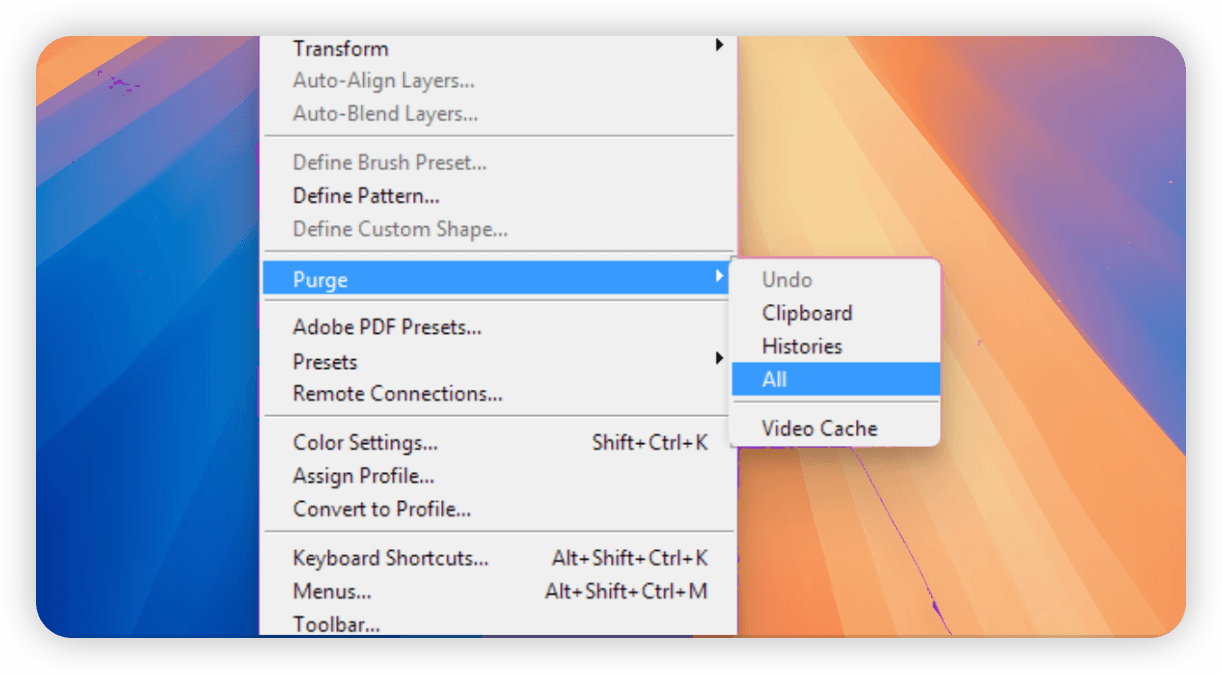
Photoshop heeft een ingebouwde functie om cache en geschiedenis te verwijderen. Let op: deze actie kan niet ongedaan worden gemaakt.
Zo doe je dat:
- Open Photoshop.
- Klik in de menubalk op Bewerken > Wissen (Purge).
- Kies wat je wilt verwijderen of selecteer Alles.

2. Opslagruimte vrijmaken op je Mac
Adobe raadt aan om minstens 20 GB vrije ruimte te hebben voor soepel Photoshop-gebruik. Bij grote PSD-bestanden kan zelfs meer nodig zijn.
Je kunt opslagruimte vrijmaken door:
- Onnodige bestanden te verwijderen
- Duplicaten op te schonen
- Apps te verwijderen die je niet gebruikt
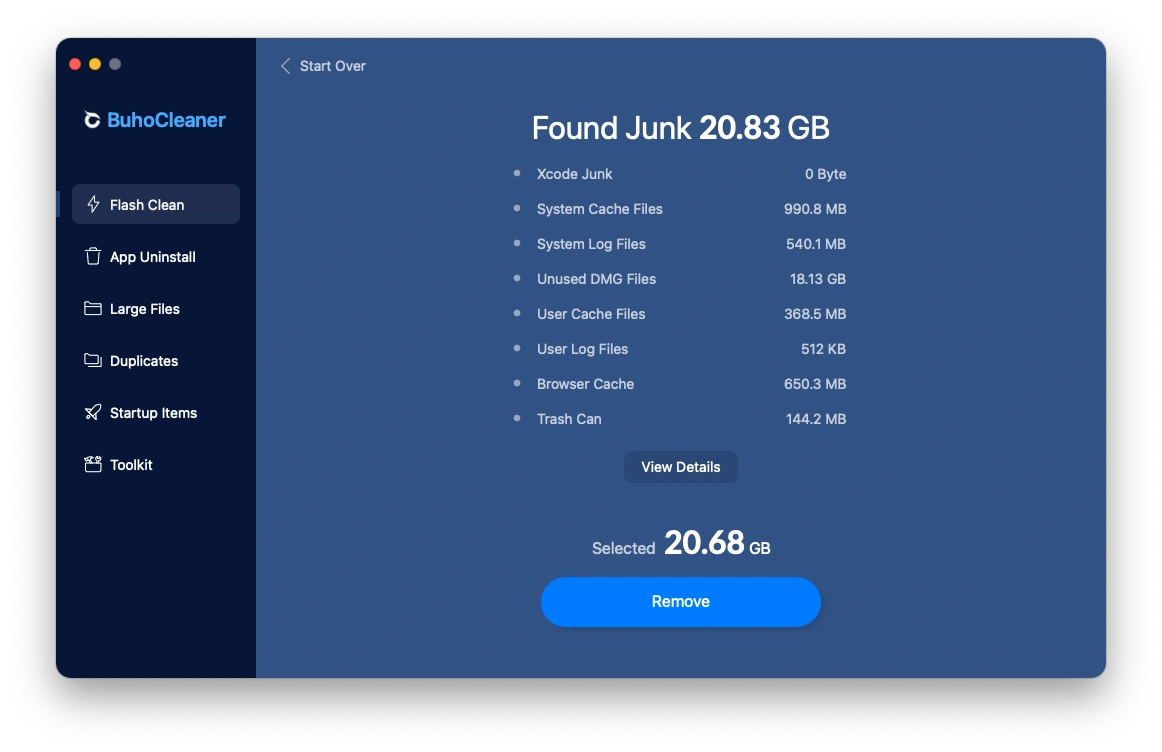
Een snelle oplossing is BuhoCleaner — een van de beste tools om:
- junk- en cachebestanden te verwijderen
- grote bestanden te vinden
- dubbele bestanden op te ruimen

3. Tijdelijke Photoshop-bestanden verwijderen
Photoshop maakt veel tijdelijke bestanden aan, meestal met namen die beginnen met “pst” en eindigen op .tmp.
Zo verwijder je ze:
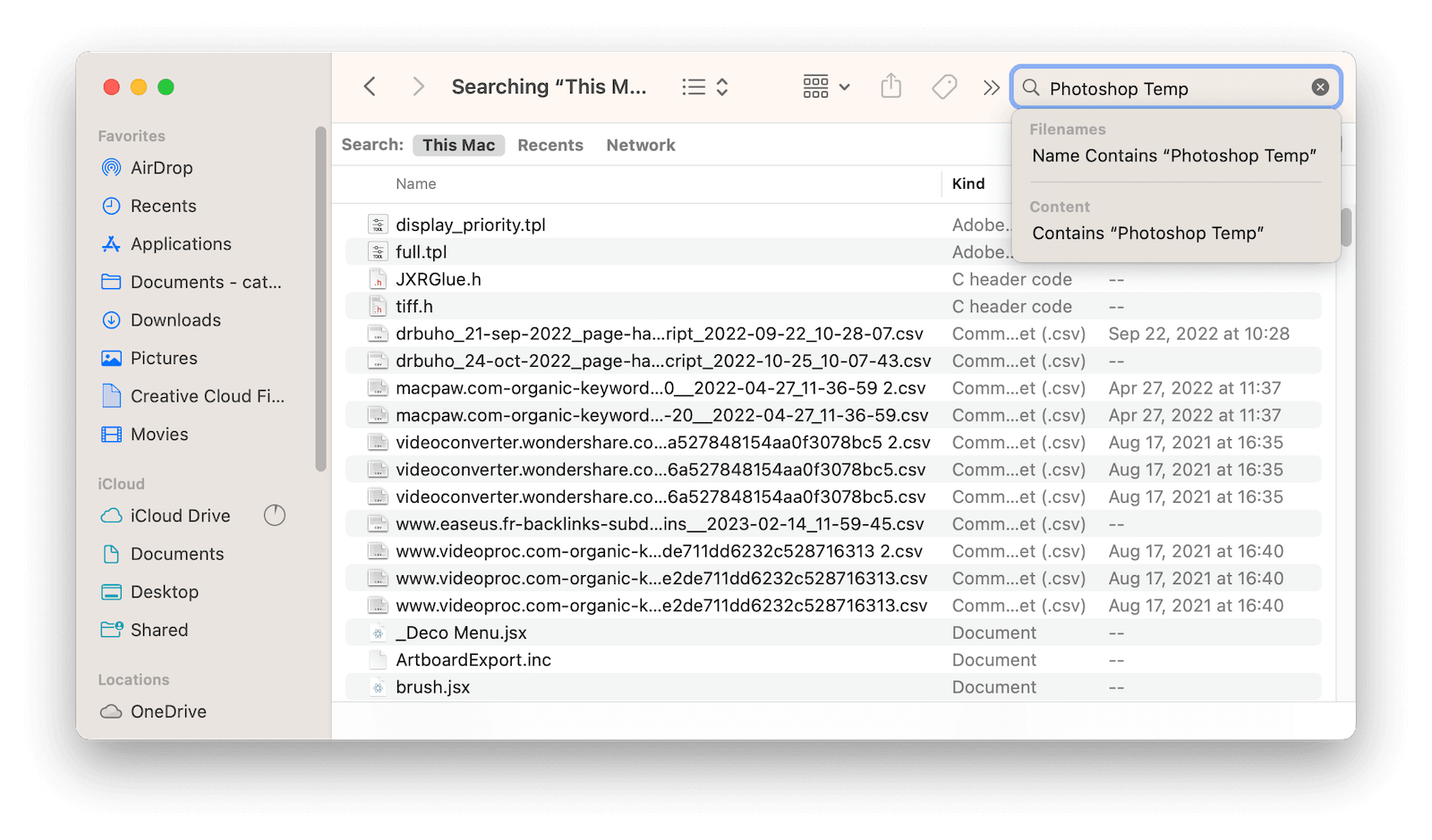
Open Finder.
Typ Photoshop Temp in het zoekveld.
Verwijder de tijdelijke bestanden die verschijnen.

4. Andere werkschijf instellen in Photoshop
Als je hoofdschijf vol blijft, kun je een andere schijf als werkschijf instellen, bij voorkeur een externe SSD.
Zo wijzig je de werkschijf:
- Ga naar Photoshop > Instellingen > Werkschijven.
- Selecteer een andere schijf.
- Klik op OK en herstart Photoshop.TipTip: houd Command + Option ingedrukt bij het starten van Photoshop om snel de werkschijf te wijzigen.


5. RAM-gebruik van Photoshop aanpassen
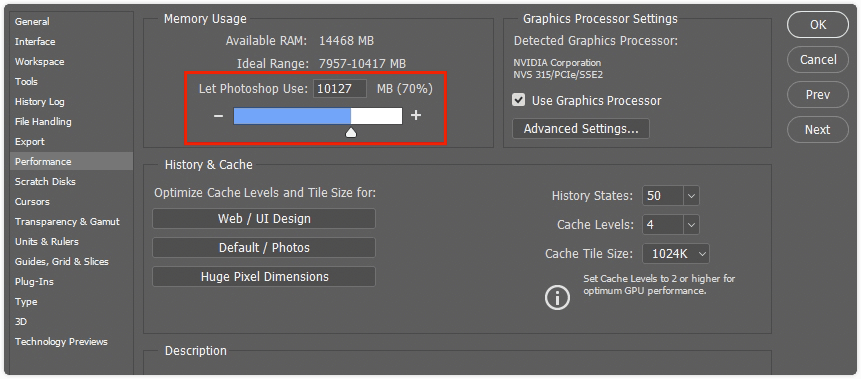
Photoshop gebruikt standaard ongeveer 70% van het RAM. Je kunt dit aanpassen, maar ga niet boven 85%.
Zo doe je dat:
- Ga naar Instellingen > Prestaties.
- Pas de schuifregelaar voor geheugen aan.
- Herstart Photoshop.

6. Photoshop-opslag optimaliseren
Je kunt Photoshop minder opslag laten gebruiken door:
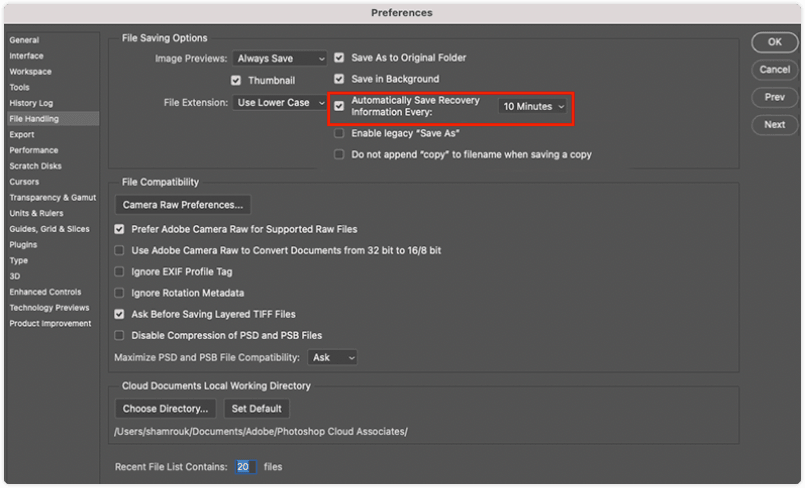
- Automatisch herstel uit te schakelen
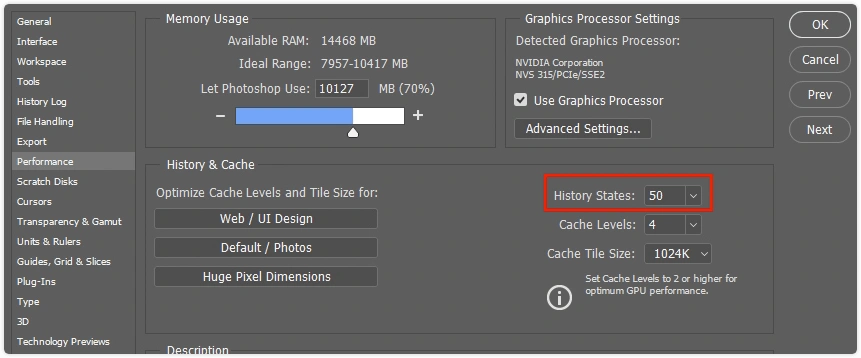
- Aantal geschiedenisstappen te verlagen
Automatisch herstel uitschakelen: Instellingen > Bestandsbeheer > vink Automatisch herstel opslaan uit


Conclusie
Een volle werkschijf in Photoshop op je MacBook is vervelend, maar gelukkig goed op te lossen. Door cache te legen, opslagruimte vrij te maken en Photoshop slim te optimaliseren, voorkom je dat de Photoshop schijffout opnieuw optreedt.
Wil je het onderhoud eenvoudiger maken? Dan is BuhoCleaner een handige oplossing om je Mac schoon, snel en Photoshop-proof te houden.
Willem is een redacteur die schrijft over Mac/iPhone-gerelateerde onderwerpen. De focus ligt vooral op het verstrekken van informatie over Mac en iPhone aan gebruikers, en het consequent aanbieden van duidelijke en gemakkelijk te begrijpen handleidingen voor het oplossen van problemen.



