

DNS cache legen op Mac (Tahoe/Sequoia): 2 effectieve methodes

Samenvatting: In deze gids laten we zien hoe je de DNS-cache in macOS handmatig en automatisch kunt legen.
Normaal gesproken hoef je de DNS-cache in macOS niet handmatig te wissen. Maar wanneer websites niet laden, foutmeldingen geven of je andere netwerkproblemen ervaart, kan dns cache legen mac een effectieve oplossing zijn.
In deze handleiding ontdek je twee manieren om de DNS-cache in macOS te legen: via Terminal en met een automatische tool.
Laten we beginnen.

Wat is DNS-cache?
Voordat je de DNS-cache kunt wissen, is het belangrijk om te begrijpen wat DNS precies is.
Domain Name System (DNS) zet een domeinnaam om in een IP-adres zodat je browser verbinding kan maken met een website. Omdat IP-adressen moeilijk te onthouden zijn, maakt DNS het mogelijk om gewoon een domeinnaam te gebruiken.
De DNS-cache (ook wel DNS-resolvercache genoemd) is een tijdelijke database op je Mac. Hierin worden IP-adressen opgeslagen van websites die je recent hebt bezocht. Dit versnelt het laden van websites.
Is het veilig om de DNS-cache te legen op Mac?
Ja, het legen van de DNS-cache op je Mac is veilig. Het kan zelfs helpen bij het oplossen van netwerkproblemen.
Houd er wel rekening mee dat:
- Je internetverbinding tijdelijk iets trager kan lijken.
- Aangepaste DNS-instellingen mogelijk worden gereset naar standaardwaarden.
Over het algemeen is het een veilige en effectieve oplossing wanneer websites niet correct laden.
Wanneer moet je de DNS-cache resetten?
Normaal gesproken hoef je de DNS-cache niet te wissen. Het is vooral nuttig in deze situaties:
- Je kunt bepaalde websites niet openen.
- Je hebt plotseling geen internetverbinding.
- Je vermoedt een beveiligingsprobleem.
- Een website verwijst naar een oud of verkeerd IP-adres.
In deze gevallen kan dns cache legen mac helpen om het probleem snel op te lossen.
Methode 1: DNS-cache legen op Mac via Terminal
Je kunt de DNS-cache handmatig wissen via Terminal. Let op: het commando verschilt per macOS-versie.
Controleer eerst je macOS-versie via: Apple-menu > Over deze Mac
Volg daarna deze stappen:
- Klik op het vergrootglas in de menubalk om Spotlight te openen.
- Typ “Terminal” en open de app.
- Voer het juiste commando in voor jouw macOS-versie.
- Druk op Return en voer je beheerderswachtwoord in.
- Sluit Terminal af.
Hieronder vind je de juiste commando’s per versie:
| macOS-versies | Commando |
|---|---|
| macOS 10.15 (Catalina) en nieuwer | sudo dscacheutil -flushcache; sudo killall -HUP mDNSResponder |
| macOS 10.12 (Sierra), 10.13 (High Sierra), 10.14 (Mojave) | sudo killall -HUP mDNSResponder |
| OS X 10.11 (El Capitan) | sudo dscacheutil -flushcache; sudo killall -HUP mDNSResponder |
| OS X 10.10.4+ (Yosemite) | sudo dscacheutil -flushcache; sudo killall -HUP mDNSResponder |
| OS X 10.10.1 - 10.10.3 (Yosemite) | sudo discoveryutil mdnsflushcache; sudo discoveryutil udnsflushcache |
| OS X 10.9 (Mavericks) | dscacheutil -flushcache; sudo killall -HUP mDNSResponder |
| Mac OS X 10.7 (Lion) en 10.8 (Mountain Lion) | sudo killall -HUP mDNSResponder |
| Mac OS X 10.5 (Leopard) en 10.6 (Snow Leopard) | sudo dscacheutil -flushcache |
| Mac OS X 10.4 (Tiger) | lookupd -flushcache |
Na het uitvoeren van het commando is de DNS-cache succesvol gewist.
Methode 2: DNS-cache snel legen op Mac met BuhoCleaner
Hoewel Terminal effectief is, moet je het juiste commando onthouden voor jouw macOS-versie. Dat is niet altijd praktisch.
Een eenvoudiger alternatief is het gebruik van BuhoCleaner. Dit is een gebruiksvriendelijke Mac-cleaner waarmee je onder andere:
- Onnodige bestanden verwijdert
- Apps volledig verwijdert
- DNS-cache wist
- Spotlight-index opnieuw opbouwt
Zo kun je automatisch de dns cache legen mac uitvoeren:
Download en installeer BuhoCleaner.
- Open de app en klik in de zijbalk op Toolkit.
- Kies “Flush DNS Cache”.
Klik op Start.

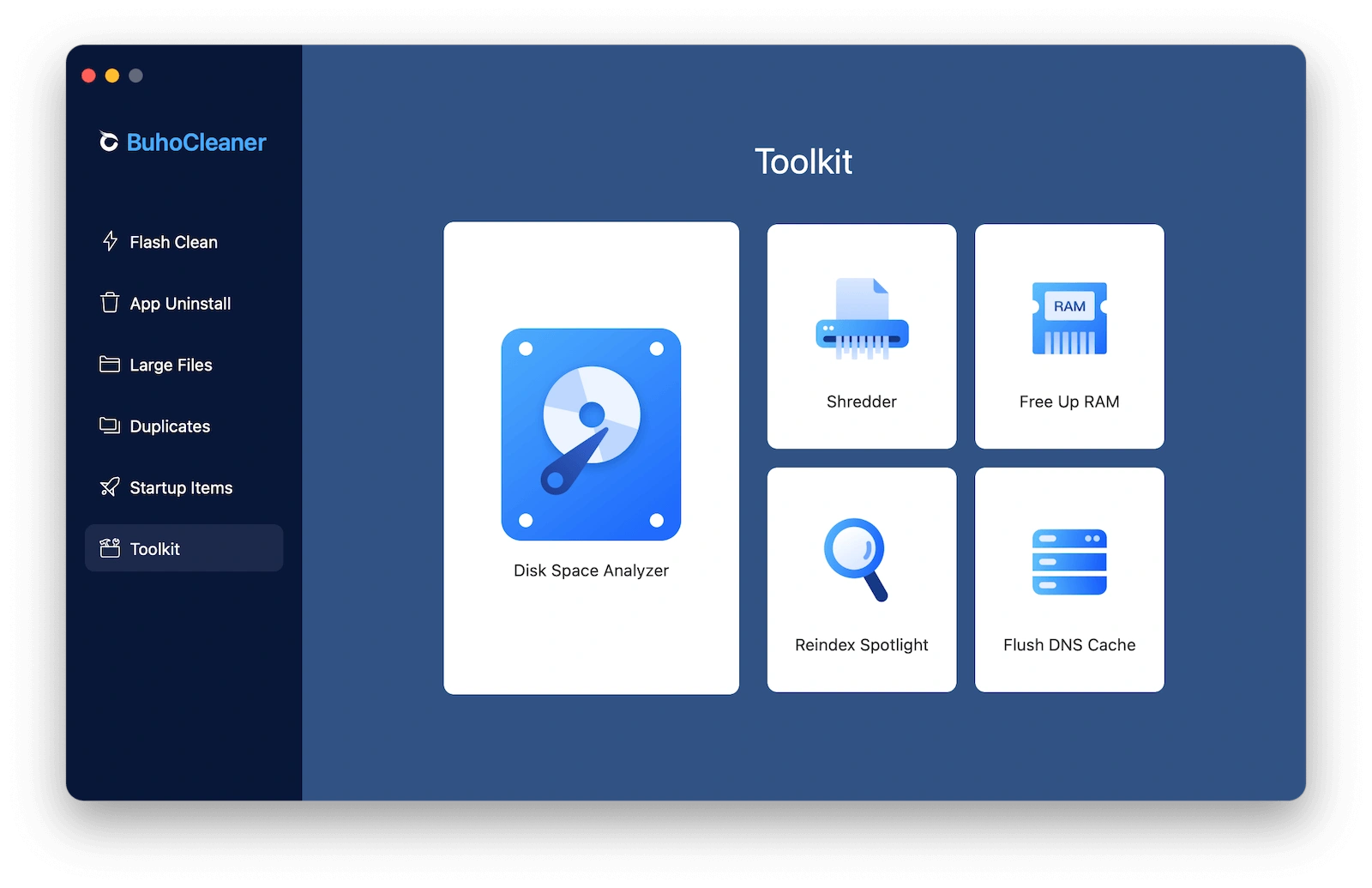
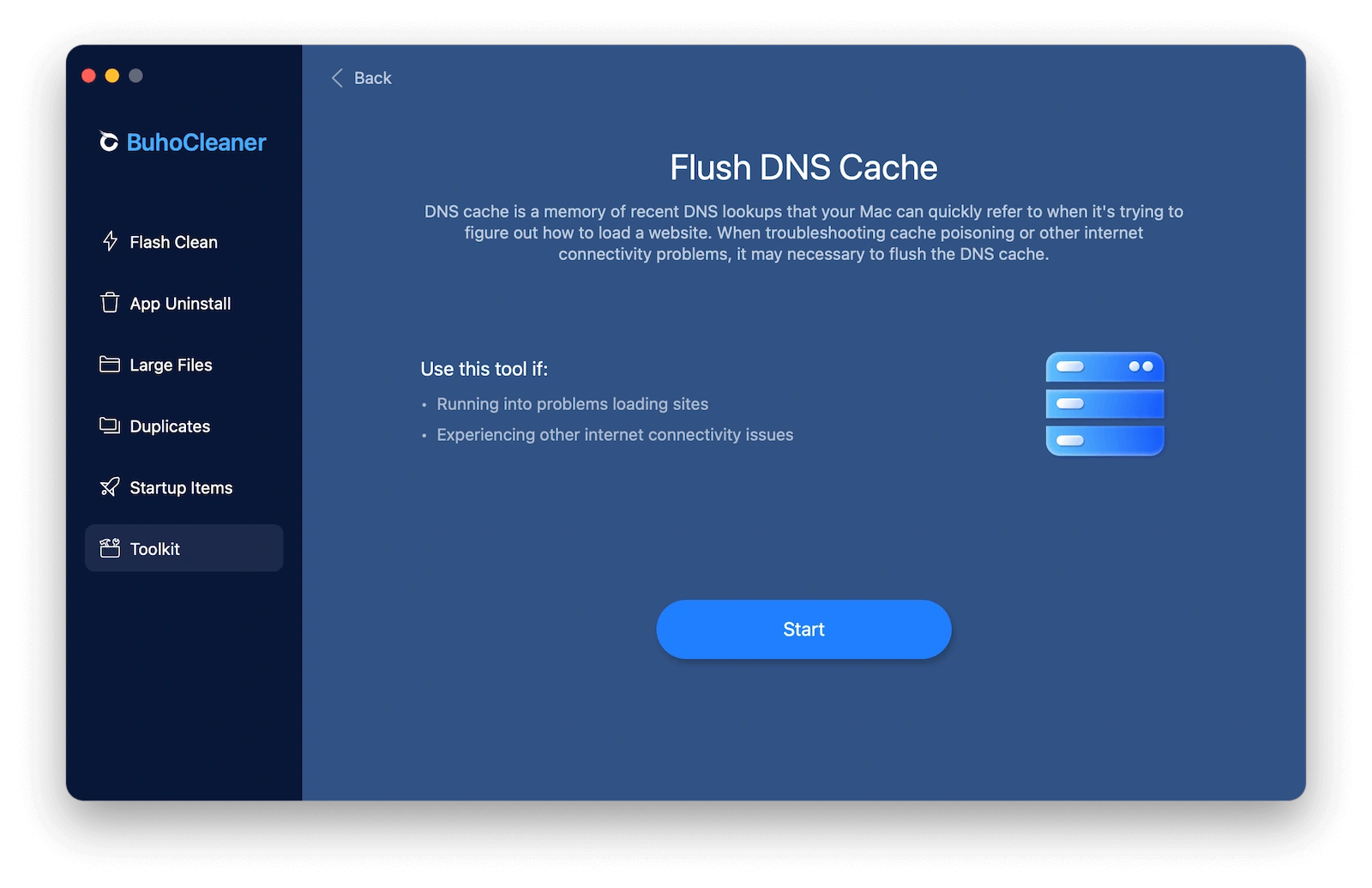
Binnen enkele seconden is de DNS-cache gewist — zonder Terminal-commando’s.
Conclusie
Het legen van de DNS-cache is geen handeling die je regelmatig hoeft uit te voeren. Maar wanneer je internetproblemen ervaart, kan dns cache legen mac een snelle en effectieve oplossing zijn.
Ben je minder technisch aangelegd? Dan is BuhoCleaner een eenvoudige en veilige manier om dit automatisch te regelen.
Met deze twee methodes kun je altijd snel weer online zijn.
Willem is een redacteur die schrijft over Mac/iPhone-gerelateerde onderwerpen. De focus ligt vooral op het verstrekken van informatie over Mac en iPhone aan gebruikers, en het consequent aanbieden van duidelijke en gemakkelijk te begrijpen handleidingen voor het oplossen van problemen.



