Apple ID-wachtwoord vergeten? 5 oplossingen

Je Apple ID is een essentieel account voor iedere Apple-gebruiker. Met dit account krijg je toegang tot belangrijke Apple-diensten, zoals de App Store, iTunes Store, iCloud, iMessage en FaceTime.
Wanneer je je Apple ID-wachtwoord bent vergeten, kun je mogelijk het activeringsslot niet ontgrendelen. Ook kun je dan geen gratis of betaalde apps uit de App Store downloaden.
Om te voorkomen dat je je Apple ID-wachtwoord in de toekomst opnieuw vergeet, kun je het veilig opslaan in een betrouwbare wachtwoordmanager. Ben je je wachtwoord nu al vergeten? Lees dan verder. Hieronder vind je 5 effectieve manieren om je Apple ID-wachtwoord te herstellen of opnieuw in te stellen.
Wat moet je doen als je je Apple ID-wachtwoord bent vergeten?
Ben je je Apple ID-wachtwoord vergeten op je iPhone, iPad of MacBook? Er zijn verschillende manieren om weer toegang tot je account te krijgen.
We hebben de 5 eenvoudigste en meest praktische oplossingen voor je verzameld. Kies de methode die het beste bij jouw situatie past en volg de onderstaande stappen.
1. Je Apple ID-wachtwoord wijzigen via de instellingen van je iPhone
Ben je op je iPhone al ingelogd bij iCloud en ken je de toegangscode van het toestel? Dan kun je je Apple ID-wachtwoord eenvoudig wijzigen via de app Instellingen.
Deze methode is vooral geschikt wanneer je je Apple ID-wachtwoord bent vergeten, maar nog wel toegang hebt tot je vertrouwde iPhone.
Zo wijzig je je Apple ID-wachtwoord:
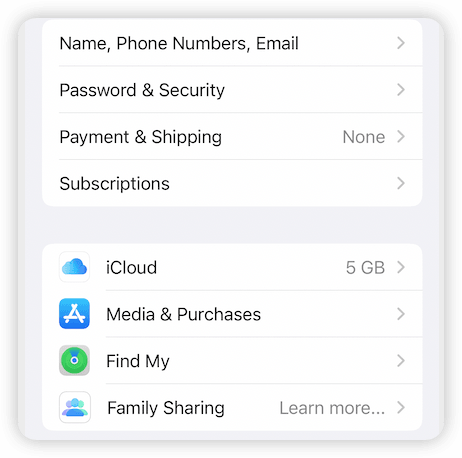
Open Instellingen en tik bovenaan op je naam, Apple ID, iCloud, media en aankopen.
Tik op Wachtwoord en beveiliging.
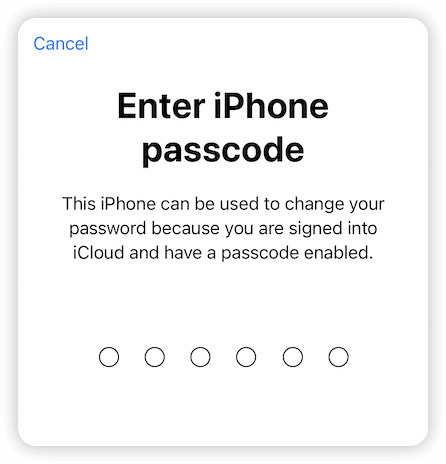
Tik op Wijzig wachtwoord en voer de toegangscode van je iPhone in.
Voer een nieuw Apple ID-wachtwoord in en tik op Wijzig.



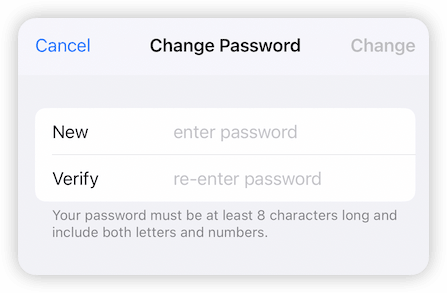
Nadat je het wachtwoord hebt gewijzigd, moet je mogelijk op andere Apple-apparaten en bij bepaalde Apple-diensten opnieuw inloggen.
2. Je Apple ID-wachtwoord online resetten
Je Apple ID-wachtwoord online resetten is een andere eenvoudige oplossing. Hiervoor heb je meestal het e-mailadres of telefoonnummer nodig dat aan je Apple ID is gekoppeld.
Ben je zowel je Apple ID als het gekoppelde telefoonnummer vergeten? Gebruik dan op de herstelwebsite de optie om je Apple ID op te zoeken en volg de instructies op het scherm.

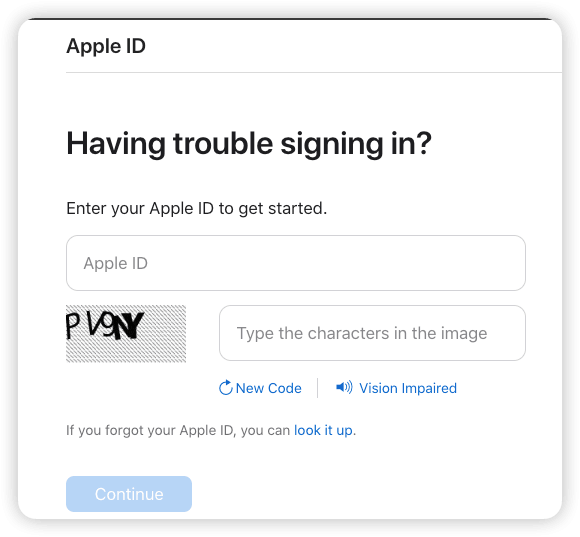
Weet je nog welk e-mailadres je voor je Apple ID gebruikt? Volg dan deze stappen:
- Open iforgot.apple.com.
- Voer het e-mailadres of telefoonnummer van je Apple ID in en klik op Ga door.
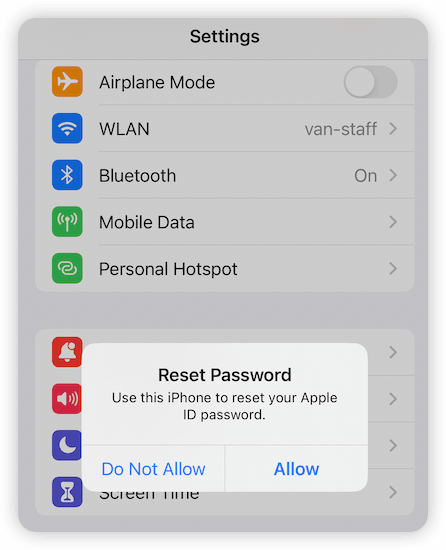
- Er wordt een melding voor het opnieuw instellen van het wachtwoord naar je vertrouwde Apple-apparaten gestuurd.
- Tik op Sta toe wanneer de melding op een van je apparaten verschijnt.
- Volg de instructies op het scherm om een nieuw Apple ID-wachtwoord in te stellen.
Heb je geen toegang meer tot een vertrouwd apparaat of telefoonnummer? Dan kan Apple je vragen om accountherstel te starten. Dit proces kan extra tijd kosten, omdat Apple eerst je identiteit moet verifiëren.
3. Je Apple ID-wachtwoord resetten via Systeeminstellingen op een MacBook
Ben je je Apple ID-wachtwoord vergeten op een MacBook of andere Mac? Dan kun je het wachtwoord ook via Systeeminstellingen opnieuw instellen.
De stappen verschillen afhankelijk van de vraag of je op de Mac al met je Apple ID bent ingelogd.
Als je nog niet bent ingelogd:
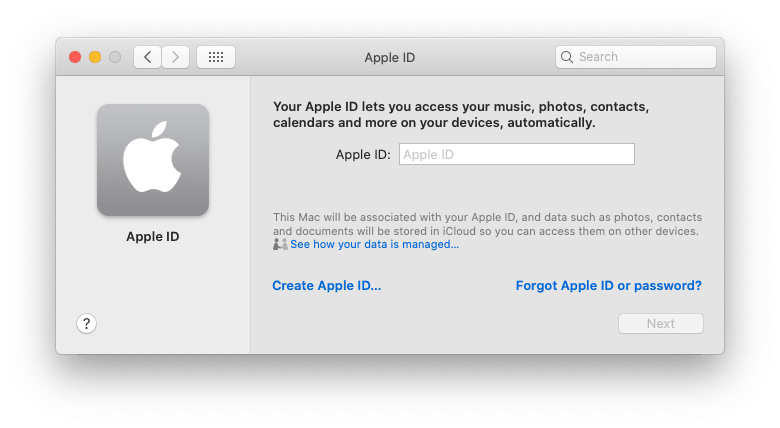
Klik linksboven op het Apple-menu en open Systeeminstellingen.
Klik op Log in, voer je Apple ID in en klik vervolgens op Apple ID of wachtwoord vergeten?
Je ontvangt een melding op je iPhone. Tik op Sta toe en ga vervolgens op je Mac naar Wachtwoord en beveiliging.
Klik op Wijzig wachtwoord en stel een nieuw wachtwoord in.



Als je al bent ingelogd:
- Open Systeeminstellingen op je Mac.
- Klik bovenaan op je naam of Apple ID.
- Selecteer Wachtwoord en beveiliging of Inloggen en beveiliging.
- Klik op Wijzig wachtwoord.
- Voer indien gevraagd het inlogwachtwoord van je Mac in.
- Volg de instructies op het scherm om je Apple ID-wachtwoord te wijzigen.
Deze methode is handig wanneer je je Apple ID-wachtwoord op een MacBook bent vergeten, maar nog wel toegang hebt tot je Mac-gebruikersaccount.
4. Je Apple ID-wachtwoord resetten op de iPhone of iPad van iemand anders
Heb je je eigen iPhone niet bij de hand? Dan kun je de iPhone of iPad van een vriend of familielid gebruiken om je Apple ID-wachtwoord opnieuw in te stellen.
Je hoeft hiervoor niet met je account op het apparaat van die persoon in te loggen. Het resetten verloopt via de officiële Apple Support-app.
Zo werkt het:
- Vraag je vriend of familielid om de app Apple Support uit de App Store te downloaden.
- Open de Apple Support-app.
- Scrol omlaag naar Ondersteuningshulpmiddelen.
- Tik op Stel wachtwoord opnieuw in.
- Selecteer Help iemand anders of Een andere Apple ID.
- Voer het e-mailadres of telefoonnummer van je Apple ID in.
- Volg de instructies op het scherm om je identiteit te bevestigen en een nieuw wachtwoord in te stellen.
De gegevens die je tijdens dit proces invoert, worden niet permanent op het apparaat van je vriend of familielid opgeslagen. Sluit de Apple Support-app nadat het wachtwoord opnieuw is ingesteld.
5. Een Apple ID verwijderen met BuhoUnlocker
Heb je een tweedehands iPhone gekocht waarop de Apple ID van de vorige eigenaar nog is ingelogd? Dan kun je BuhoUnlocker gebruiken om de oude Apple ID van het apparaat te verwijderen. Daarna kun je met je eigen Apple ID inloggen.
BuhoUnlocker is een iOS-ontgrendelingstool waarmee je onder bepaalde omstandigheden een Apple ID van een iPhone of iPad kunt verwijderen zonder het wachtwoord van dat account in te voeren.
Gebruik deze methode alleen op een apparaat waarvan je de rechtmatige eigenaar bent of waarvoor je uitdrukkelijke toestemming hebt om het te ontgrendelen.


Wil je BuhoUnlocker proberen? Volg dan deze stappen:
- Download BuhoUnlocker gratis, installeer het programma en start het.
- Verbind je iPhone via een USB-kabel met de computer.
- Selecteer in BuhoUnlocker de optie Remove Apple ID.
- Lees de disclaimer zorgvuldig door en ga ermee akkoord.
- Klik op Start om de Apple ID te verwijderen.
- Houd het apparaat tijdens het hele proces aangesloten op de computer.
- Klik op Completed zodra de verwijdering is voltooid.
- Stel de iPhone opnieuw in en log in met je eigen Apple ID.
Veelgestelde vragen over een vergeten Apple ID-wachtwoord
Wat moet ik doen als ik mijn Apple ID-wachtwoord én e-mailadres ben vergeten?
Controleer eerst op een Apple-apparaat waarop je nog bent ingelogd welk e-mailadres of telefoonnummer aan je Apple ID is gekoppeld. Op een iPhone of iPad vind je dit meestal bovenaan in Instellingen. Op een Mac staat het account in Systeeminstellingen.
Je kunt ook naar iforgot.apple.com gaan en de beschikbare opties voor het opzoeken of herstellen van je account volgen.
Is mijn iCloud-wachtwoord hetzelfde als mijn Apple ID-wachtwoord?
Ja. Je iCloud-account maakt gebruik van dezelfde inloggegevens als je Apple ID. Wanneer je je iCloud-wachtwoord bent vergeten, moet je dus het wachtwoord van je Apple ID opnieuw instellen.
Hoe kan ik mijn Apple ID-wachtwoord wijzigen op een iPhone?
Ga naar Instellingen > je naam > Wachtwoord en beveiliging > Wijzig wachtwoord. Voer de toegangscode van je iPhone in en stel daarna een nieuw Apple ID-wachtwoord in.
Hoe kan ik mijn Apple ID-wachtwoord wijzigen op een iPad?
De stappen op een iPad zijn vrijwel hetzelfde als op een iPhone. Open Instellingen, tik op je naam, ga naar Wachtwoord en beveiliging of Inloggen en beveiliging en kies Wijzig wachtwoord.
Kan ik mijn Apple ID-wachtwoord wijzigen op een MacBook?
Ja. Open Systeeminstellingen, klik op je naam of Apple ID en ga naar Wachtwoord en beveiliging of Inloggen en beveiliging. Klik vervolgens op Wijzig wachtwoord en volg de instructies op het scherm.
Kan ik mijn Apple ID-wachtwoord resetten zonder telefoonnummer?
Dat is soms mogelijk als je toegang hebt tot een vertrouwd Apple-apparaat waarop je al bent ingelogd. Heb je geen toegang tot een vertrouwd apparaat of telefoonnummer, dan moet je mogelijk het accountherstel van Apple gebruiken.
Kan ik een Apple ID verwijderen als ik het wachtwoord ben vergeten?
Je kunt eerst proberen het wachtwoord via je iPhone, iPad, Mac, de Apple Support-app of de herstelwebsite van Apple opnieuw in te stellen. Gaat het om een oude Apple ID op een tweedehands apparaat, dan kun je onder bepaalde voorwaarden een ontgrendelingstool gebruiken.
Wanneer het activeringsslot actief is, heb je normaal gesproken de Apple ID en het wachtwoord van de eigenaar nodig. Je kunt de vorige eigenaar ook vragen het apparaat uit diens Apple-account te verwijderen.
Tot slot
Je kent nu 5 praktische manieren om een vergeten Apple ID-wachtwoord opnieuw in te stellen of een oude Apple ID van een apparaat te verwijderen.
Heb je nog toegang tot een vertrouwde iPhone, iPad of MacBook? Dan is het wijzigen van het wachtwoord via Instellingen of Systeeminstellingen meestal de eenvoudigste oplossing. Je kunt het Apple ID-wachtwoord ook online resetten via de herstelwebsite van Apple of hiervoor de Apple Support-app op het apparaat van iemand anders gebruiken.
Staat de Apple ID van een vorige eigenaar nog op een tweedehands iPhone? Dan kun je onder bepaalde voorwaarden BuhoUnlocker proberen. Controleer wel eerst of Zoek mijn iPhone en het activeringsslot zijn uitgeschakeld.
Om te voorkomen dat je je Apple ID-wachtwoord in de toekomst opnieuw vergeet, kun je het na het resetten opslaan in een beveiligde wachtwoordmanager. Gebruik daarnaast een uniek wachtwoord dat je niet voor andere accounts gebruikt.
Willem is een redacteur die schrijft over Mac/iPhone-gerelateerde onderwerpen. De focus ligt vooral op het verstrekken van informatie over Mac en iPhone aan gebruikers, en het consequent aanbieden van duidelijke en gemakkelijk te begrijpen handleidingen voor het oplossen van problemen.