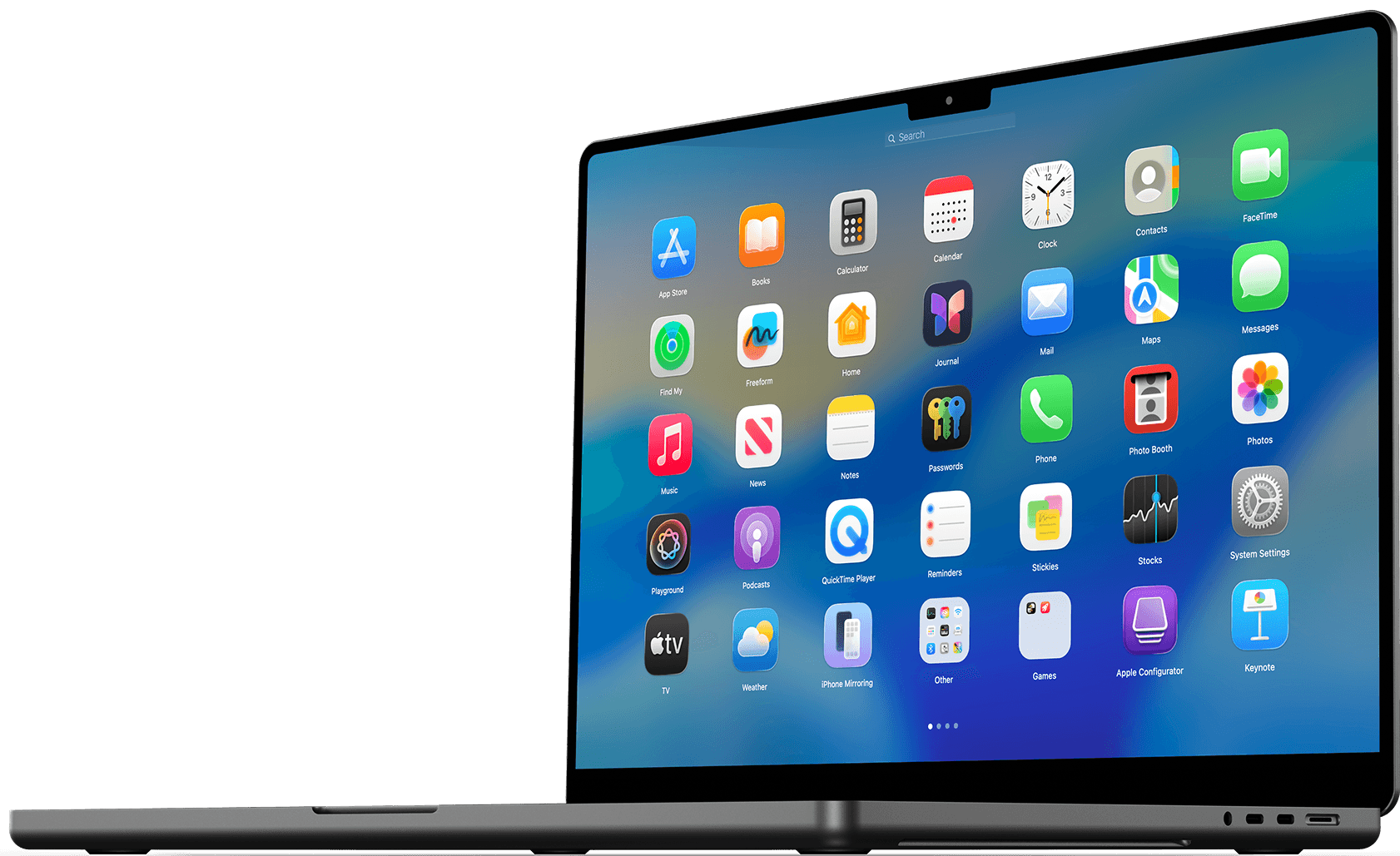
4 bewezen manieren om ongebruikte apps in Launchpad te verbergen

Leer 4 eenvoudige manieren om ongewenste apps te verbergen in Launchpad op macOS. Je kunt app-iconen verwijderen voor een overzichtelijke interface zonder apps te verwijderen.
Launchpad werkt als een iPad-achtige hub waarmee je snel apps kunt openen en organiseren. Maar na verloop van tijd raakt het vaak vol met apps die je zelden of nooit gebruikt. Wanneer alles tegelijk zichtbaar is, wordt het moeilijker om snel de juiste app te vinden.
Wil je deze apps niet verwijderen, maar ook niet meer zien in Launchpad? Dan kun je ze beter verbergen. In deze gids laten we zien hoe je app-iconen kunt verbergen en je Launchpad overzichtelijk houdt.
Kun je apps verbergen in Launchpad?
Nee. macOS biedt geen ingebouwde functie om apps te verbergen in Launchpad.
Standaard toont Launchpad automatisch alle apps die zich in de map Programma’s (Applications) en submappen bevinden. Je kunt apps herschikken of groeperen in mappen, maar specifieke apps verbergen — vooral systeemapps — is niet mogelijk zonder ze te verwijderen.
Kunnen apps van derden apps verbergen in Launchpad?
Niet echt. Er zijn geen betrouwbare tools van derden die specifiek apps kunnen verbergen in Launchpad op moderne macOS-versies zoals Sonoma of Sequoia.
Dit komt omdat Launchpad afhankelijk is van een beveiligde SQLite-database in:
~/Library/Application Support/Dock
Deze indexeert alle apps in /Applications, en Apple biedt geen publieke API om apps uit deze lijst te verbergen.
Apps verbergen in Launchpad op Mac
Wil je een overzichtelijkere Launchpad? Dan kun je apps die je niet gebruikt verwijderen of verbergen met alternatieve methoden.
Apps verwijderen uit Launchpad
De eenvoudigste manier om een app uit Launchpad te laten verdwijnen, is door de app te verwijderen.

Gebruik de jiggle-modus:
- Klik en houd een app ingedrukt tot de iconen beginnen te bewegen.
- Klik op de X die verschijnt.
- Bevestig het verwijderen.
Let op: dit werkt alleen voor apps uit de Mac App Store. Systeemapps zoals Safari of Mail kun je niet verwijderen.
Mappen maken om apps te verbergen
Een eenvoudige oplossing is om ongebruikte apps in een map te plaatsen.
Veel gebruikers zetten deze map op de laatste pagina van Launchpad, zodat ze uit het zicht blijven.
- Open Launchpad.
- Houd een app ingedrukt tot de iconen bewegen.
- Sleep een app op een andere om een map te maken.
- Geef de map een naam, bijvoorbeeld “Archief”.
- Voeg ongebruikte apps toe aan deze map.
- Sleep de map naar de laatste pagina.
Je kunt ook een map maken voor systeemapps:
- Maak een map genaamd “Systeem”
- Sleep ongebruikte standaardapps erin
- Verplaats de map naar de laatste pagina
Apps verplaatsen naar een andere map
Een andere methode is om apps buiten de map /Applications te verplaatsen.
Launchpad toont voornamelijk apps uit:
/Applications/Applications/Utilities
Verplaats je een app naar een andere locatie, dan kan Launchpad deze niet meer tonen.
- Open Finder en ga naar Programma’s.
- Zoek de app die je wilt verbergen.
- Sleep het .app-bestand naar een andere map, bijvoorbeeld
~/HiddenApps/. - Herstart de Dock om Launchpad te vernieuwen:
killall Dock
- Sommige apps blijven tijdelijk zichtbaar totdat Dock is vernieuwd.
- Systeemapps kunnen niet altijd worden verplaatst.
Apps verbergen via Terminal (Launchpad resetten)
Je kunt Launchpad resetten via Terminal om oude iconen te verwijderen.

Open Terminal via Programma’s > Hulpprogramma’s.
Reset Launchpad:
defaults write com.apple.dock ResetLaunchPad -bool true; killall DockWerkt dit niet volledig? Bouw de database opnieuw op:
rm ~/Library/Application\ Support/Dock/*.db; killall Dock
Na het herstarten wordt Launchpad automatisch opnieuw opgebouwd.
Launchpad verbeteren en apps verbergen op macOS Tahoe
In macOS Tahoe 26 heeft Apple Launchpad vervangen door een nieuwe apps-weergave in Spotlight.
Wil je toch de klassieke Launchpad-ervaring behouden? Dan kun je BuhoLaunchpad gebruiken.


Met BuhoLaunchpad kun je:
- Apps openen in een overzichtelijke rasterweergave
- Mappen maken en apps organiseren
- Apps verbergen
- Layout en thema aanpassen
- Apps starten met gestures
Dit biedt meer flexibiliteit dan de standaard Launchpad.
Conclusie
Hoewel macOS geen directe optie biedt om apps te verbergen in Launchpad, zijn er meerdere praktische oplossingen:
- Verwijder ongebruikte apps
- Plaats apps in mappen
- Verplaats apps buiten /Applications
- Reset Launchpad via Terminal
Wil je meer controle en een betere ervaring? Dan biedt BuhoLaunchpad extra mogelijkheden om apps te organiseren en te verbergen.
FAQs
- Waarom blijven apps zichtbaar in Launchpad na verplaatsen?
Launchpad gebruikt cachebestanden in: ~/Library/Application Support/Dock
Herstart Dock: killall Dock
Of herstel de database: rm ~/Library/Application\ Support/Dock/*.db; killall Dock
- Waarom kunnen sommige apps niet worden verwijderd of verplaatst?
Systeemapps zoals Safari, Mail en Foto’s zijn beschermd door macOS via System Integrity Protection (SIP) en bevinden zich in:
/System/Applications
- Welke mappen scant Launchpad?
Launchpad indexeert apps uit:
/Applications/Applications/Utilities/System/Applications
Door Dock te vernieuwen of de database opnieuw op te bouwen, wordt de lijst opnieuw gescand.
Willem is een redacteur die schrijft over Mac/iPhone-gerelateerde onderwerpen. De focus ligt vooral op het verstrekken van informatie over Mac en iPhone aan gebruikers, en het consequent aanbieden van duidelijke en gemakkelijk te begrijpen handleidingen voor het oplossen van problemen.