

【Volledige Gids】9 Manieren om een Schermafbeelding te Maken op Mac / MacBook

De sneltoetsen voor schermafbeeldingen werken op alle Mac-modellen, waaronder MacBook Pro, MacBook Air, iMac, Mac mini en andere Macs. Je kunt zelfs screenshots maken zonder toetsenbord. Hieronder vind je alle beschikbare methoden.
macOS beschikt over uitstekende ingebouwde functies voor schermafbeeldingen. Heb je haast? Druk dan simpelweg op Command + Shift + 3 om direct een schermafbeelding op je Mac te maken.
Maar als je vaak screenshots maakt voor werk of studie, is het handig om alle opties te kennen om efficiënter te werken.
Deel 1: Overzicht van de Screenshot-app op Mac
Wanneer je op je Mac bepaalde toetscombinaties indrukt, kun je het volledige scherm of een geselecteerd deel vastleggen — dit noemen we een schermafbeelding.
Elke Mac heeft standaard de gratis Screenshot-app (Schermafbeelding) waarmee je gemakkelijk screenshots en schermopnames kunt maken. Hieronder lees je hoe het werkt.
Deel 2: 9 Methoden om een Schermafbeelding te Maken op Mac
Onthoud eerst de onderstaande toetsen:
- shift ⇧
- command (cmd) ⌘
- option (alt) ⌥
- control ⌃


1. Volledig scherm vastleggen (inclusief Dock en menubalk)
Wil je het volledige scherm fotograferen, inclusief Dock en de bovenste menubalk?
- Druk op Command + Shift + 3.
- macOS maakt direct een screenshot van alle schermen (ook externe monitors).
- De gemaakte afbeelding bevat geen schaduw en toont alle zichtbare elementen.


2. Gedeelte van het scherm vastleggen (Selectie)
Wil je slechts een bepaald gebied vastleggen?
- Druk op Command + Shift + 4.
- Een kruisvormige cursor verschijnt.
- Sleep om het gewenste gebied te selecteren.
- Laat los om de schermafbeelding te maken.
- Houd tijdens het selecteren de muisknop ingedrukt om het gebied te verplaatsen.


3. Een specifiek venster of menu vastleggen
Dit is handig voor mooi uitgelijnde screenshots.
- Druk op Command + Shift + 5.
- De cursor verandert in een camera-icoon.
- Klik op het venster dat je wilt vastleggen.


De afbeelding bevat automatisch een stijlvolle grijze schaduw.
4. Screenshot maken zonder toetsenbord (via Screenshot-app)
Geen toetsenbord beschikbaar? Geen probleem.
- Open Command + Shift + 5, of start de app via Finder / Launchpad.
- Onderaan verschijnt een werkbalk waarmee je schermfoto’s en schermopnames kunt maken.
Je kunt via de spatiebalk opties wijzigen.


Deze methode werkt op macOS Mojave en later.
5. Schermafbeelding maken via Voorvertoning (Preview)
Ook de standaardapp Voorvertoning biedt screenshot-functies.
- Ga naar Finder → Programma’s → Voorvertoning.
- Klik in de menubalk op Archief.
- Kies Maak schermafbeelding en selecteer de gewenste optie.


6. Screenshot maken met de Touch Bar (MacBook Pro)
Heb je een MacBook Pro met Touch Bar?
- Apple-menu → Systeeminstellingen → Toetsenbord.
- Klik op Touch Bar-instellingen.
- Sleep het screenshot-icoon naar de Touch Bar.
- Tik op het camera-icoon om screenshots te maken.
7. Screenshot van het inlogscherm / vergrendelscherm
Wil je het login-venster vastleggen?
Op het login-scherm druk je simpelweg op Command + Shift + 3.
Dit werkt vanaf macOS Yosemite (10.10).
Tip: Druk op Esc om een screenshot te annuleren.
8. Screenshot maken met een Windows-toetsenbord op Mac
Gebruik je een Windows-toetsenbord op een Mac mini of iMac?
Slechts de toetsen wijken af:
- Volledig scherm: Windows + Shift + 3
- Selectie: Windows + Shift + 4
Alles werkt verder hetzelfde.
9. Screenshot maken zonder vensterschaduw
Wil je een schermafbeelding zonder schaduw?
- Selectie zonder schaduw: Command + Shift + 4
- Venster zonder schaduw:
- Druk Command + Shift + 5, kies venster, houd Option ingedrukt tijdens klikken.
Deel 3: Screenshot-instellingen wijzigen op Mac
1. Waar worden schermafbeeldingen standaard opgeslagen?
Standaard worden screenshots opgeslagen op de Desktop als:
Schermafbeelding [datum] [tijd].png

2. Opslaglocatie voor schermafbeeldingen wijzigen
- Open Command + Shift + 5.
- Klik op Opties.
- Kies: Desktop / Documenten / Mail / Berichten / QuickTime Player / Andere locatie.


3. Sneltoetsen voor schermafbeeldingen aanpassen
Instellingen → Toetsenbord
- Klik op Toetsenbordcombinaties…
Kies links Schermafbeeldingen
- Dubbelklik om de sneltoets te wijzigen.


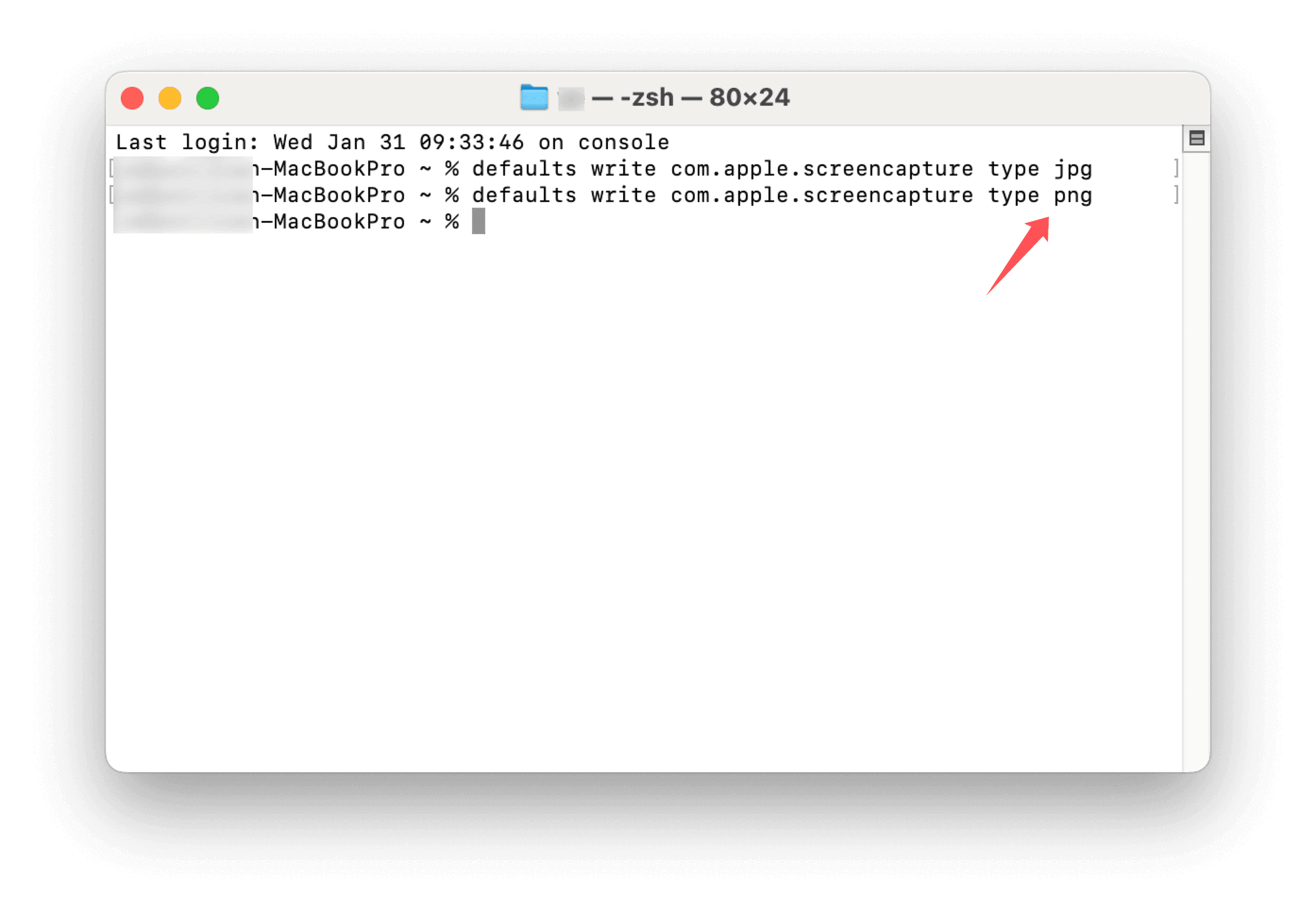
4. Bestandsformaat van schermafbeeldingen wijzigen (.jpg/.png/.pdf/…)
Wijzig dit via Terminal:
- JPG
defaults write com.apple.screencapture type jpg
- PNG
defaults write com.apple.screencapture type png
- BMP
defaults write com.apple.screencapture type bmp
- GIF
defaults write com.apple.screencapture type gif
defaults write com.apple.screencapture type pdf
- TIFF
defaults write com.apple.screencapture type tiff
5. Screenshot kopiëren naar het klembord (zonder bestand opslaan)
Gebruik Control tijdens het maken van de screenshot:
- Volledig scherm kopiëren:
Command + Shift + Control + 3
- Selectie kopiëren:
Command + Shift + Control + 4
Plakken doe je met Command + V in Word, Notities, Google Docs, enz.
6. Miniatuurvoorbeeld (thumbnail) uitschakelen
Vind je het zwevende mini-voorbeeld irritant?
- Open Command + Shift + 5.
- Klik op Opties.
- Schakel Toon zwevende miniatuur uit.


7. Afbeeldingen bijsnijden / bewerken op Mac
Dubbelklik een screenshot om het te openen in Voorvertoning. Daar kun je:
- Bijsnijden
- Annoteren
- Tekst toevoegen
- Markeren
- Delen


Deel 4: Sommige apps blokkeren screenshots
Bij sommige apps, zoals Apple TV, is het niet mogelijk een venster vast te leggen wegens DRM-bescherming.
Deel 5: Mac kan geen screenshot maken — 3 Oorzaken & Oplossingen
Mogelijke oorzaken
- Toetscombinaties zijn aangepast.
- Onvoldoende opslagruimte.
- Softwarefout of systeemcrash.
Oplossingen
Controleer de sneltoetsen
- Apple-menu → Systeeminstellingen
- Kies Toetsenbord
- Klik op Toetsenbordcombinaties…
- Reset of wijzig de screenshot-sneltoetsen.
Ruim schijfruimte op (aanbevolen: BuhoCleaner)
Veel oude schermafbeeldingen stapelen zich op en vullen je opslag. Je kunt ook gemakkelijk ruimte vrijmaken met de Mac-cleaner BuhoCleaner:
Stap 1: Download & installeer BuhoCleaner
Stap 2: Klik op Scan
Stap 3: Bekijk details en verwijder onnodige bestanden

Tot slot
Dit zijn de manieren om schermafbeeldingen te maken op een Mac of MacBook. Met deze uitgebreide uitleg kun je alle screenshot-functies optimaal benutten en precies de methode kiezen die het beste bij jouw workflow past.
Ik hoop dat deze gids je heeft geholpen. Als je nog vragen hebt, laat het gerust weten.
Willem is een redacteur die schrijft over Mac/iPhone-gerelateerde onderwerpen. De focus ligt vooral op het verstrekken van informatie over Mac en iPhone aan gebruikers, en het consequent aanbieden van duidelijke en gemakkelijk te begrijpen handleidingen voor het oplossen van problemen.



