

[Stap-voor-stap] Zo zet je jouw MacBook Air of Pro terug naar fabrieksinstellingen

In dit artikel leer je stap voor stap hoe je een MacBook Air of MacBook Pro terug naar fabrieksinstellingen zet. Het maakt niet uit of je Mac draait op macOS Tahoe, Sequoia, Sonoma, Ventura, Monterey, Big Sur, Catalina of High Sierra, en of je een Intel-chip of een M-serie chip hebt – alles wordt behandeld.
Merk je dat je vertrouwde MacBook Air of MacBook Pro trager wordt, last heeft van softwarefouten of dat je je zorgen maakt over privacy? Na verloop van tijd kunnen deze problemen zich opstapelen. Een reset naar fabrieksinstellingen kan dan precies zijn wat je Mac nodig heeft om weer fris en snel aan te voelen.
In deze gids laten we je stap voor stap zien hoe je jouw MacBook terugzet naar fabrieksinstellingen, zonder risico voor je belangrijke bestanden. Of je jouw Mac nu wilt verkopen, hardnekkige problemen wilt oplossen of gewoon opnieuw wilt beginnen: wij helpen je verder.
Laten we meteen starten.

Verwijdert een reset naar fabrieksinstellingen alle data op een MacBook?
Ja, wanneer je jouw MacBook terug naar fabrieksinstellingen zet, worden alle gegevens en instellingen gewist. Om dataverlies te voorkomen is het belangrijk dat je eerst een back-up van je MacBook maakt via Time Machine, iCloud of software van derden.
Maak je voor het eerst een back-up van je Mac? Dan kun je vooraf BuhoCleanergebruiken om ongewenste bestanden te verwijderen. Dit bespaart later veel tijd tijdens het back-uppen.
BuhoCleaner is een gebruiksvriendelijke Mac cleaner waarmee je jouw Mac in slechts een paar klikken kunt opschonen en optimaliseren. De functies omvatten:
- Verwijderen van cache en junkbestanden
- Apps volledig verwijderen
- Duplicaten en grote bestanden detecteren en verwijderen
- Opstartitems beheren
- Schijfruimte analyseren
- Systeemstatus monitoren
Klik op de knop hieronder om het direct uit te proberen.


Nu je een back-up hebt gemaakt, kunnen we beginnen met het terugzetten van je MacBook naar fabrieksinstellingen. Hieronder vind je twee methoden. Lees verder.
Methode 1. MacBook terug naar fabrieksinstellingen zetten met “Reset Assistent”
Erase Assistant (Reset Assistent) is een hulpmiddel waarmee je automatisch alle inhoud wist en jouw MacBook terug naar fabrieksinstellingen zet.
Je kunt deze functie alleen gebruiken als aan onderstaande voorwaarden wordt voldaan. Anders verschijnt de melding “Erase Assistant Is Not Supported on Your Mac”.
- Je MacBook draait op macOS Monterey of nieuwer.
- Je MacBook heeft Apple Silicon of een Apple T2-beveiligingschip.
Wanneer je bevestigd hebt dat jouw MacBook compatibel is, volg je deze stappen:
Op macOS Tahoe, Sequoia, Sonoma en Ventura:
- Klik op het Apple-menu en kies “Systeeminstellingen > Algemeen”.
- Ga naar “Zet over of reset” en klik op “Wis alle inhoud en instellingen”.
- Voer je beheerderswachtwoord in en ga verder.
- Volg de instructies op het scherm om jouw MacBook volledig te resetten.


Op macOS Monterey:
- Klik op het Apple-menu en kies “Systeemvoorkeuren”.
- Klik in de menubalk bij “Systeemvoorkeuren” op “Wis alle inhoud en instellingen”.
- Voer je wachtwoord in, klik op “Ga door” en bevestig.
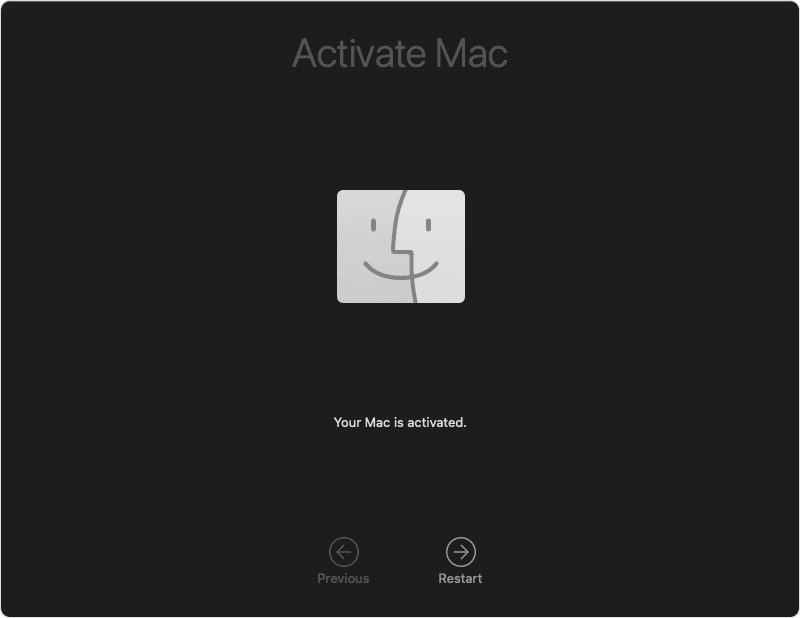
- Wanneer je de melding “Je Mac is geactiveerd” ziet, klik je op “Herstart”. Na het opnieuw opstarten kun je je Mac opnieuw configureren als een nieuwe Mac.

Hoe zet je een MacBook terug naar fabrieksinstellingen via “macOS Recovery”
Als de “Erase Assistant”-functie niet beschikbaar is, kun je jouw MacBook nog steeds terugzetten naar fabrieksinstellingen via macOS Recovery. Volg de stappen hieronder.
Stap 1. Log uit bij apps
Voordat je begint met het resetten is het belangrijk om uit te loggen bij iTunes, iCloud en iMessage.
iTunes uitloggen
- Open iTunes.
- Klik op “Account > Machtigingen > Deze computer deautoriseren”.
- Voer je Apple ID en wachtwoord in en klik op “Deautoriseer”.
iCloud uitloggen
Op macOS Big Sur en Catalina:
- Klik op het Apple-menu en ga naar “Systeemvoorkeuren > Apple ID”.
- Klik op “Log uit” en bevestig.
Op macOS Mojave of ouder: Apple-menu > “Systeemvoorkeuren > iCloud > Log uit”.
iMessage uitloggen
- Open de Berichten-app.
- Klik op “Berichten > Voorkeuren”.
- Ga naar iMessage en klik op “Log uit”.
Stap 2. MacBook wissen via Recovery Mode
Wanneer je uitgelogd bent, kun je jouw Mac volledig wissen.
- Schakel je MacBook uit.
- Start je Mac in Recovery Mode: houd “Command-R” ingedrukt tijdens het opstarten.
- Kies “Schijfhulpprogramma” in het venster macOS-hulpprogramma’s.
- Selecteer “Macintosh HD”.
- Klik op “Wis”.
- Kies een formaat (“APFS” of “Mac OS Uitgebreid”) en klik op “Wis”.
- Wanneer het wissen klaar is, sluit je Schijfhulpprogramma om terug te keren.


Stap 3. macOS opnieuw installeren
Nu gaan we macOS opnieuw installeren.
- Kies “Installeer macOS opnieuw” en klik op “Ga door”.
Ga akkoord met de voorwaarden, selecteer je opstartschijf en klik op “Installeer”.
Na de installatie kun je je Mac opnieuw instellen.


Bonus: Hoe zet je een back-up terug op je MacBook?
Wil je een back-up terugzetten op je MacBook? Volg deze stappen:
- Sluit de schijf met je back-up aan op je MacBook.
- Open Migratie-assistent via Spotlight.
- Volg de instructies op het scherm om gegevens van Time Machine over te zetten.
- Kies de back-up die je wilt herstellen en klik op “Ga door”. Na de overdracht kun je je MacBook meteen gebruiken.


p[Conclusie]{.h2}
Zoals je ziet is jouw MacBook terug naar fabrieksinstellingen zetten heel eenvoudig als je de functie “Erase Assistant” kunt gebruiken. Beschikt je Mac daar niet over? Dan wordt het proces iets technischer, maar nog steeds goed te doen. Welke methode je ook kiest: maak altijd eerst een back-up van je Mac om dataverlies te voorkomen.
Willem is een redacteur die schrijft over Mac/iPhone-gerelateerde onderwerpen. De focus ligt vooral op het verstrekken van informatie over Mac en iPhone aan gebruikers, en het consequent aanbieden van duidelijke en gemakkelijk te begrijpen handleidingen voor het oplossen van problemen.



