

MDM verwijderen op iPad: 2 eenvoudige manieren (2026)

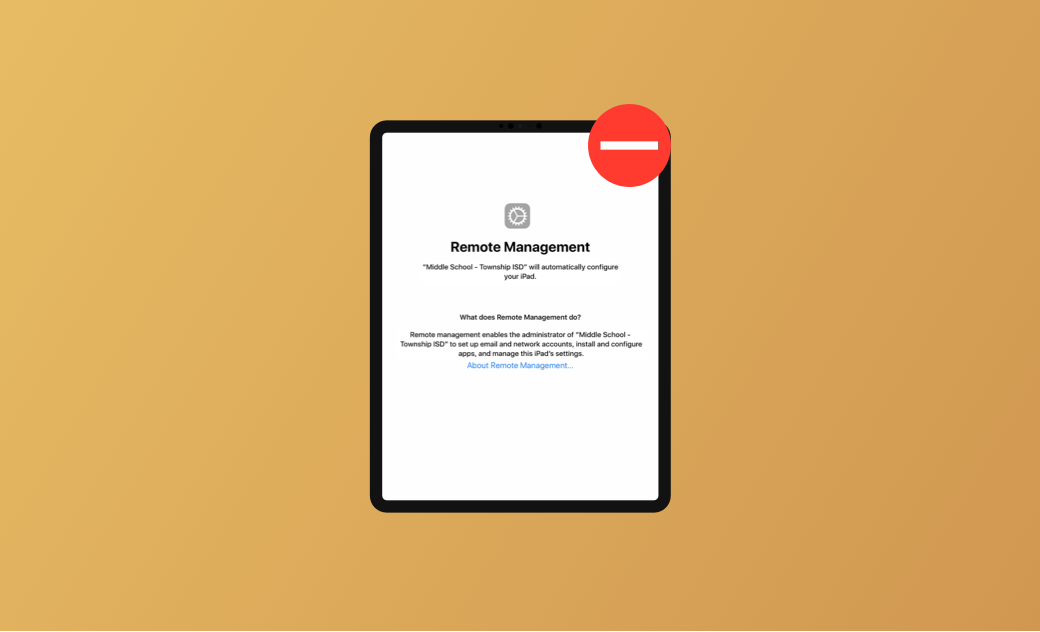
Veel scholen en bedrijven verstrekken iPads voor studie of werk. Hoewel MDM (Mobile Device Management) handig is voor apparaatbeheer, kan het vervelend worden zodra je bent afgestudeerd of een baan hebt verlaten.
Als je een iPad hebt gekregen van een school of bedrijf, kun je met de onderstaande methoden MDM van je iPad verwijderen.
Lees verder om te zien welke methode het beste bij jouw situatie past.
MDM-profiel verwijderen op iPad via Instellingen
Soms ontvang je een iPad van je school, bedrijf of als tweedehands apparaat dat nog onder MDM-beheer staat. Als de iPad nu van jou is, is het verstandig om het MDM-profiel te verwijderen.
Als je beheerder je de toegangscode of gebruikersgegevens geeft, kun je het MDM-profiel eenvoudig verwijderen via Instellingen zonder computer.
Zo verwijder je het MDM-profiel via Instellingen:
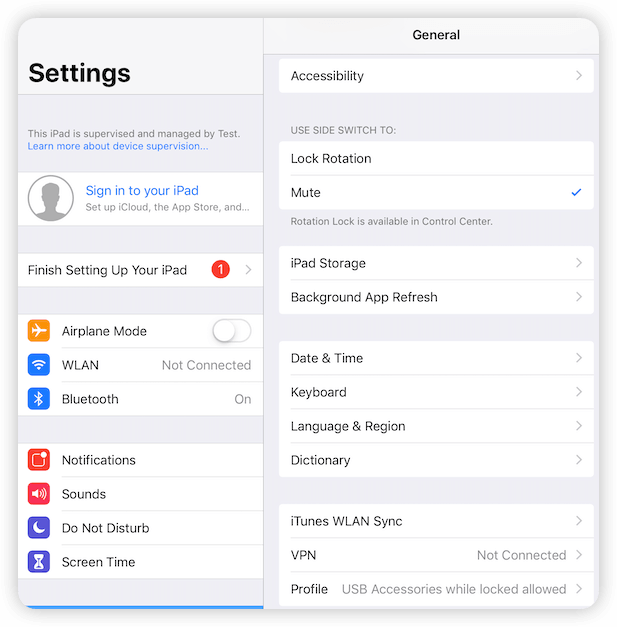
- Open Instellingen op je iPad.
Tik op Algemeen > VPN en apparaatbeheer (Apparaatbeheer).
Tik op Verwijder profiel (Verlaat extern beheer).
Volg de instructies op het scherm en voer de toegangscode of beveiligingsgegevens in.

MDM verwijderen van iPad zonder wachtwoord [Aanbevolen methode]
- Misbruik van MDM-verwijdering is strikt verboden.
- Om MDM permanent te verwijderen, moet je na het verwijderen geen systeemupdates of reset uitvoeren. Anders kan Activation Lock worden geactiveerd.
Het verwijderen van MDM via Instellingen werkt alleen als:
- er geen MDM-wachtwoord vereist is
- of als je het wachtwoord kent
Als je het MDM-wachtwoord niet weet, kan het lastig zijn om MDM te verwijderen.
In dat geval is het verstandig om een professionele MDM-verwijdertool te gebruiken.
BuhoUnlocker is een krachtige tool waarmee Apple-gebruikers MDM op iPhone en iPad kunnen verwijderen.
De software kan het MDM-profiel verwijderen met of zonder toegangscode. Nadat het MDM-profiel is verwijderd, kun je je iPad normaal gebruiken zonder beperkingen.
Je kunt dan bijvoorbeeld:
- apps vrij installeren
- verbinding maken met Wi-Fi
- games spelen
- systeeminstellingen aanpassen
Zo verwijder je extern beheer (MDM) van iPad met BuhoUnlocker:
- Download BuhoUnlocker gratis, installeer en start het programma.
- Klik op Bypass MDM.


- Verbind je iPad met je computer via een USB-kabel.
- Klik op Bypass Now en wacht tot het proces is voltooid.

- Wanneer het proces klaar is, klik je op Completed.

Voor een hoge slagingskans is het verstandig om vooraf:
- Een back-up van je iPad te maken
- Te zorgen dat je iPad voldoende batterij heeft
Na het verwijderen van MDM is het aan te raden om je wachtwoord te wijzigen.
Naast deze twee methoden bestaan er nog andere oplossingen zoals jailbreaken, maar deze brengen meer risico’s met zich mee.
Veelgestelde vragen
1. Is het mogelijk om MDM van een iPad te verwijderen?
Ja. Beide methoden in dit artikel kunnen je helpen om MDM op iPad te verwijderen. Kies de methode die het beste bij jouw situatie past.
2. Verlies ik gegevens als ik MDM van mijn iPad verwijder?
Normaal gesproken niet.
- Als je MDM verwijdert via Instellingen, wordt alleen het profiel verwijderd.
- Tools zoals BuhoUnlocker proberen je gegevens zoveel mogelijk te behouden.
Toch is het altijd verstandig om een back-up te maken voordat je MDM verwijdert.
Willem is een redacteur die schrijft over Mac/iPhone-gerelateerde onderwerpen. De focus ligt vooral op het verstrekken van informatie over Mac en iPhone aan gebruikers, en het consequent aanbieden van duidelijke en gemakkelijk te begrijpen handleidingen voor het oplossen van problemen.



