

Bestanden overzetten van Mac naar externe harde schijf lukt niet? 7 oplossingen

Vraag je je af waarom bestanden overzetten van Mac naar externe harde schijf lukt niet? Dan ben je hier aan het juiste adres. Deze complete gids legt de oorzaken uit en biedt eenvoudige oplossingen om het probleem snel te verhelpen.
Als je problemen hebt met het overzetten van bestanden van je Mac naar een externe harde schijf, ben je zeker niet de enige. Veel Mac-gebruikers lopen tegen dit frustrerende probleem aan bij het kopiëren van foto’s, documenten of andere bestanden naar externe opslagapparaten. In deze uitgebreide gids lees je hoe je dit probleem kunt begrijpen en oplossen.
Waarom lukt bestanden overzetten van Mac naar externe harde schijf niet?
Voordat je met oplossingen aan de slag gaat, is het belangrijk om te begrijpen waarom het kopiëren of overzetten van bestanden niet lukt. Dit zijn de meest voorkomende oorzaken:
- Je externe harde schijf heeft een bestandsindeling die macOS niet kan beschrijven, zoals NTFS.
- Je Mac heeft mogelijk niet de juiste toegangsrechten om naar de schijf te schrijven.
- Er zijn fouten of problemen met je externe harde schijf.
- Door systeembeveiliging beperkt macOS het overzetten van bestanden.
- Je externe harde schijf heeft onvoldoende opslagruimte voor de bestanden die je wilt kopiëren.
Oplossingen voor “bestanden overzetten van Mac naar externe harde schijf lukt niet”
Hieronder vind je meerdere bewezen oplossingen. Hopelijk helpt één ervan je om weer probleemloos bestanden of foto’s over te zetten.
Oplossing 1. Controleer het formaat van je schijf
Krijg je de foutmelding “De Finder kan de bewerking niet voltooien omdat sommige gegevens in ‘bestand’ niet kunnen worden gelezen of geschreven (foutcode -36)” bij het overzetten? Dan wijst dit vaak op een compatibiliteitsprobleem.
Dit gebeurt meestal wanneer de externe harde schijf is geformatteerd als NTFS, een bestandssysteem dat macOS alleen kan lezen.
Zo controleer je het formaat:
Open Schijfhulpprogramma, selecteer je externe harde schijf en bekijk het onderdeel “Structuur” of “Format”.


Is de schijf NTFS? Dan heb je twee opties:
- Herformatteer de externe harde schijf: Kies een formaat dat volledig wordt ondersteund door macOS, zoals APFS, exFAT of FAT32. Let op: herformatteren wist alle gegevens, dus maak eerst een back-up.
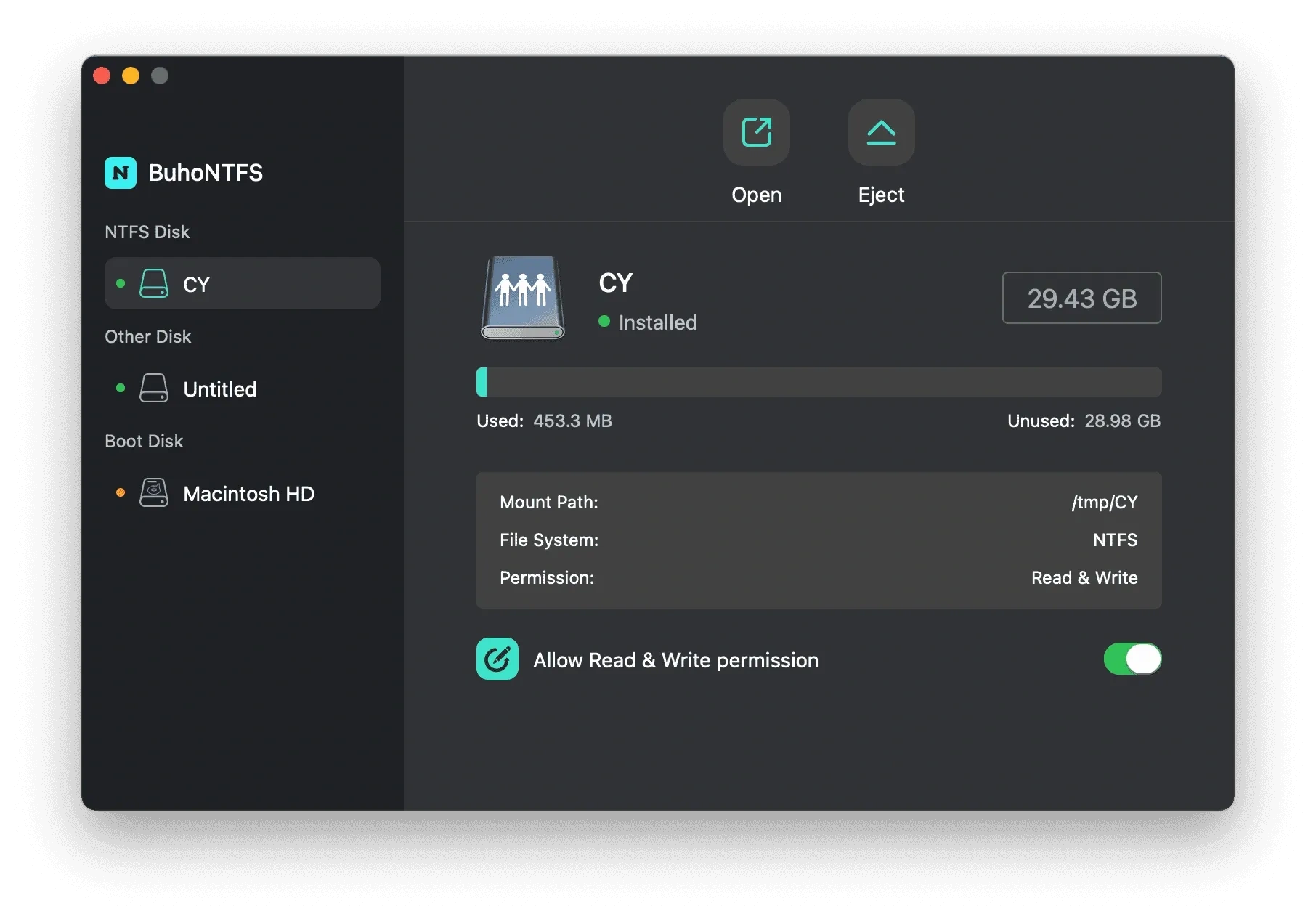
- Gebruik een NTFS-tool voor Mac: Een veiligere oplossing zonder dataverlies is het gebruik van BuhoNTFS. Hiermee krijg je volledige lees- en schrijfrechten op NTFS-schijven zonder te formatteren.

Oplossing 2. Controleer de toegangsrechten van de schijf
Soms heeft je gebruikersaccount geen schrijfrechten. Zo controleer en wijzig je dit:
- Klik met de rechtermuisknop op de externe schijf in Finder en kies “Toon info”.
- Scroll naar “Delen en bevoegdheden”.
Staat je account op “Alleen-lezen”? Klik op het slotje, voer je wachtwoord in en wijzig dit naar “Lezen en schrijven”.


Oplossing 3. Controleer op schijffouten
Schijffouten kunnen het kopiëren blokkeren. Zo controleer je dit:
- Open Schijfhulpprogramma via Spotlight.
- Selecteer je externe harde schijf.
- Klik op “EHBO” en vervolgens op “Voer uit”.
- Controleer daarna of het probleem is opgelost.


Oplossing 4. Maak opslagruimte vrij
Als je externe harde schijf vol is, kun je geen bestanden kopiëren.
Zo controleer je de beschikbare ruimte:
- Open Finder.
- Klik met de rechtermuisknop op de schijf en kies “Toon info”.
- Bekijk “Beschikbaar” onder “Algemeen”.


Is de schijf bijna vol? Verwijder onnodige bestanden om ruimte vrij te maken.
Oplossing 5. Probeer een andere USB-poort of kabel
Soms ligt het probleem aan de verbinding. Probeer:
- Een andere USB-poort
- Een andere kabel
- De USB-hub opnieuw aan te sluiten (indien gebruikt)
Oplossing 6. Reset SMC en NVRAM
Als niets werkt, kun je proberen de SMC en NVRAM te resetten. Dit kan systeemproblemen oplossen die het kopiëren blokkeren.
Bekijk hiervoor een handleiding over het resetten van SMC en NVRAM.
Oplossing 7. Gebruik Terminal
Werkt het nog steeds niet? Probeer bestanden te kopiëren via Terminal.
Zo doe je dat:
- Ga naar Finder > Programma’s > Hulpprogramma’s > Terminal.
- Gebruik het volgende commando:
cp /path/to/source/file /path/to/destination/
Voorbeeld: cp /Users/john/Documents/report.txt /Users/john/Desktop/
Conclusie
Door bovenstaande stappen te volgen, zou het probleem “bestanden overzetten van Mac naar externe harde schijf lukt niet” opgelost moeten zijn. Werkt het nog steeds niet? Probeer dan een andere externe harde schijf of neem contact op met Apple Support.
Vond je dit artikel nuttig? Deel het dan met anderen die hier ook last van hebben.
Willem is een redacteur die schrijft over Mac/iPhone-gerelateerde onderwerpen. De focus ligt vooral op het verstrekken van informatie over Mac en iPhone aan gebruikers, en het consequent aanbieden van duidelijke en gemakkelijk te begrijpen handleidingen voor het oplossen van problemen.



