

Avast Security verwijderen op Mac (Volledig & Veilig) – 3 Bewezen Methoden

In dit artikel lees je hoe je Avast Security volledig kunt verwijderen van je Mac – via de officiële uninstaller, handmatig met Finder of automatisch met een Mac-cleaner.
Avast is zonder twijfel een van de bekendste antivirusprogramma’s voor Mac. Toch kiezen veel gebruikers ervoor om het te verwijderen vanwege trage scans, hoge kosten of storende pop-ups.
Herkenbaar? Lees dan verder. Hieronder leggen we 3 veilige en effectieve manieren uit om Avast Security op Mac te verwijderen.

Methode 1: Avast Security verwijderen via de officiële Avast-uninstaller (Aanbevolen)
Veel mensen denken dat je Avast simpelweg naar de prullenmand kunt slepen — maar dat is niet voldoende. Avast installeert systeemonderdelen die alleen met de ingebouwde uninstaller correct worden verwijderd.
Stappen om Avast officieel te verwijderen op Mac
Open Avast Security op je Mac.
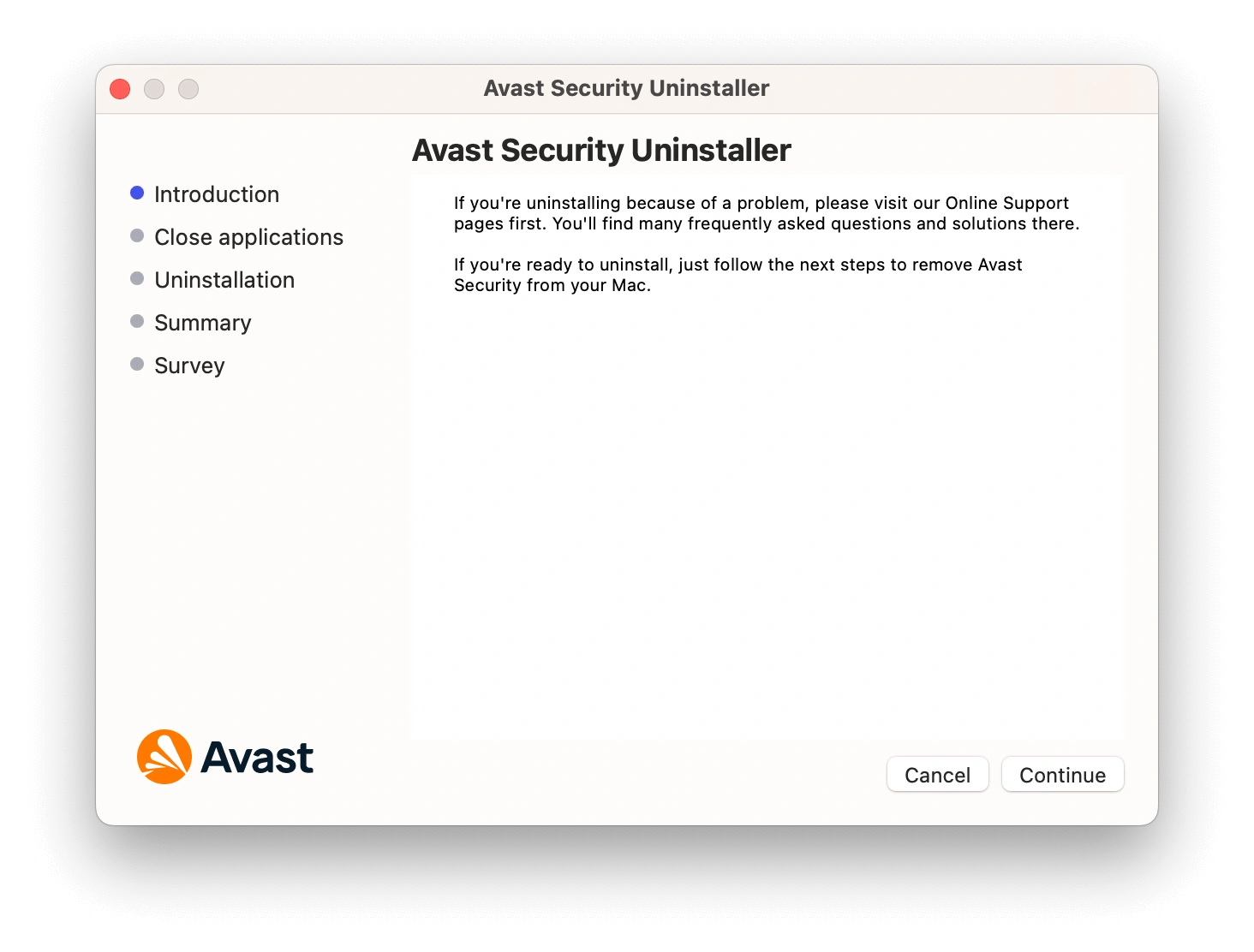
Klik in de menubalk op Avast Security > Verwijder Avast Security.
- Klik op Ga door.
Voer je beheerdersnaam en wachtwoord in.
Bevestig en wacht tot Avast volledig is verwijderd.

- ✅ Voordeel: Veilig en officieel
- ❌ Nadeel: Soms blijven log- en cachebestanden achter
Methode 2: Avast handmatig verwijderen via Finder (Voor gevorderde gebruikers)
Wil je volledige controle en alle bestanden zelf verwijderen? Dan kun je Avast handmatig verwijderen op Mac.
Zo verwijder je Avast Security handmatig
Sluit Avast volledig af (controleer ook Activiteitenweergave).
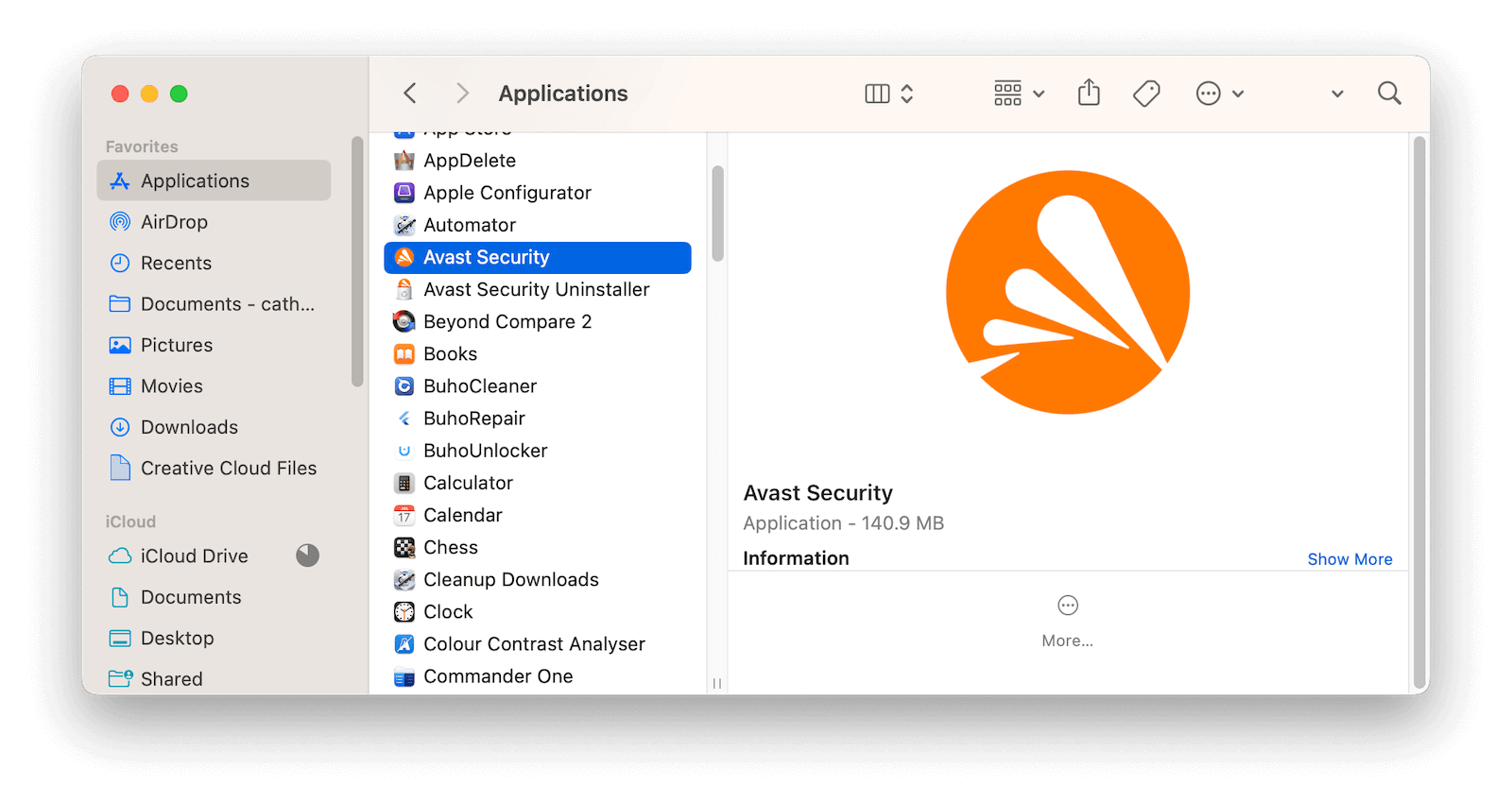
Open Finder > Programma’s.
- Zoek Avast en verplaats het naar de prullenmand.
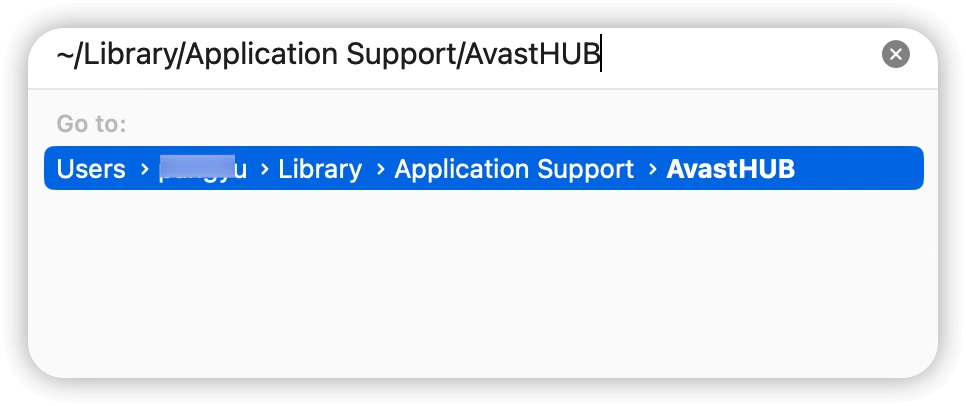
Ga in Finder naar Ga > Ga naar map…
Plak onderstaande paden één voor één en verwijder de gevonden bestanden:
~/Library/Application Support/AvastHUB~/Library/Saved Application State/com.avast.av.uninstaller.savedState~/Library/Logs/AvastHUB~/Library/Containers/com.avast.Antivirus.SystemExtension~/Library/Application Scripts/com.avast.Antivirus.SystemExtension/Library/Application Support/Avast/Library/Application Support/AvastHUB/Library/Logs/Avast/Library/Logs/AvastHUB
Leeg de prullenmand.


⚠️ Let op: Verwijder alleen bestanden die duidelijk bij Avast horen.
Methode 3: Avast Security automatisch verwijderen met BuhoCleaner (Snel & Makkelijk)
Wil je Avast zonder gedoe verwijderen, inclusief alle verborgen restbestanden? Dan is een app-uninstaller de beste keuze.
BuhoCleaner is een lichte en gebruiksvriendelijke Mac-cleaner die speciaal goed werkt bij het verwijderen van antivirussoftware zoals Avast.
Avast verwijderen met BuhoCleaner
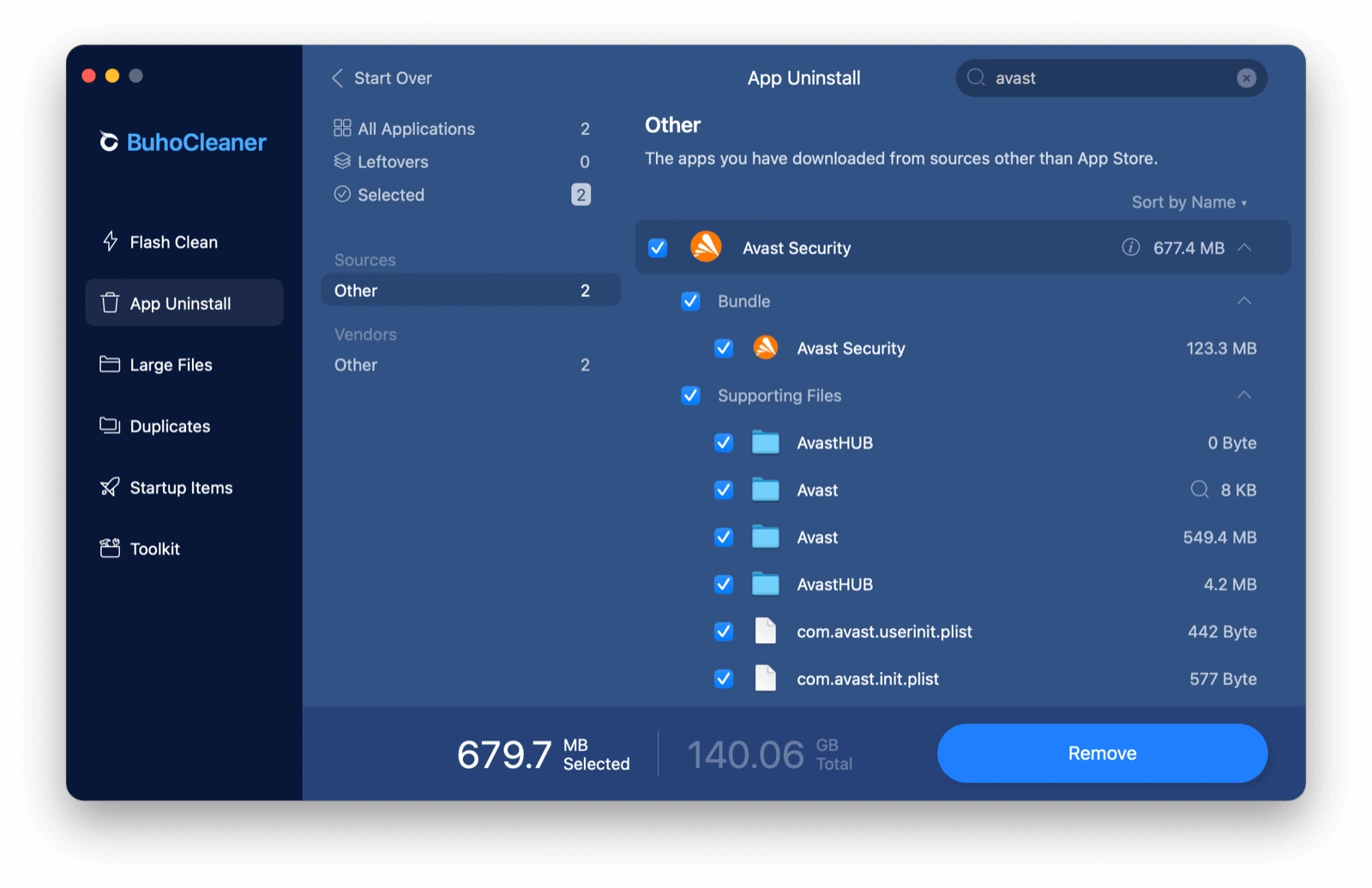
- Download en start BuhoCleaner.
- Klik op App-verwijdering.
- Selecteer Avast Security en klik op Verwijderen.
- Ga daarna naar Restbestanden om alle overgebleven Avast-bestanden te wissen.

- Geen technische kennis nodig
- Verwijdert ook hardnekkige restbestanden
- Ideaal als Avast al “half” verwijderd is
Conclusie
Of je nu kiest voor de officiële Avast-uninstaller, handmatige verwijdering of een automatische oplossing — je weet nu precies hoe je Avast Security volledig kunt verwijderen van je Mac.
Wil je tijd besparen en zeker weten dat er geen sporen achterblijven? Dan is BuhoCleaner de snelste en veiligste optie.
Willem is een redacteur die schrijft over Mac/iPhone-gerelateerde onderwerpen. De focus ligt vooral op het verstrekken van informatie over Mac en iPhone aan gebruikers, en het consequent aanbieden van duidelijke en gemakkelijk te begrijpen handleidingen voor het oplossen van problemen.



