

Parallels verwijderen van Mac (100% compleet) – Handmatig & Snel [2026]

Samenvatting: In dit artikel leer je hoe je Parallels Desktop volledig kunt verwijderen van je Mac, zowel handmatig als automatisch. De automatische methode is eenvoudiger en voorkomt achtergebleven bestanden.
Parallels Desktop maakt het eenvoudig om Windows op een Mac te draaien, maar het kan ook veel opslagruimte innemen. Als je Parallels niet meer gebruikt, last hebt van fouten of je Mac wilt opschonen, is het verstandig om Parallels Desktop volledig te verwijderen.
Lees verder voor een duidelijke stap-voor-stap uitleg.
![Parallels verwijderen van Mac (100% compleet) – Handmatig & Snel [2026]](/_next/image?url=https%3A%2F%2Fwww.drbuho.com%2Fstr-apiv4%2Fuploads%2FHow_to_Uninstall_Parallels_on_Mac_cover_4bb717db05.png&w=3840&q=100)
Wat is Parallels Desktop?
Parallels Desktop is een virtualisatieprogramma waarmee je Windows kunt draaien op zowel Intel Macs als Apple Silicon (M1, M2, M3) zonder je Mac opnieuw op te starten.
Het programma biedt meer dan 30 handige tools, maar heeft ook nadelen, zoals:
- Het neemt veel schijfruimte in
- Het is betaalde software
- Beperkte ondersteuning voor games en multimedia
- Soms start Parallels niet correct op
Als je Parallels niet langer nodig hebt, is het verstandig om het volledig van je Mac te verwijderen.
Parallels Desktop handmatig verwijderen van Mac
⚠️ Let op: Deze methode kost meer tijd en vereist dat je ook verborgen bestanden verwijdert.
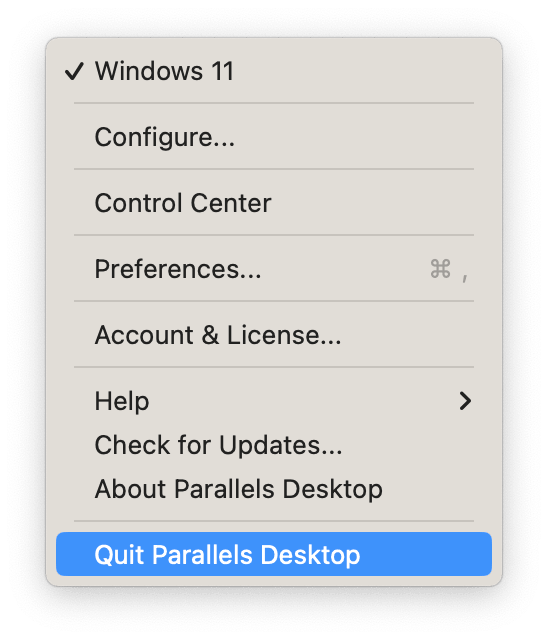
Stap 1: Parallels afsluiten
Klik op het Parallels-icoon in de menubalk en kies Stop Parallels Desktop.

Stap 2: App verwijderen via Finder
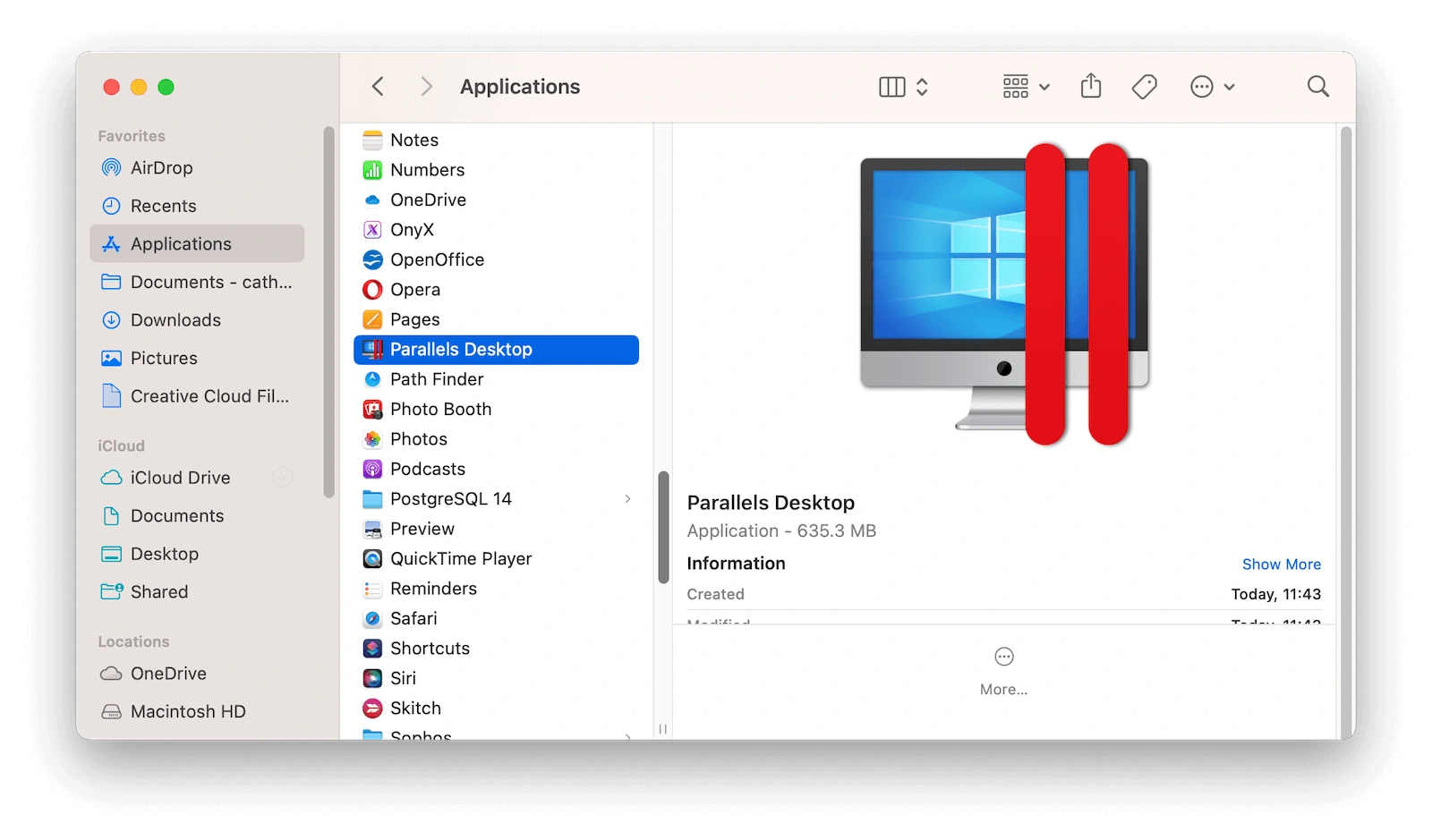
- Open Finder
- Ga naar Programma’s
- Zoek Parallels Desktop
- Klik met de rechtermuisknop en kies Verplaats naar prullenmand

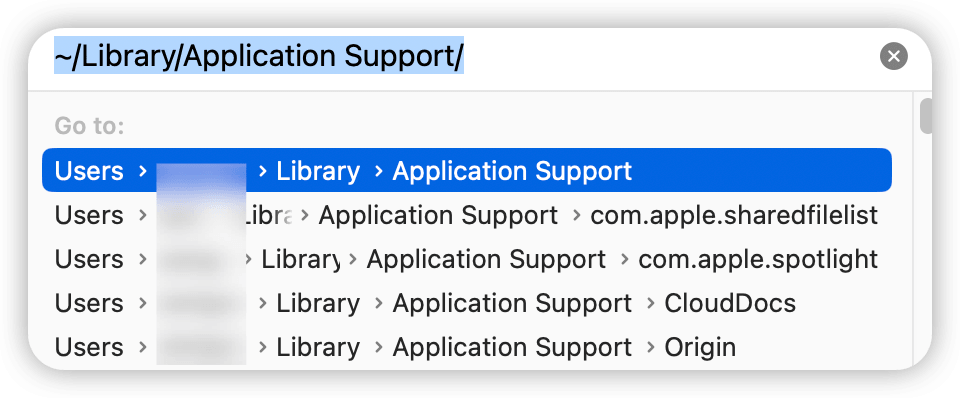
Stap 3: Restbestanden van Parallels verwijderen
Verwijder Parallels-gerelateerde bestanden uit de volgende mappen:
- ~/Library
- ~/Library/Application Support
- ~/Library/Application Scripts
- ~/Library/Caches
- ~/Library/Cookies
- ~/Library/Preferences
- ~/Library/Saved Application State
- ~/Library/Containers
- ~/Library/Group Containers
- ~/Library/Application Support/CrashReporter
- ~/Library/WebKit
- /Library
- /Library/Preferences
- /Users/Shared
- /private/var/db
- /private/var

Stap 4: Prullenmand legen
Leeg ten slotte de Prullenmand om Parallels definitief te verwijderen.
Parallels Desktop snel en volledig verwijderen (Aanbevolen)
Handmatig Parallels verwijderen kan ingewikkeld zijn, vooral voor beginners. Daarom raden we een automatische oplossing aan: BuhoCleaner.
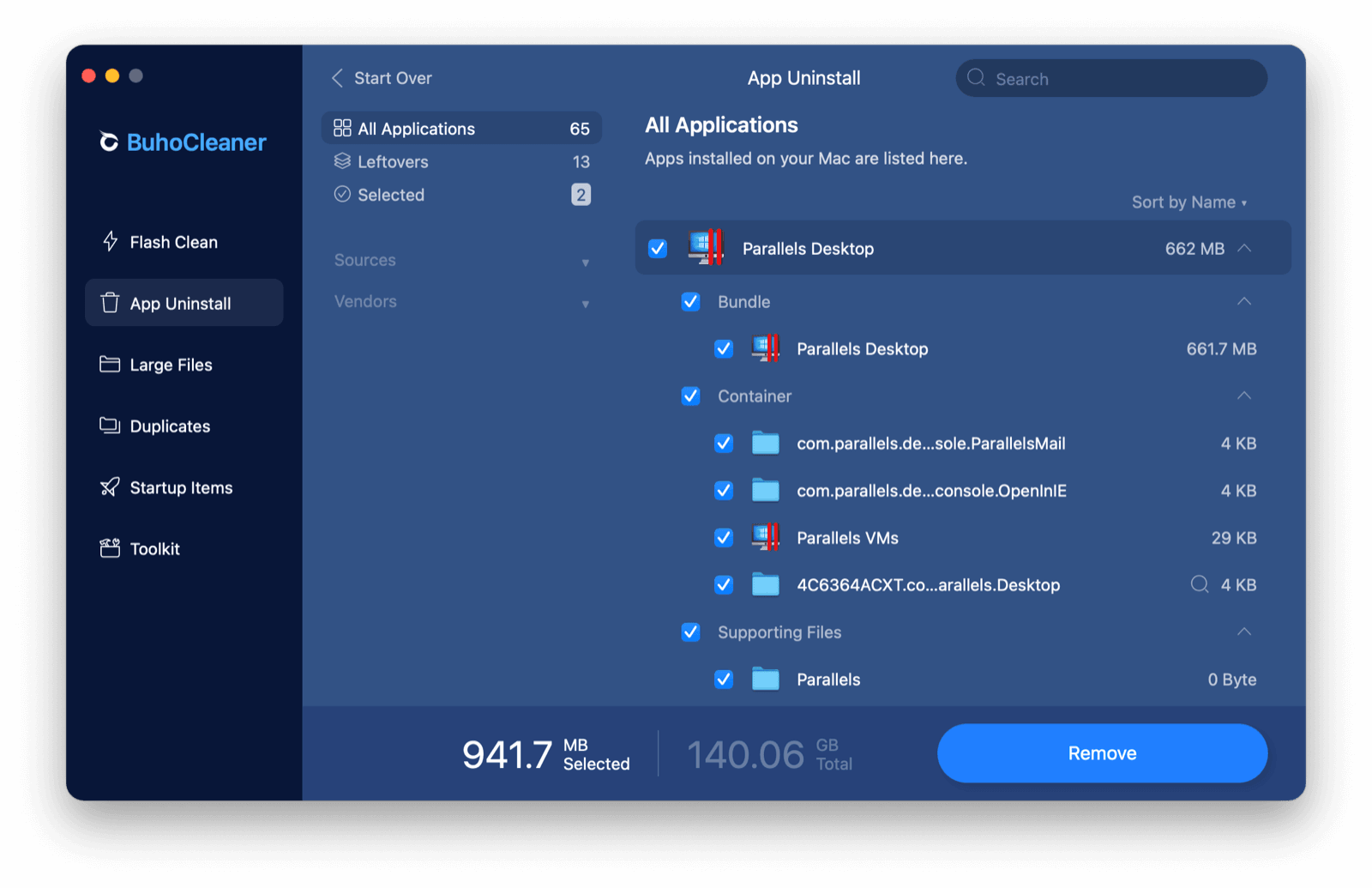
BuhoCleaner verwijdert Parallels Desktop inclusief alle bijbehorende bestanden, zoals cache, logbestanden en voorkeuren — in slechts enkele seconden.
Zo werkt het:
- Download en installeer BuhoCleaner
- Open de app en klik op App verwijderen
- Selecteer Parallels Desktop
- Klik op Verwijderen

- ✅ Geen restbestanden
- ✅ Geen technische kennis nodig
- ✅ Ideaal voor snelle Mac-opschoning
Bonus: Parallels virtuele machines verwijderen van Mac
Het verwijderen van Parallels Desktop verwijdert geen virtuele machines. Wil je ook Windows en andere virtuele machines verwijderen? Volg dan deze stappen:
- Open Finder
- Gebruik de zoekfunctie en typ .pvm
- Kies Soort: Parallels virtuele machine
- Verplaats de .pvm-bestanden naar de Prullenmand
- Leeg de Prullenmand
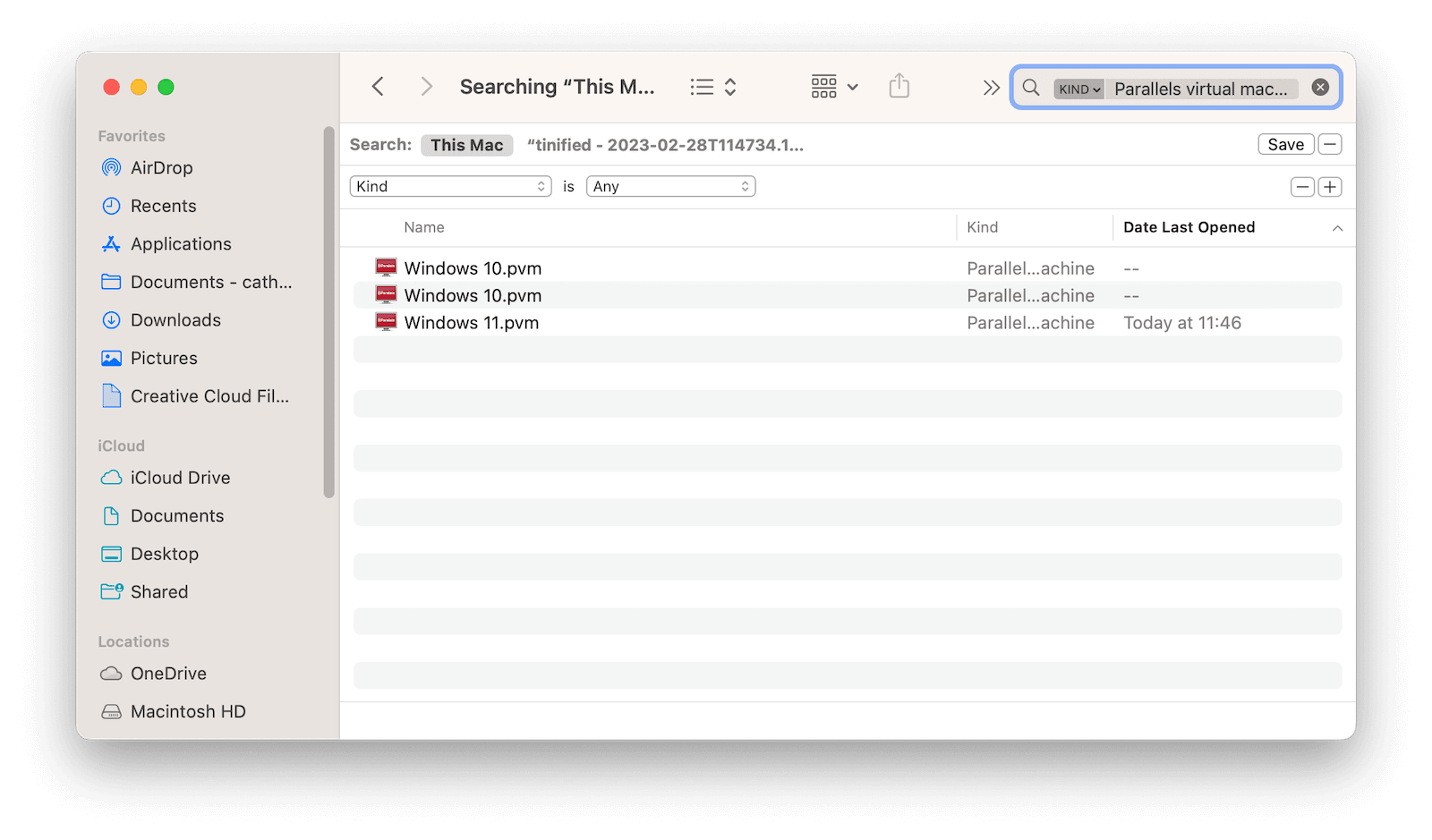
Je kunt ook Spotlight gebruiken om Parallels-virtuele machines snel te vinden.
Conclusie
Nu weet je precies hoe je Parallels kunt verwijderen van je Mac — zowel handmatig als automatisch. Wil je tijd besparen en zeker weten dat er geen restbestanden achterblijven? Dan is BuhoCleaner de beste keuze.
Veelgestelde vragen over Parallels verwijderen van Mac
- Waarom kan ik Parallels niet verwijderen?
Meestal omdat Parallels nog actief is. Controleer Activiteitenweergave en sluit alle Parallels-processen af.
- Worden mijn virtuele machines verwijderd als ik Parallels verwijder?
Nee. Virtuele machines (.pvm-bestanden) blijven bestaan en moeten handmatig worden verwijderd.
- Kan ik Parallels opnieuw installeren na het verwijderen?
Ja. Je kunt Parallels op elk moment opnieuw downloaden via de officiële website.
Willem is een redacteur die schrijft over Mac/iPhone-gerelateerde onderwerpen. De focus ligt vooral op het verstrekken van informatie over Mac en iPhone aan gebruikers, en het consequent aanbieden van duidelijke en gemakkelijk te begrijpen handleidingen voor het oplossen van problemen.



