

Google Drive verwijderen op Mac [Volledige handleiding]

Samenvatting: In deze gids leer je hoe je Google Drive volledig van je Mac verwijdert. Kies tussen een automatische of handmatige methode, afhankelijk van jouw situatie.
Google Drive biedt 15 GB gratis opslagruimte voor het opslaan van bestanden, foto’s en meer. Hoewel het een handige en gebruiksvriendelijke dienst is, zijn er situaties – zoals beperkte opslagruimte of wanneer je de dienst niet meer nodig hebt – waarin je Google Drive volledig van je Mac wilt verwijderen.
In dit artikel leer je hoe je Google Drive verwijderen op Mac kunt uitvoeren, zowel automatisch als handmatig.
Google Drive verwijderen op Mac met één klik via BuhoCleaner
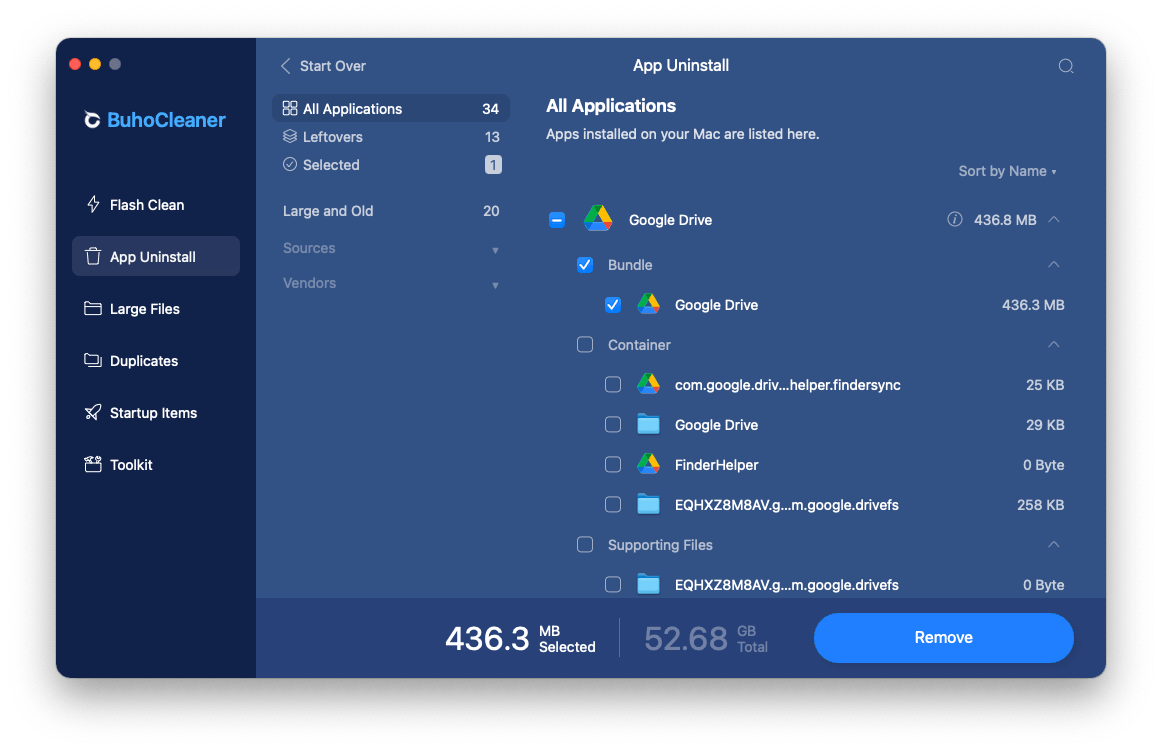
De eenvoudigste en meest grondige manier om Google Drive verwijderen op Mac uit te voeren, is met een externe app-verwijderaar zoals BuhoCleaner.
Met deze tool hoef je niet handmatig op zoek te gaan naar Google Drive-gerelateerde bestanden. BuhoCleaner scant automatisch de app en alle bijbehorende bestanden. Na de scan worden alle gerelateerde bestanden overzichtelijk weergegeven, zodat je ze eenvoudig kunt verwijderen.Zo verwijder je Google Drive op Mac met BuhoCleaner:
Download BuhoCleaner gratis, installeer en open de app.
- Klik op “App Uninstall” om alle geïnstalleerde apps te bekijken.
Zoek Google Drive, vink het aan en klik op “Remove”.
Denk je dat er nog restbestanden aanwezig zijn? Ga naar “Leftover” om deze snel te vinden en te verwijderen.

Google Drive handmatig verwijderen op Mac via Finder
Het verwijderen van Google Drive met BuhoCleaner is snel en eenvoudig. Wil je het liever handmatig doen? Dan kun je Finder gebruiken.
Volg onderstaande stappen:
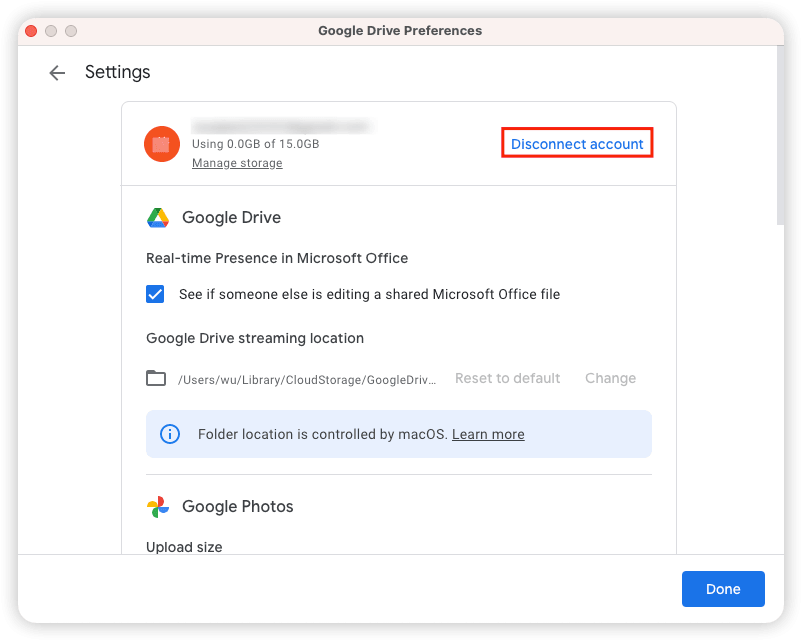
Stap 1. Koppel je Google-account los
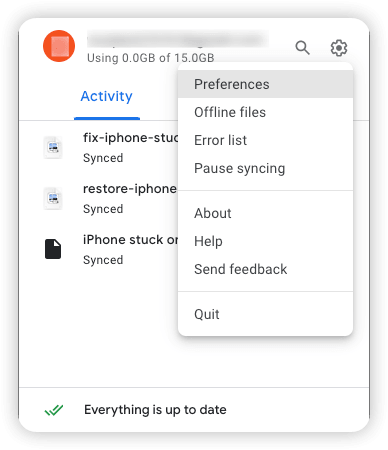
- Klik op het Google Drive-icoon in de menubalk.
- Klik op Instellingen > Voorkeuren > Instellingen.
- Klik op “Account ontkoppelen” > “Ontkoppelen”.

Stap 2. Sluit Google Drive af
Voordat je Google Drive verwijdert, moet je de app afsluiten. Anders kun je de melding krijgen dat het programma nog in gebruik is.
Kies één van de volgende methoden:
- Klik op het Google Drive-icoon in de menubalk > Instellingen > Afsluiten.
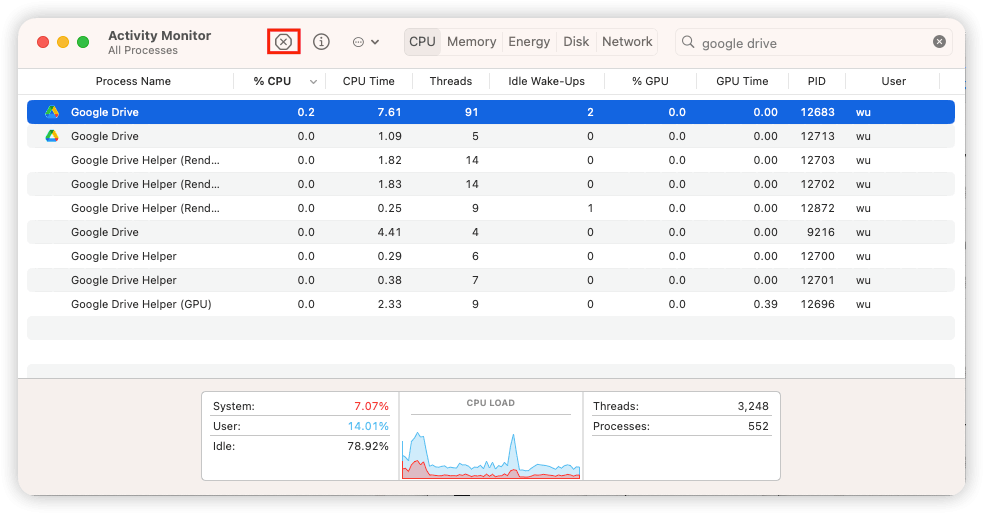
- Open Activiteitenweergave via Spotlight > zoek naar Google Drive > klik op de app en vervolgens op de X-knop > Stop/Forceer stop.


Stap 3. Verwijder de Google Drive-applicatie
- Open Finder > Programma’s.
- Zoek Google Drive en sleep het naar de prullenmand.


Stap 4. Verwijder resterende bestanden van Google Drive
Klik op “Ga” > “Ga naar map”.
Plak de volgende paden één voor één en druk op Enter:
- ~/Library/Caches
- ~/Library/Preferences
- ~/Library/Application Support
- ~/Library/Saved Applications State
- ~/Library/LaunchAgents
- ~/Library/LaunchDaemons
- ~/Library/PreferencePanes
- ~/Library/StartupItems
Zoek naar bestanden die verband houden met Google Drive en verplaats ze naar de prullenmand.


Stap 5. Leeg de prullenmand
De laatste stap is het legen van de prullenmand. Anders blijven de bestanden op je harde schijf staan.
Eindconclusie
Hopelijk is het gelukt om Google Drive verwijderen op Mac volledig uit te voeren, inclusief alle bijbehorende bestanden. Lukt het nog steeds niet? Controleer dan of de app nog op de achtergrond actief is.
Vond je dit artikel nuttig? Deel het dan via je sociale media om anderen te helpen.
Willem is een redacteur die schrijft over Mac/iPhone-gerelateerde onderwerpen. De focus ligt vooral op het verstrekken van informatie over Mac en iPhone aan gebruikers, en het consequent aanbieden van duidelijke en gemakkelijk te begrijpen handleidingen voor het oplossen van problemen.



