

Zo maak je de prullenmand op je Mac leeg (7 eenvoudige manieren)

Als je regelmatig bestanden en mappen verwijdert op je Mac, belanden ze allemaal in de prullenmand. Maar wist je dat ze daar gewoon blijven staan en alsnog ruimte innemen? Om echt meer opslagruimte vrij te maken, moet je de prullenmand leegmaken. In deze blog laat ik je 7 manieren zien hoe je dat doet, van super eenvoudig tot een beetje geeky.
Waarom je dit moet doen
Soms merk je dat je Mac meldingen geeft zoals:
- “Your startup disk is almost full”
- Of dat je Mac ineens trager wordt
Het kan zijn dat je prullenmand vol staat en je daar niet eens bewust van bent. Geen paniek! Dit artikel helpt je om:
- prullenmand leegmaken Mac
- bestanden terughalen uit een geleegde prullenmand (Mac prullenmand geleegd terughalen)
- en te begrijpen waar staat prullenmand MacBook
7 manieren om de prullenmand op Mac leeg te maken
1. Open de Prullenmand-app en leeg de prullenmand
De meest voor de hand liggende manier: klik op het Prullenmand-icoon in het Dock. Open de prullenmand en klik rechtsboven op Leeg. Zo zijn je bestanden in één keer verdwenen.

2. Rechterklik op het Prullenmand-icoon en kies “Prullenmand leegmaken”
Nog makkelijker: Rechterklik op het Prullenmand-icoon in het Dock en selecteer Prullenmand leegmaken. Klaar.

3. Leeg de prullenmand via Finder
Wil je alles via Finder regelen? Zo doe je dat:
- Klik op het Finder-icoon in het Dock.
- Klik in de menubalk op Finder > Prullenmand leegmaken.
- Bevestig met Prullenmand leegmaken.


4. Sneltoets om prullenmand leeg te maken
Als je van sneltoetsen houdt:
- Druk op Shift + Command + Delete.
- Klik op Prullenmand leegmaken in het pop-upvenster.


5. Gebruik BuhoCleaner om de prullenmand te legen
BuhoCleaner is een professionele Mac-cleaner die alles kan: prullenmand leegmaken, bestanden verwijderen, cache opschonen, apps verwijderen, schijf analyseren, RAM vrijmaken, en meer.
- Download, installeer en start BuhoCleaner.
- Klik op Flash Clean > Scan > Remove om junk-data te verwijderen.
- Klik op Large Files > Scan om grote bestanden te vinden en te verwijderen.
- Klik op Duplicates > Add folders om dubbele bestanden te verwijderen.
- Klik op Toolkit > Disk Space Analyzer, selecteer je schijf, klik Scan, ga naar Users > jouw account > Trash, selecteer alle bestanden en klik Remove.
- Klik op Toolkit > Shredder om bestanden te verwijderen die normaal niet weg willen (macbook prullenbak terughalen is daarna niet meer mogelijk).


6. Prullenmand geforceerd leegmaken via Terminal
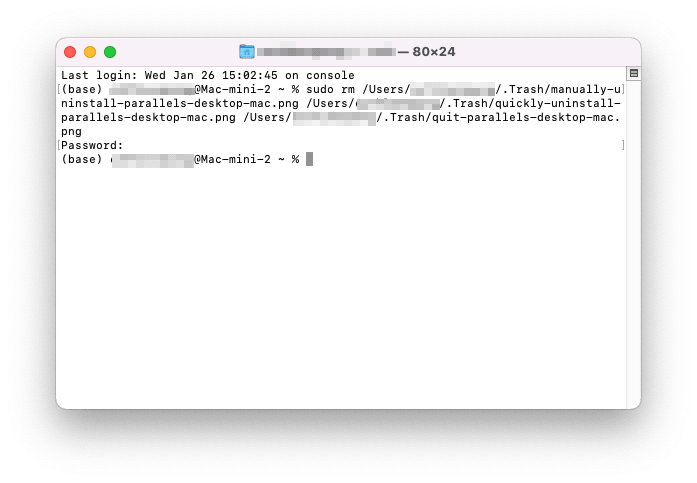
Voor de gevorderden: je kunt Terminal gebruiken om de prullenmand geforceerd leeg te maken.
- Open Terminal via Spotlight.
- Typ sudo rm (voor bestanden) of sudo rm -rf (voor mappen), gevolgd door een spatie.
- Sleep de bestanden of mappen uit de prullenmand naar het Terminal-venster.
- Druk op Enter om permanent te verwijderen.

Let op: dit is definitief, je kunt de bestanden daarna niet terughalen.
7. Automatisch verwijderen na 30 dagen
Je kunt macOS instellen zodat items automatisch na 30 dagen uit de prullenmand verdwijnen:
- Open Finder.
- Klik op Finder > Instellingen > Geavanceerd.
- Zet Verwijder items uit de prullenmand na 30 dagen aan.


Conclusie
Nu weet je 7 manieren om de prullenmand leeg te maken op je Mac. Kies de methode die het beste bij jou past, zodat je regelmatig bestanden kunt verwijderen en opslagruimte vrijmaakt.
Onthoud:
- Handmatig of via Finder = snel en simpel
- Sneltoets = efficiënt
- BuhoCleaner = alles-in-één oplossing, ideaal als je echt wilt opruimen (prullenbak leegmaken op Mac download is dan niet meer nodig)
Zo blijft je Mac netjes, snel en ruimtelijk.
Willem is een redacteur die schrijft over Mac/iPhone-gerelateerde onderwerpen. De focus ligt vooral op het verstrekken van informatie over Mac en iPhone aan gebruikers, en het consequent aanbieden van duidelijke en gemakkelijk te begrijpen handleidingen voor het oplossen van problemen.



