

Steam verwijderen op Mac en Steam-games verwijderen [Stap-voor-stap]

Steam staat bekend als een platform voor het spelen, bespreken en ontwikkelen van games, met meer dan 30.000 titels, van AAA-games tot indiegames. Hoewel het aanbod indrukwekkend is, hebben Steam-games één groot nadeel: ze nemen vaak veel opslagruimte in beslag.
Als Steam te veel ruimte inneemt op je Mac, of als Steam niet opent of niet goed werkt, kan het nodig zijn om Steam te verwijderen op Mac.
Lees verder om te ontdekken hoe je Steam en Steam-games veilig en volledig van je Mac verwijdert.
![Steam verwijderen op Mac en Steam-games verwijderen [Stap-voor-stap]](/_next/image?url=https%3A%2F%2Fwww.drbuho.com%2Fstr-apiv4%2Fuploads%2Fhow_to_uninstall_steam_d1e4cb8ed0.png&w=3840&q=100)
Steam en Steam-games handmatig verwijderen op Mac
Als je Steam of Steam-games niet meer nodig hebt, volg dan onderstaande stappen om ze volledig te verwijderen van je Mac.
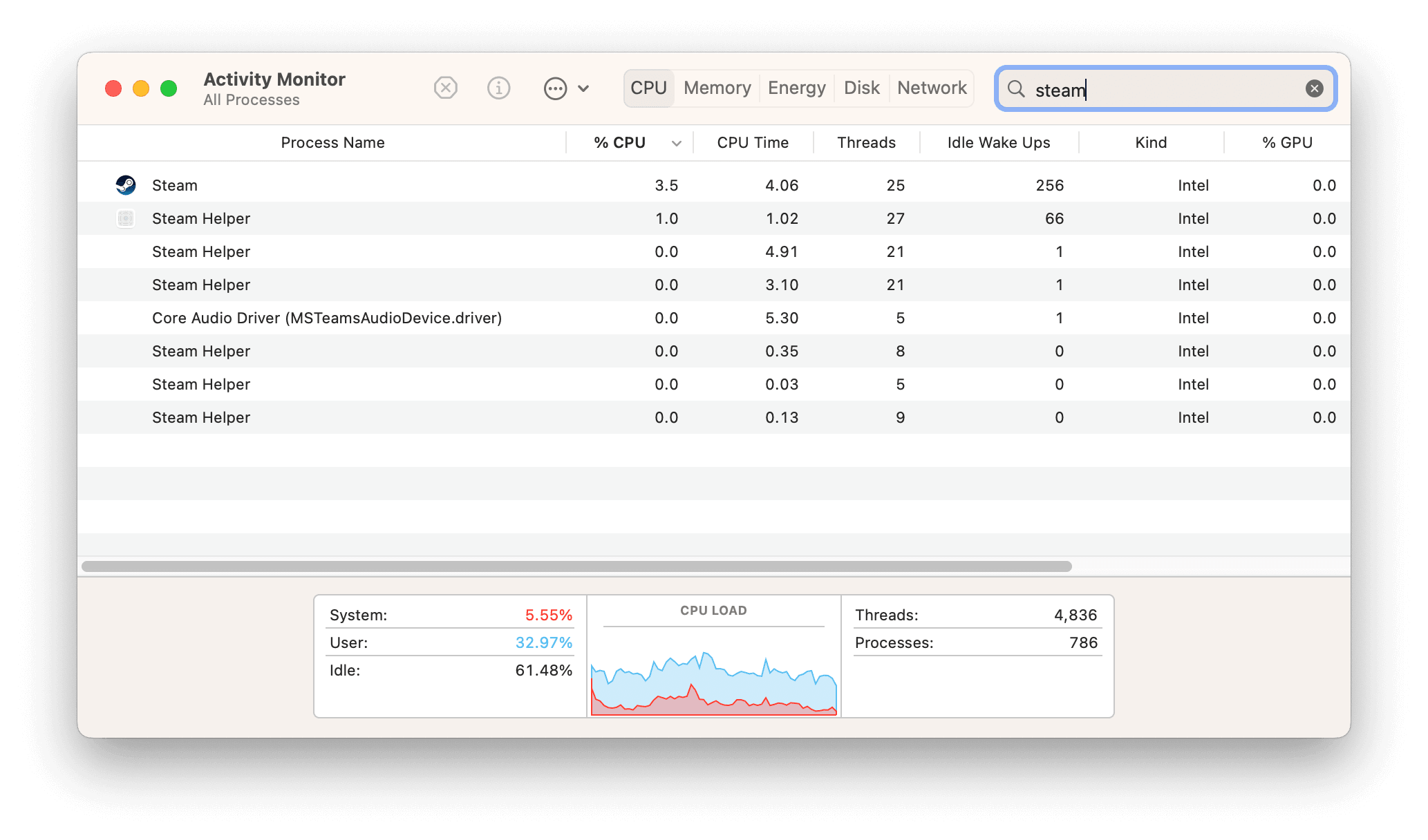
- Sluit Steam en alle bijbehorende processen via Activiteitenweergave (Activity Monitor).
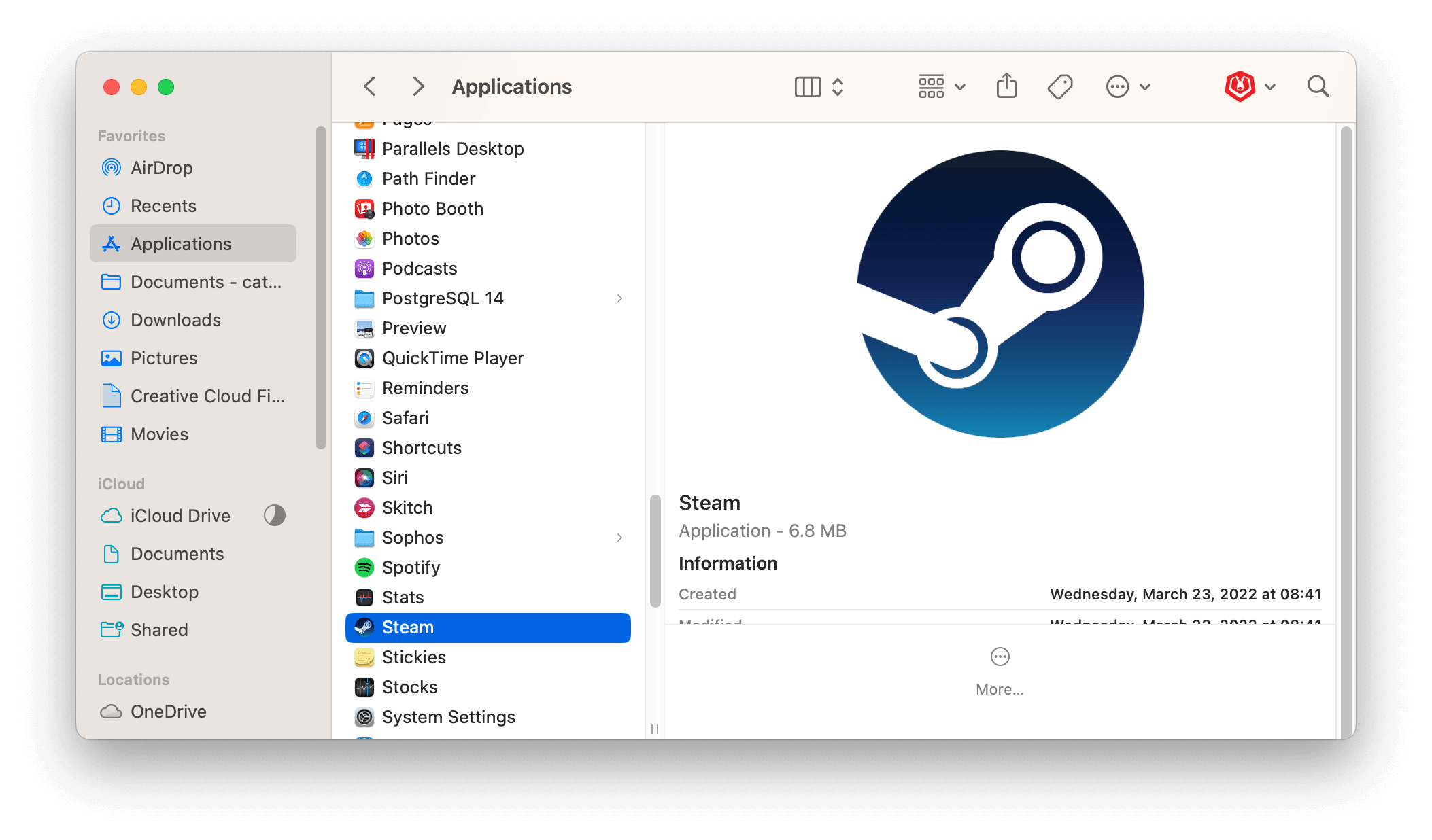
Open Finder > Programma’s (Applications).
- Zoek de Steam-app of de Steam-games die je wilt verwijderen en sleep ze naar de prullenmand.
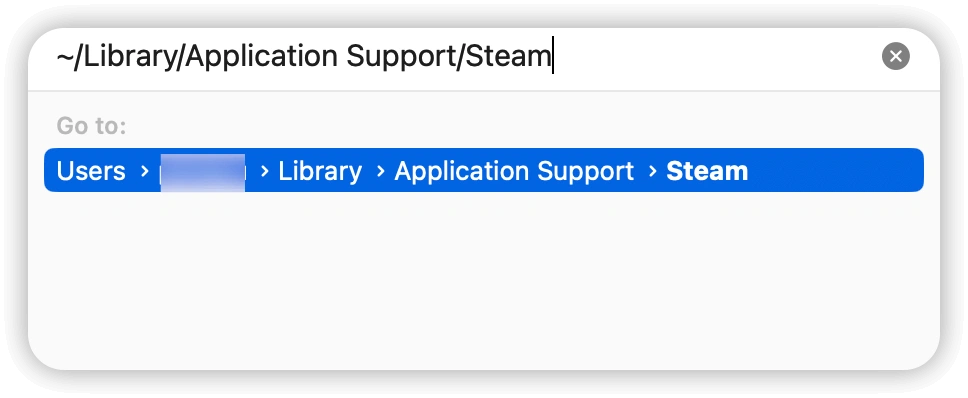
Druk in Finder op Shift + Command + G.
- Voer in:
~/Library/Application Support/Steam/en druk op Enter. Om alle Steam-gegevens van je Mac te verwijderen, verwijder je de volledige Steam-map.



/Steam, behalve de map /SteamApps.- Klik met de rechtermuisknop op de prullenmand en kies Leeg prullenmand.
Steam en Steam-games snel en volledig verwijderen op Mac
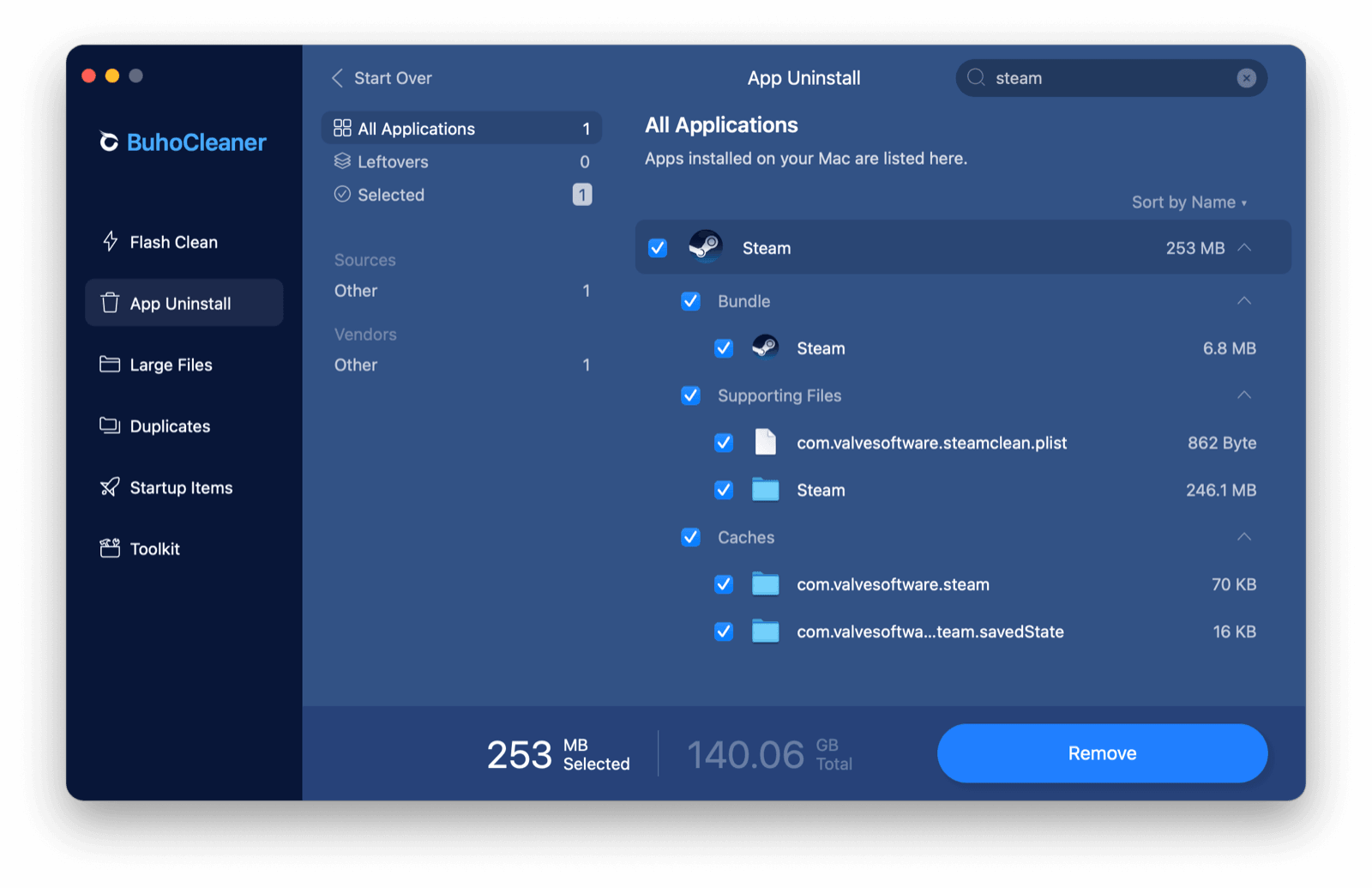
Een snelle en eenvoudige manier om Steam verwijderen op Mac uit te voeren, is met BuhoCleaner,een krachtige app-verwijdertool voor Mac. Hiermee kun je niet alleen apps verwijderen, maar ook alle restbestanden automatisch opschonen.
- Download, installeer en open BuhoCleaner.
- Klik op App Uninstall en bekijk alle geïnstalleerde apps.
- Zoek Steam en de Steam-games die je wilt verwijderen en klik op Remove.

Steam-games verwijderen via de Steam-bibliotheek
Wil je alleen Steam-games verwijderen en niet de hele app? Dan kun je dit doen via je Steam-account.
- Open de Steam-app.
- Klik op Library en ga naar All om al je gedownloade games te zien.


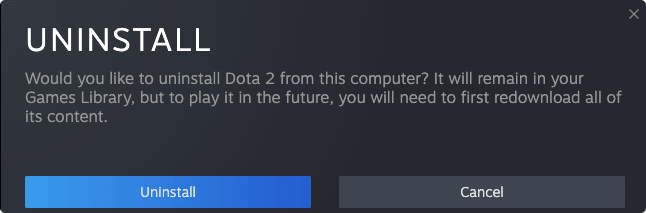
- Bevestig de melding om de game permanent te verwijderen.

Steam-games verwijderen op Mac zonder Steam
Heb je Steam al verwijderd, maar wil je nog resterende games verwijderen? Dat kan ook handmatig.
- Open Finder en druk op Shift + Command + G.
- Voer in:
~/Library/Application Support/Steamen druk op Enter. - Zoek de map steamapps en verwijder deze volledig.
Bonus: Steam-games verwijderen uit Launchpad
Als je een Steam-game hebt verwijderd maar het pictogram nog steeds zichtbaar is in Launchpad, kun je de snelkoppeling handmatig verwijderen.
- Open Launchpad.
- Zoek het game-icoon en sleep het naar de Dock.
- Klik met de rechtermuisknop op het icoon en kies Opties > Toon in Finder.
- Sleep het bestand naar de prullenmand.
- Leeg de prullenmand.
- Indien nodig kun je Launchpad opnieuw laden met het volgende Terminal-commando:
rm ~/Library/Application\ Support/Dock/*.db; killall Dock
Conclusie
Nu weet je hoe je Steam verwijderen op Mac volledig uitvoert, inclusief het verwijderen van Steam-games met verschillende methoden.
Je kunt kiezen uit:
- Handmatige verwijdering via Finder
- Snelle verwijdering met BuhoCleaner
- Games verwijderen via Steam zelf
BuhoCleaner is niet alleen een app-verwijdertool, maar ook een krachtige Mac-opschoner waarmee je je Mac met één klik grondig kunt reinigen. Probeer het zelf en optimaliseer je Mac-presta
Willem is een redacteur die schrijft over Mac/iPhone-gerelateerde onderwerpen. De focus ligt vooral op het verstrekken van informatie over Mac en iPhone aan gebruikers, en het consequent aanbieden van duidelijke en gemakkelijk te begrijpen handleidingen voor het oplossen van problemen.



