5 sposobów na aplikacje, które nie działają po aktualizacji iOS 26.6

Dlaczego aplikacje nie działają na iPhonie po aktualizacji iOS 26.6?
Najczęściej problem wynika z braku zgodności aplikacji z nową wersją systemu. Przyczyną mogą być również błędy samego iOS, niewystarczająca ilość wolnego miejsca lub tymczasowe nieprawidłowości powstałe podczas instalowania aktualizacji.
Oto najczęstsze powody, dla których aplikacje mogą nie działać po aktualizacji iOS 26.6:
- Za mało wolnego miejsca na iPhonie. Nowa wersja iOS oraz pliki aktualizacyjne mogą zajmować znaczną część pamięci. Gdy dostępnego miejsca jest zbyt mało, niektóre aplikacje mogą się nie uruchamiać lub działać wolniej.
- Problemy ze zgodnością aplikacji. Starsza wersja aplikacji może nie być jeszcze w pełni przystosowana do iOS 26.6, co może powodować jej zawieszanie się, zamykanie lub problemy z uruchomieniem.
- Nienaprawione błędy aplikacji. Niektóre aplikacje mogą nadal zawierać błędy, które ujawniają się dopiero po zainstalowaniu najnowszej wersji iOS.
- Tymczasowe błędy po aktualizacji. Bezpośrednio po instalacji iOS 26.6 mogą wystąpić problemy z aplikacjami, szybsze rozładowywanie baterii lub nieprawidłowe działanie połączeń sieciowych.
- Problemy dotyczące wybranych funkcji. Przykładowo funkcja push w usłudze iCloud Mail może przestać działać prawidłowo. W takiej sytuacji nowe wiadomości pojawiają się dopiero po ręcznym odświeżeniu aplikacji Mail, mimo że inne aplikacje pocztowe działają bez problemu.
Jak naprawić aplikacje, które nie działają po aktualizacji iOS 26.6?
Nie jesteś jedyną osobą, która doświadcza problemów z aplikacjami po zainstalowaniu iOS 26.6. Jeśli aplikacja nie otwiera się, zamyka się samoczynnie lub jej funkcje nie działają tak jak wcześniej, wykonaj poniższe czynności.
1. Uruchom ponownie iPhone’a
Ponowne uruchomienie iPhone’a odświeża system iOS i usuwa tymczasowe błędy lub konflikty, które mogły pojawić się podczas aktualizacji. Restart powoduje zamknięcie działających aplikacji i procesów, a następnie ich ponowne załadowanie. To jedno z najprostszych rozwiązań problemów takich jak:
- aplikacja nie chce się uruchomić,
- aplikacja niespodziewanie się zamyka,
- iPhone lub aplikacje działają wolniej niż wcześniej,
- wybrane funkcje aplikacji nie odpowiadają.


Po ponownym uruchomieniu urządzenia otwórz problematyczną aplikację i sprawdź, czy działa już prawidłowo.
2. Zaktualizuj lub ponownie zainstaluj aplikacje
Po wydaniu nowej wersji iOS twórcy aplikacji zazwyczaj publikują aktualizacje poprawiające zgodność z systemem. Nowsza wersja aplikacji może również usuwać błędy, zapobiegać awariom i poprawiać wydajność.

- Otwórz App Store.
- Stuknij swoje zdjęcie profilowe lub ikonę konta w prawym górnym rogu.
- Przewiń do sekcji z dostępnymi aktualizacjami.
- Znajdź aplikację, która nie działa, i stuknij Uaktualnij.
- Możesz również wybrać Uaktualnij wszystko, aby zainstalować wszystkie dostępne aktualizacje.
- Poczekaj na zakończenie pobierania i instalacji.
Jeżeli aktualizacja nie rozwiąże problemu, usuń aplikację, a następnie pobierz ją ponownie z App Store. Ponowna instalacja zastępuje uszkodzone lub niezgodne składniki aplikacji ich najnowszymi wersjami. Przed usunięciem aplikacji upewnij się, że jej ważne dane są zsynchronizowane z kontem lub zapisane w kopii zapasowej.
3. Wyłącz Apple Intelligence
Funkcje Apple Intelligence mogą zajmować nawet około 7 GB pamięci urządzenia. Gdy na iPhonie brakuje wolnego miejsca, aplikacje mogą działać wolniej, zawieszać się lub w ogóle się nie uruchamiać.
Tymczasowe wyłączenie Apple Intelligence może zwolnić pamięć i ograniczyć potencjalne konflikty między funkcjami sztucznej inteligencji a wybranymi aplikacjami.

- Otwórz aplikację Ustawienia.
- Przewiń ekran w dół i wybierz Apple Intelligence i Siri.
- Wyłącz opcję Apple Intelligence.
- Potwierdź swój wybór. Następnie ponownie uruchom problematyczną aplikację i sprawdź, czy jej działanie się poprawiło.
4. Wyzeruj ustawienia sieciowe
Niektóre aplikacje wymagają stałego połączenia z internetem, serwerami Apple lub własnymi usługami chmurowymi. Po aktualizacji iOS zapisane konfiguracje sieciowe mogą powodować tymczasowe konflikty.
Wyzerowanie ustawień sieciowych pozwala odświeżyć połączenia Wi‑Fi, dane komórkowe i inne konfiguracje sieciowe. Może to pomóc aplikacjom ponownie połączyć się z wymaganymi serwerami.

- Otwórz Ustawienia.
- Przejdź do Ogólne.
- Wybierz Przenieś zawartość lub wyzeruj iPhone’a.
- Stuknij Wyzeruj.
- Wybierz Wyzeruj ustawienia sieciowe.
- Wprowadź kod iPhone’a i potwierdź operację. Po wykonaniu tej czynności ponownie połącz się z siecią Wi‑Fi, a następnie sprawdź działanie aplikacji.
5. Napraw problemy z systemem iOS
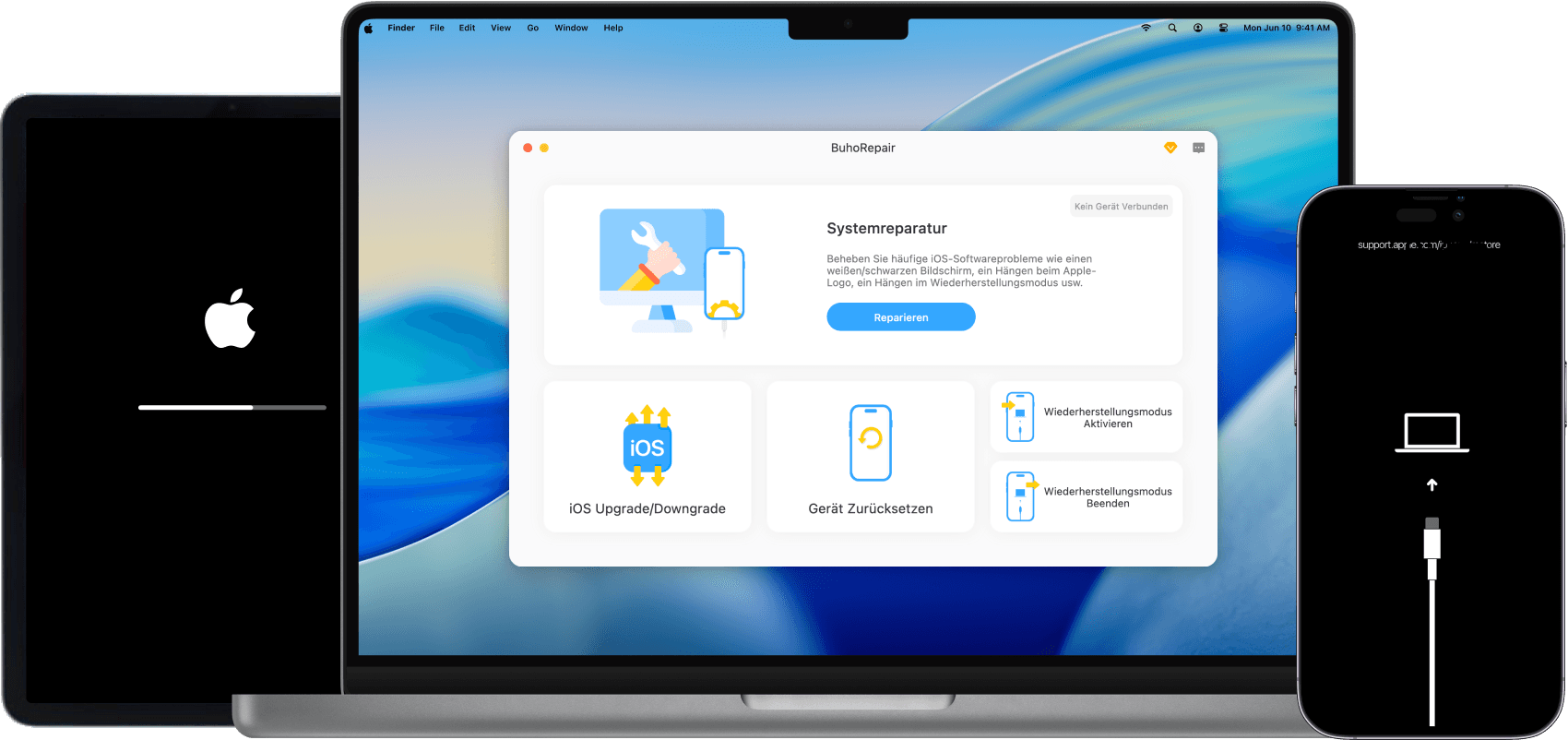
Jeśli powyższe metody nie pomogły, przyczyną może być problem z samym systemem iOS. Mimo że aktualizacja została zainstalowana, niektóre jej pliki mogły zostać uszkodzone, a w systemie mogły pozostać błędy wpływające na działanie aplikacji. Do naprawy systemu możesz użyć narzędzia BuhoRepair. BuhoRepair to program do naprawiania typowych problemów z systemem iPhone’a i iPada. Może pomóc, gdy:
- aplikacje nie chcą się otworzyć,
- iPhone zawiesza się podczas uruchamiania aplikacji,
- aplikacje zamykają się natychmiast po uruchomieniu,
- problemy pojawiły się bezpośrednio po aktualizacji iOS. Program umożliwia również obniżenie wersji systemu. Jeżeli nie chcesz korzystać z nowego iOS, za pomocą BuhoRepair możesz bezpiecznie wrócić do wcześniejszej wersji iOS.
Jak naprawić system iOS za pomocą BuhoRepair? Krok 1. Pobierz bezpłatnie BuhoRepair i zainstaluj program na komputerze.
Krok 2. Podłącz iPhone’a lub iPada do komputera. Na ekranie głównym programu wybierz opcję System Repair.


Najczęściej zadawane pytania
Dlaczego nie mogę korzystać z aplikacji po aktualizacji systemu iOS?
Najczęstsze przyczyny to problemy ze zgodnością, nieaktualne wersje aplikacji, brak wolnej pamięci, błędy sieciowe lub nieprawidłowo zainstalowane pliki systemowe. Zacznij od ponownego uruchomienia iPhone’a i zaktualizowania aplikacji w App Store.
Co zrobić, gdy aplikacja nie otwiera się po aktualizacji iOS 26.6?
Uruchom ponownie iPhone’a, zainstaluj najnowszą wersję aplikacji, sprawdź ilość wolnego miejsca i przetestuj połączenie internetowe. Jeżeli aplikacja nadal się nie otwiera, usuń ją i zainstaluj ponownie.
Czy ponowna instalacja aplikacji może rozwiązać problem?
Tak. Ponowna instalacja zastępuje uszkodzone lub niezgodne pliki aplikacji ich aktualnymi wersjami. Pamiętaj jednak, że dane zapisane wyłącznie lokalnie mogą zostać usunięte, dlatego wcześniej sprawdź synchronizację lub kopię zapasową.
Czy wyzerowanie ustawień sieciowych usuwa dane z iPhone’a?
Wyzerowanie ustawień sieciowych nie usuwa zdjęć, wiadomości ani aplikacji. Powoduje jednak usunięcie zapisanych konfiguracji sieciowych, dlatego konieczne może być ponowne wpisanie haseł do sieci Wi‑Fi.
Podsumowanie
Aktualizacje iOS, w tym iOS 26.6, mają poprawiać wydajność i bezpieczeństwo iPhone’a oraz usuwać wykryte błędy. Zdarza się jednak, że po ich zainstalowaniu pojawiają się nowe problemy, takie jak nieuruchamiające się aplikacje, awarie lub nieprawidłowe działanie wybranych funkcji.
Gdy aplikacje nie działają po aktualizacji iOS 26.6, zacznij od ponownego uruchomienia iPhone’a. Następnie zaktualizuj lub ponownie zainstaluj problematyczne aplikacje, zwolnij miejsce, wyzeruj ustawienia sieciowe albo napraw system iOS.
W większości przypadków wykonanie tych czynności wystarcza, aby przywrócić prawidłowe działanie aplikacji i rozwiązać również inne problemy, które mogły pojawić się po aktualizacji.
Nazywam się Daniela, jestem entuzjastką technologii Apple i pasjonuję się wszystkim, co jest związane z iPhonem, iPadem i komputerem Macu. Przez ostatnie 10 lat napisałem wiele artykułów, dzięki czemu stałem się godnym zaufania źródłem informacji dla fanów Apple.