

Top 5 najlepszych monitorów systemu Mac w 2026 roku

Chcesz sprawdzać stan systemu w czasie rzeczywistym? Wystarczy dobry monitor wydajności Maca. Oto 5 najlepszych narzędzi, które naprawdę warto wypróbować.
Procesy działające w tle mogą znacząco spowalniać Maca. Regularne monitorowanie stanu systemu pozwala szybko wykryć nadmierne zużycie zasobów. W tym artykule przedstawiamy 5 najlepszych monitorów wydajności Maca, które pomogą Ci sprawdzić temperatury MacBooka, zużycie CPU, RAM i ogólną wydajność systemu.
1. Monitor aktywności
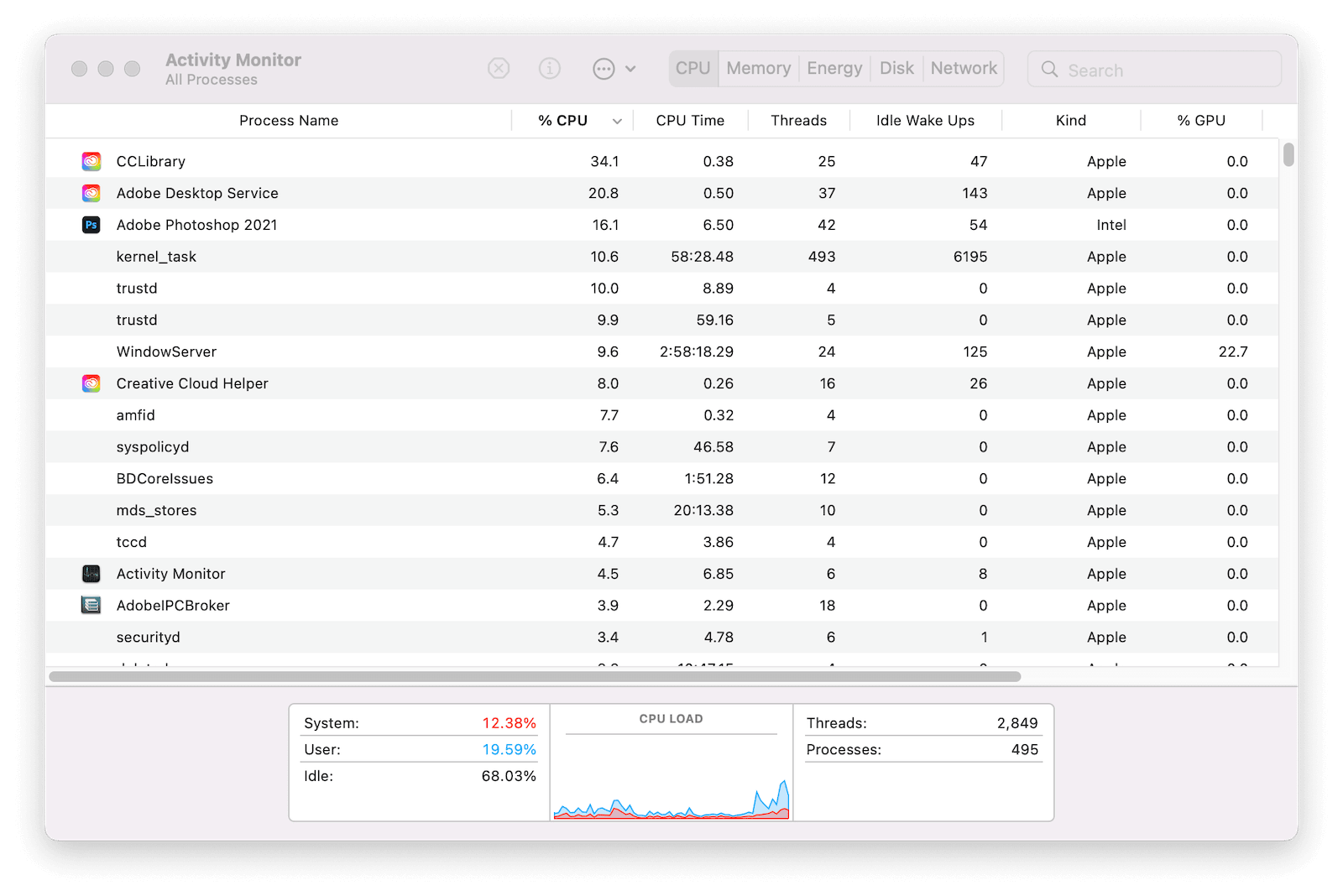
Jeśli chodzi o monitorowanie systemu macOS, nie sposób nie wspomnieć o Monitorze aktywności — wbudowanym, darmowym narzędziu Apple. Monitor aktywności pokazuje zużycie CPU, pamięci RAM, energii, dysku oraz sieci w czasie rzeczywistym, dzięki czemu łatwo sprawdzisz wydajność MacBooka.
Jest to oficjalne narzędzie macOS, często wybierane przez użytkowników szukających podstawowego monitora wydajności.
Zalety:
- Darmowy i łatwy w obsłudze.
- Wyświetla zużycie CPU, RAM, energii, dysku i sieci.
- Umożliwia szybkie zakończenie niepotrzebnych procesów.
Wady:
- Brak wyświetlania informacji w pasku menu.
- Nie pokazuje szczegółowego wykorzystania przestrzeni dyskowej.
Skrót do Monitora aktywności na Macu: Command (⌘) + Spacja → wpisz Monitor aktywności
2. BuhoCleaner (Darmowy)
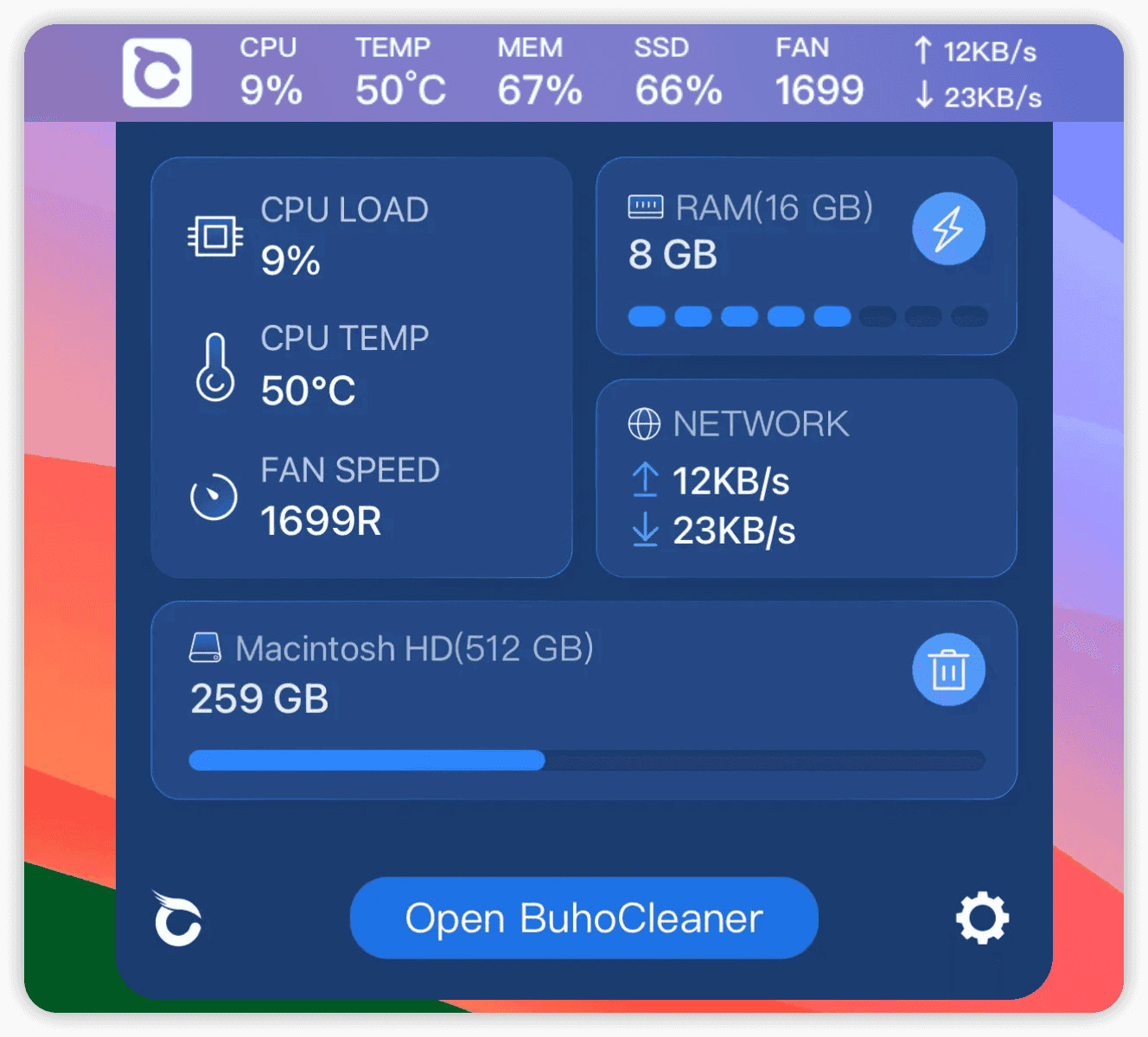
BuhoCleaner to kolejne narzędzie warte uwagi. Funkcja BuhoCleaner Menu umożliwia wyświetlanie kluczowych informacji o systemie bezpośrednio w pasku menu oraz w panelu głównym.
Pokazuje m.in.:
- obciążenie CPU,
- temperatury MacBooka,
- użycie dysku i pamięci RAM,
- prędkość sieci,
- prędkość wentylatorów.
Największą zaletą jest możliwość zwolnienia pamięci RAM jednym kliknięciem, co realnie poprawia wydajność systemu.

Zalety:
- Darmowy i bardzo prosty w obsłudze.
- Monitorowanie systemu w czasie rzeczywistym w pasku menu.
- Jedno kliknięcie do zwalniania pamięci RAM.
- Szybkie czyszczenie dysku.
- Wizualne przedstawienie zajętości dysku.
Wady:
- Ograniczone funkcje stricte monitorujące w porównaniu z narzędziami premium.
3. Stats
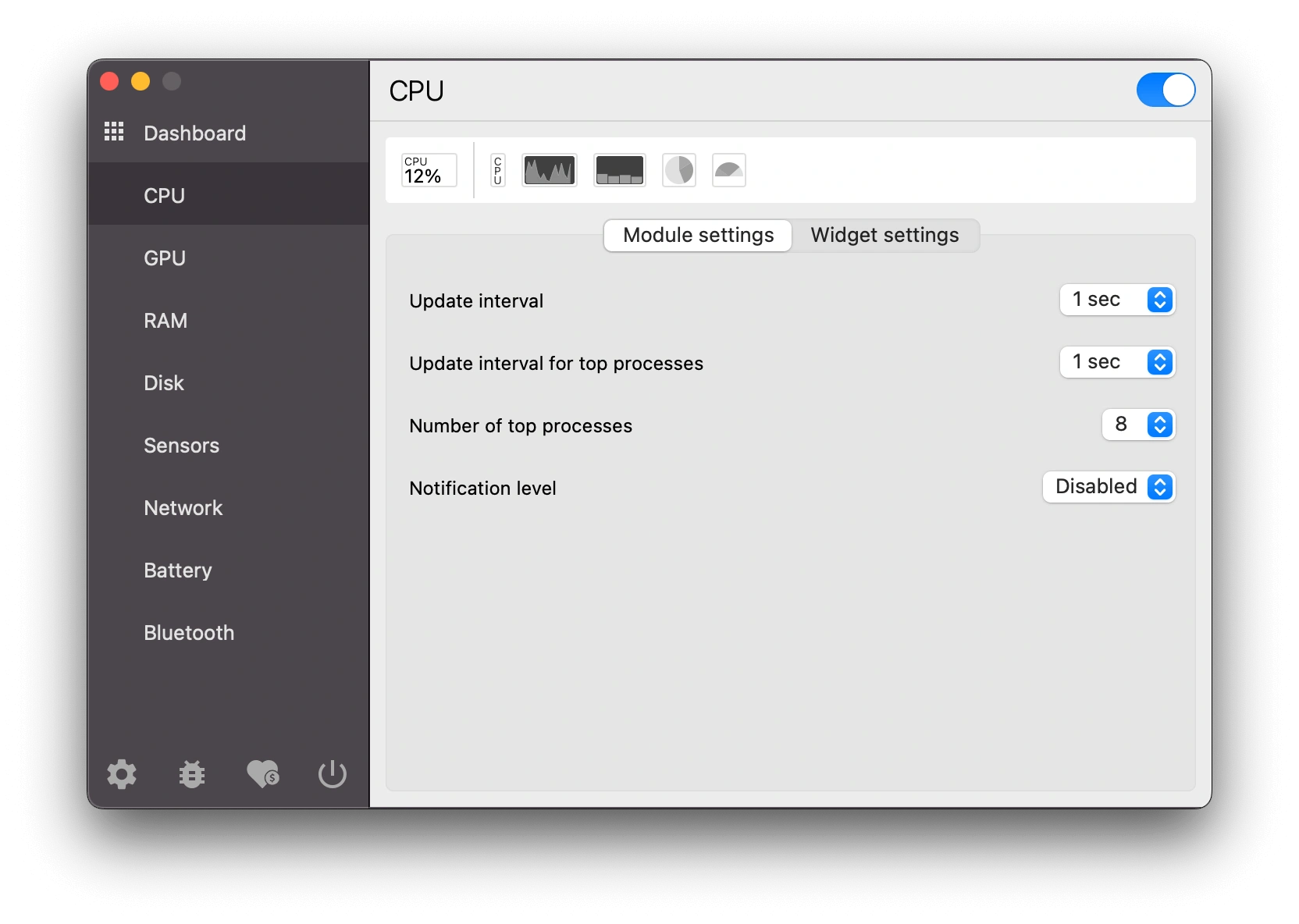
Stats to darmowy i open-source’owy monitor wydajności Maca. W przeciwieństwie do Monitora aktywności, Stats wyświetla informacje bezpośrednio w pasku menu.
Obsługiwane dane obejmują:
- CPU,
- pamięć RAM,
- dysk,
- baterię,
- Bluetooth,
- sieć.

Zalety:
- Darmowy i open-source.
- Dane widoczne w pasku menu.
- Szybkie odświeżanie informacji.
- Bezpośredni dostęp do Monitora aktywności.
Wady:
- Brak funkcji czyszczenia dysku.
- Przestarzały interfejs użytkownika.
4. iStatistica Pro
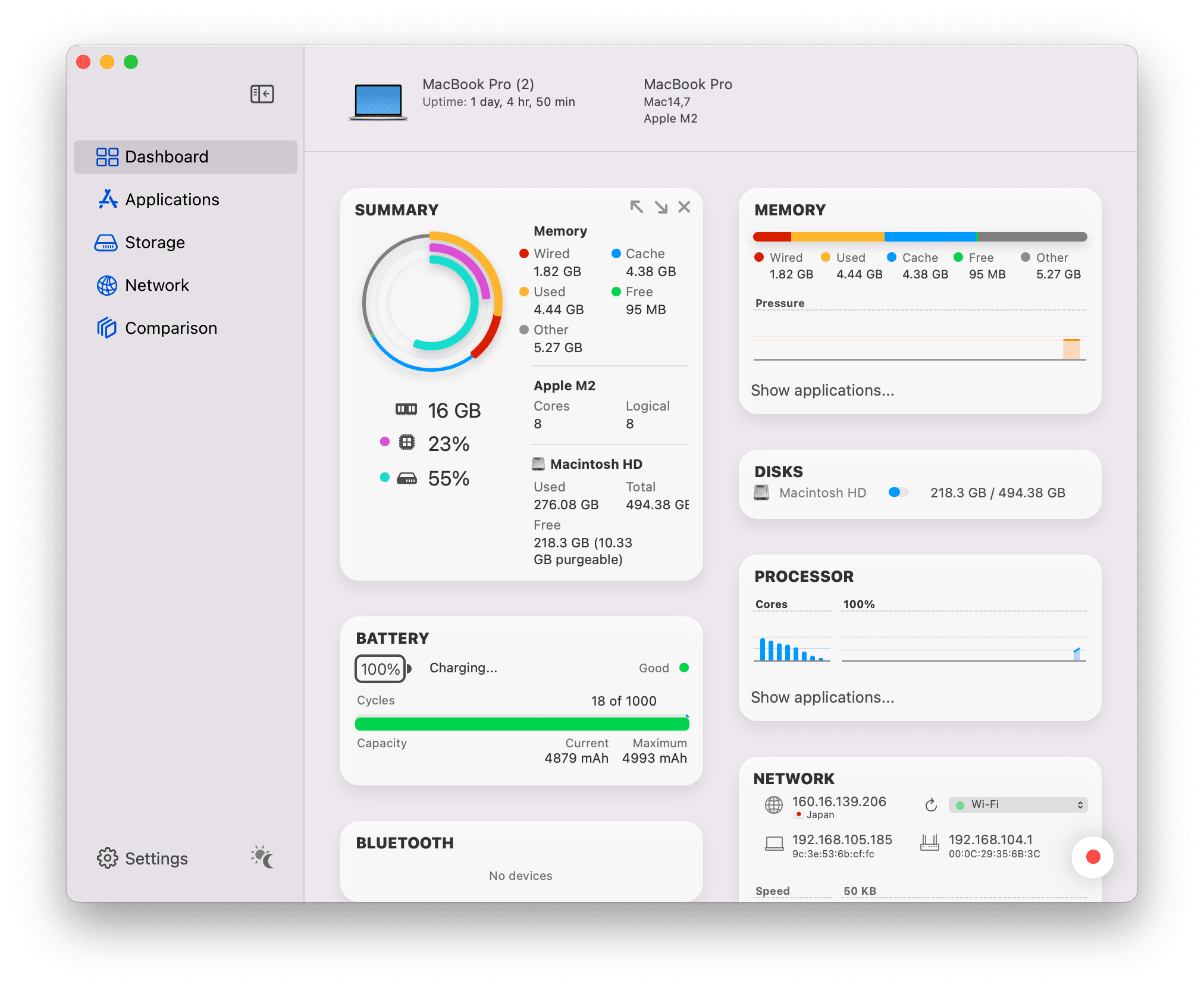
Jak sama nazwa wskazuje, iStatistica Pro to profesjonalny monitor systemu Mac. Oferuje rozbudowany pulpit z dokładnymi danymi o:
- CPU,
- pamięci RAM,
- dysku,
- baterii,
- grafice,
- temperaturach.

Zalety:
- Bardzo rozbudowane i dokładne statystyki.
- Wizualizacja użycia dysku i folderów.
- Kompleksowy monitoring systemu.
- Porównanie użycia CPU, RAM i GPU.
Wady:
- 20-dniowy okres próbny.
- Może błędnie oznaczać niektóre chronione foldery.
5. iStat Menus
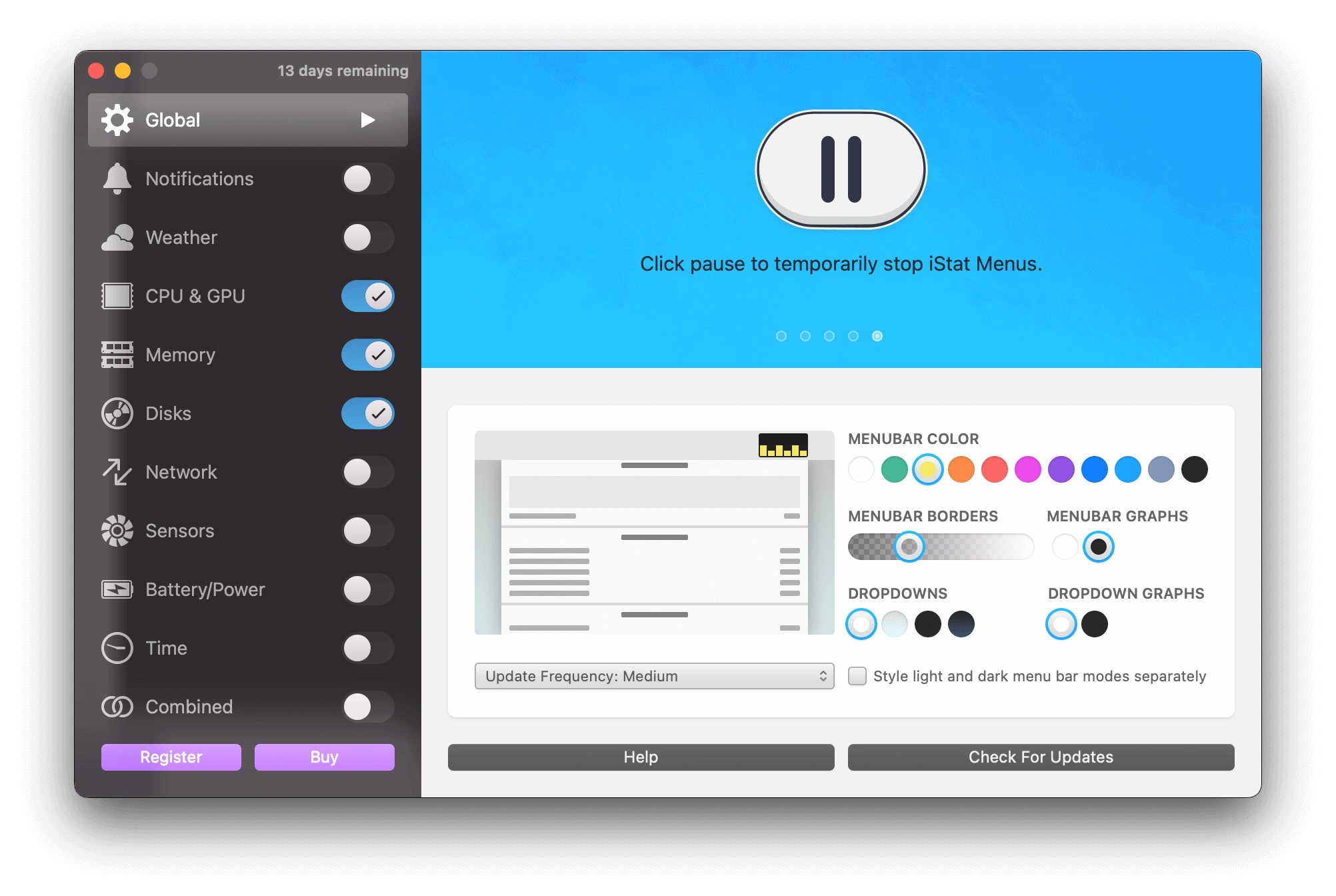
iStat Menus to jedno z najpopularniejszych narzędzi monitorujących dla macOS. Umożliwia sprawdzanie stanu systemu w czasie rzeczywistym bezpośrednio z paska menu oraz oferuje personalizację kolorów.
Dodatkowo wyróżnia się funkcją wyświetlania pogody, co odróżnia go od konkurencji.

Zalety:
- Informacje dostępne w pasku menu.
- Duże możliwości personalizacji.
- Możliwość wyłączenia monitorowania jednym kliknięciem.
Wady:
- 14-dniowy okres próbny.
- Przestarzały interfejs i UX.
- Brak funkcji czyszczenia dysku.
Conclusion
Teraz znasz już 5 najlepszych monitorów systemu Mac. Który z nich najbardziej Ci się podoba i który chcesz wypróbować jako pierwszy?
Każde z tych narzędzi ma swoje plusy i minusy. Jeśli jednak szukasz rozwiązania łączącego monitorowanie wydajności, sprawdzanie temperatur MacBooka oraz czyszczenie systemu, naszym zdaniem najlepszym wyborem będzie BuhoCleaner.
A Ty — który monitor wybierasz?
Nazywam się Daniela, jestem entuzjastką technologii Apple i pasjonuję się wszystkim, co jest związane z iPhonem, iPadem i komputerem Macu. Przez ostatnie 10 lat napisałem wiele artykułów, dzięki czemu stałem się godnym zaufania źródłem informacji dla fanów Apple.



