Jak zmienić układ siatki Launchpad na Macu (2026)

Zastanawiasz się, czy da się zmienić układ Launchpada (liczbę wierszy i kolumn) na Macu? Ten poradnik wyjaśnia, kiedy jest to możliwe i jak to zrobić.
Domyślnie Launchpad wyświetla 5 wierszy i 7 kolumn ikon aplikacji na każdej stronie. Jeśli ikony wydają Ci się zbyt duże lub zbyt małe, naturalnie pojawia się pytanie, jak zmienić wielkość ikon na pulpicie Mac poprzez modyfikację układu Launchpada.
Krótka odpowiedź brzmi: to zależy od wersji macOS. W tym artykule dowiesz się:
- kiedy możliwa jest zmiana układu Launchpada,
- jak zresetować układ Launchpad na komputerze Mac i dostosować go za pomocą Terminala,
- jakie są dostępne opcje w nowszych systemach, takich jak macOS Tahoe.
Czy można dostosować układ Launchpad na Macu?
Tak, ale tylko w starszych wersjach macOS.
Do czasu macOS Monterey użytkownicy mogli swobodnie zmieniać liczbę wierszy i kolumn w Launchpadzie. Począwszy od macOS Monterey, Apple usunęło oficjalne wsparcie dla tej personalizacji.
Jak zmienić układ Launchpad w macOS Big Sur i starszych wersjach
Jeśli korzystasz z macOS Big Sur lub starszego systemu, możesz łatwo dostosować układ Launchpada, co pomaga lepiej uporządkować aplikacje w Launchpad Mac. Oto jak to zrobić:
Otwórz Terminal.
Wpisz następujące polecenia:
- Ustawienie liczby kolumn:
defaults write com.apple.dock springboard-columns -int 10- Ustawienie liczby wierszy:
defaults write com.apple.dock springboard-rows -int 10
Zresetuj pamięć podręczną układu Launchpada:
defaults write com.apple.dock ResetLaunchPad -bool TRUEUruchom ponownie Dock, aby zmiany zaczęły obowiązywać:
killall Dock
Dzięki temu możesz skutecznie zresetować układ Launchpad na komputerze Mac i dostosować wygląd ikon do własnych preferencji.
Jak zmienić układ Launchpad w macOS Monterey i nowszych wersjach
Od macOS Monterey Apple zablokowało możliwość zmiany liczby wierszy i kolumn Launchpada za pomocą Terminala.
Nawet jeśli uruchomisz powyższe polecenia, układ wizualny Launchpada się nie zmieni — wartości zostaną zapisane jedynie wewnętrznie, bez realnego efektu.
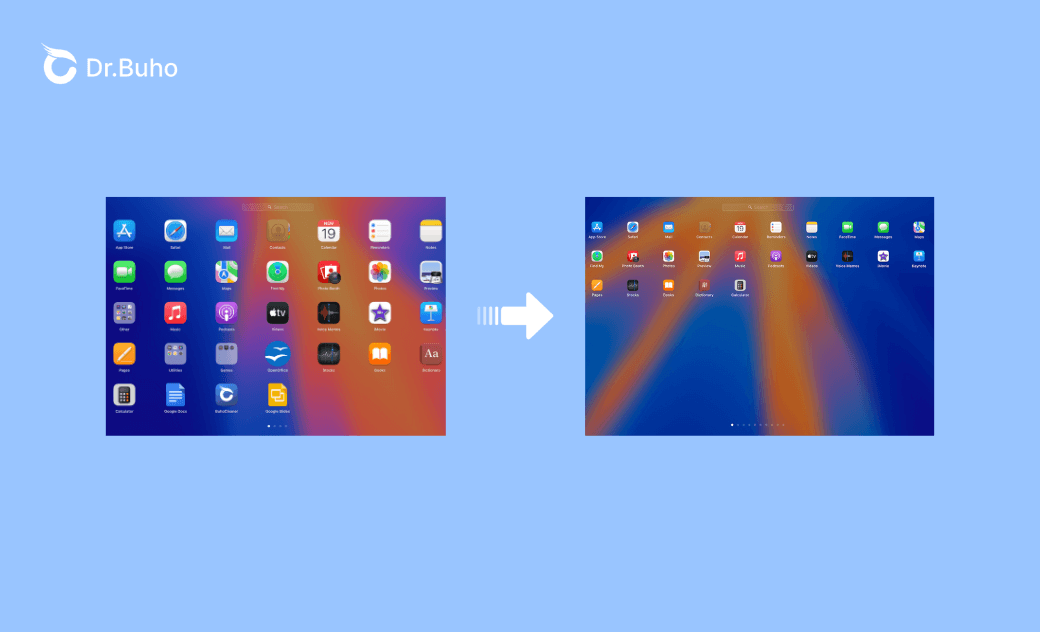
Poniżej przykład układu 7 × 10 w macOS Sequoia:


Brak Launchpada w macOS Tahoe?
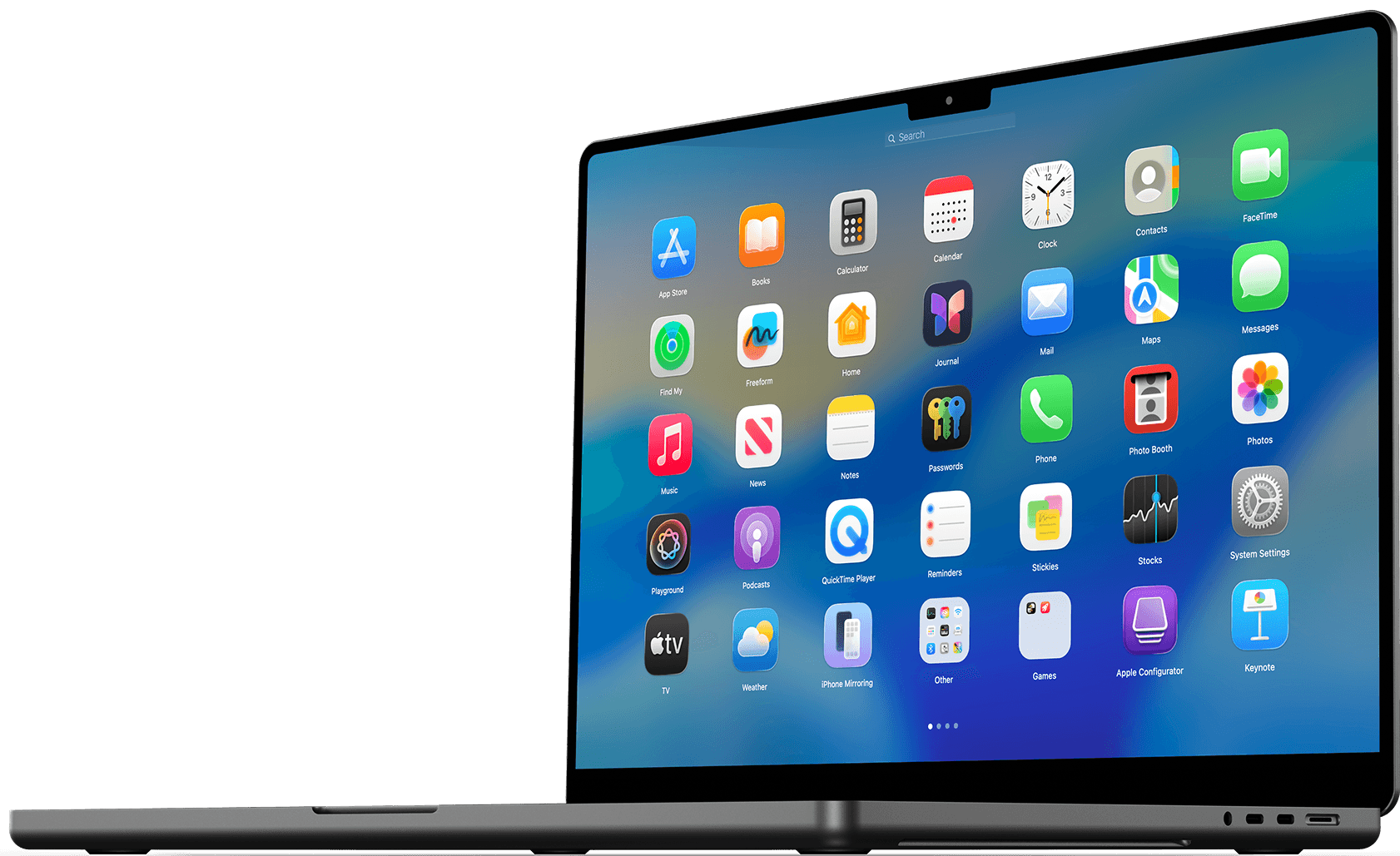
W macOS Tahoe Apple całkowicie usunęło Launchpad i zastąpiło go nowym interfejsem Aplikacje, zintegrowanym ze Spotlight. Wyświetla on ostatnio używane aplikacje, kategorie aplikacji, a nawet aplikacje z iPhone’a zsynchronizowane z Makiem.
Dla użytkowników, którzy polegali na Launchpadzie do organizacji aplikacji, ta zmiana może być bardzo frustrująca. Właśnie tutaj z pomocą przychodzi alternatywa taka jak BuhoLaunchpad.
BuhoLaunchpad przywraca klasyczne doświadczenie Launchpada w macOS Tahoe. Obsługuje niemal wszystkie znane funkcje Launchpada, a dodatkowo umożliwia:
- zmianę liczby wierszy i kolumn,
- lepszą kontrolę nad układem ikon,
- wygodne gesty do uruchamiania aplikacji.
Jest szybki, stabilny i regularnie aktualizowany.

Podsumowanie
Zmiana układu siatki Launchpad działa w macOS Big Sur i starszych wersjach, ale nie jest już możliwa w macOS Monterey i nowszych.
Ponieważ macOS Tahoe całkowicie usuwa Launchpad, najlepszym rozwiązaniem dla osób, które chcą nadal wygodnie zarządzać aplikacjami, jest skorzystanie z narzędzia takiego jak BuhoLaunchpad, które przywraca znane i funkcjonalne środowisko Launchpada na Macu.
Nazywam się Daniela, jestem entuzjastką technologii Apple i pasjonuję się wszystkim, co jest związane z iPhonem, iPadem i komputerem Macu. Przez ostatnie 10 lat napisałem wiele artykułów, dzięki czemu stałem się godnym zaufania źródłem informacji dla fanów Apple.