Jak przywrócić Launchpad w macOS 26 Tahoe? 【Przetestowane】

Po aktualizacji do macOS Tahoe wielu użytkowników zauważyło coś niepokojącego — Launchpad zniknął.
Apple zastąpiło go rozbudowanym Spotlight, który teraz odpowiada za uruchamianie aplikacji. Oznacza to, że aby otworzyć aplikację, trzeba jej szukać w Spotlight albo ręcznie odnaleźć ją w Finderze.
Dla osób, które przez lata korzystały z Launchpada jako głównego narzędzia do organizacji i uruchamiania aplikacji, ta zmiana bywa frustrująca. Niektórzy użytkownicy wręcz zastanawiają się, czy warto było aktualizować system.
Spokojnie — w tym poradniku krok po kroku wyjaśniamy dlaczego Launchpad zniknął oraz pokazujemy sprawdzony sposób, jak odzyskać jego funkcjonalność w macOS Tahoe.

Najważniejsze wnioski
- Nie da się przywrócić Launchpada za pomocą poleceń Terminala.
- Możesz jednak skorzystać z aplikacji firm trzecich, takich jak BuhoLaunchpad, aby odtworzyć klasyczne doświadczenie Launchpada w macOS Tahoe.
Dlaczego Apple usunęło Launchpad?
Launchpad był prostą, ale bardzo funkcjonalną częścią macOS. Umożliwiał szybkie uruchamianie aplikacji, ich porządkowanie, a nawet odinstalowywanie programów pobranych z App Store.
Dla wielu użytkowników stał się kluczowym elementem codziennej pracy na Macu.
Jednak w macOS Tahoe Apple całkowicie usunęło Launchpad i przeniosło jego funkcje do Spotlight.


Najbardziej prawdopodobne powody tej decyzji Apple to:
- Uproszczenie interfejsu i usunięcie zduplikowanych funkcji.
- Ujednolicenie sposobu obsługi macOS i iOS.
Dla części użytkowników nowe podejście jest wygodne. Dla innych jednak Launchpad zniknął, a wraz z nim znany i czytelny układ aplikacji.
Jeśli należysz do tej drugiej grupy — dobra wiadomość jest taka, że nadal istnieją sposoby, by „odzyskać” Launchpada lub coś bardzo do niego zbliżonego.
Jak przywrócić Launchpad w macOS 26 Tahoe?
Metoda 1: Polecenia Terminala (przetestowane — nie działa)
W sieci można znaleźć poradniki sugerujące, że Launchpad da się przywrócić za pomocą poleceń Terminala, takich jak:
sudo mkdir -p /Library/Preferences/FeatureFlags/Domain
sudo defaults write /Library/Preferences/FeatureFlags/Domain/SpotlightUI.plist SpotlightPlus -dict Enabled -bool false
Efekt: niestety, to nie działa.
Apple całkowicie usunęło pliki i komponenty Launchpada z systemu, więc żadne polecenia Terminala nie są w stanie go przywrócić.
- Polecenia Terminala ingerują w ustawienia systemowe — używaj ich ostrożnie.
- Komenda sudo wymaga uprawnień administratora, a błędne użycie może spowodować problemy z systemem.
Metoda 2: Alternatywa Launchpada od firmy trzeciej ✅
Jeśli naprawdę chcesz odzyskać Launchpada w macOS Tahoe, najlepszym rozwiązaniem jest skorzystanie z aplikacji typu Launchpad alternative.
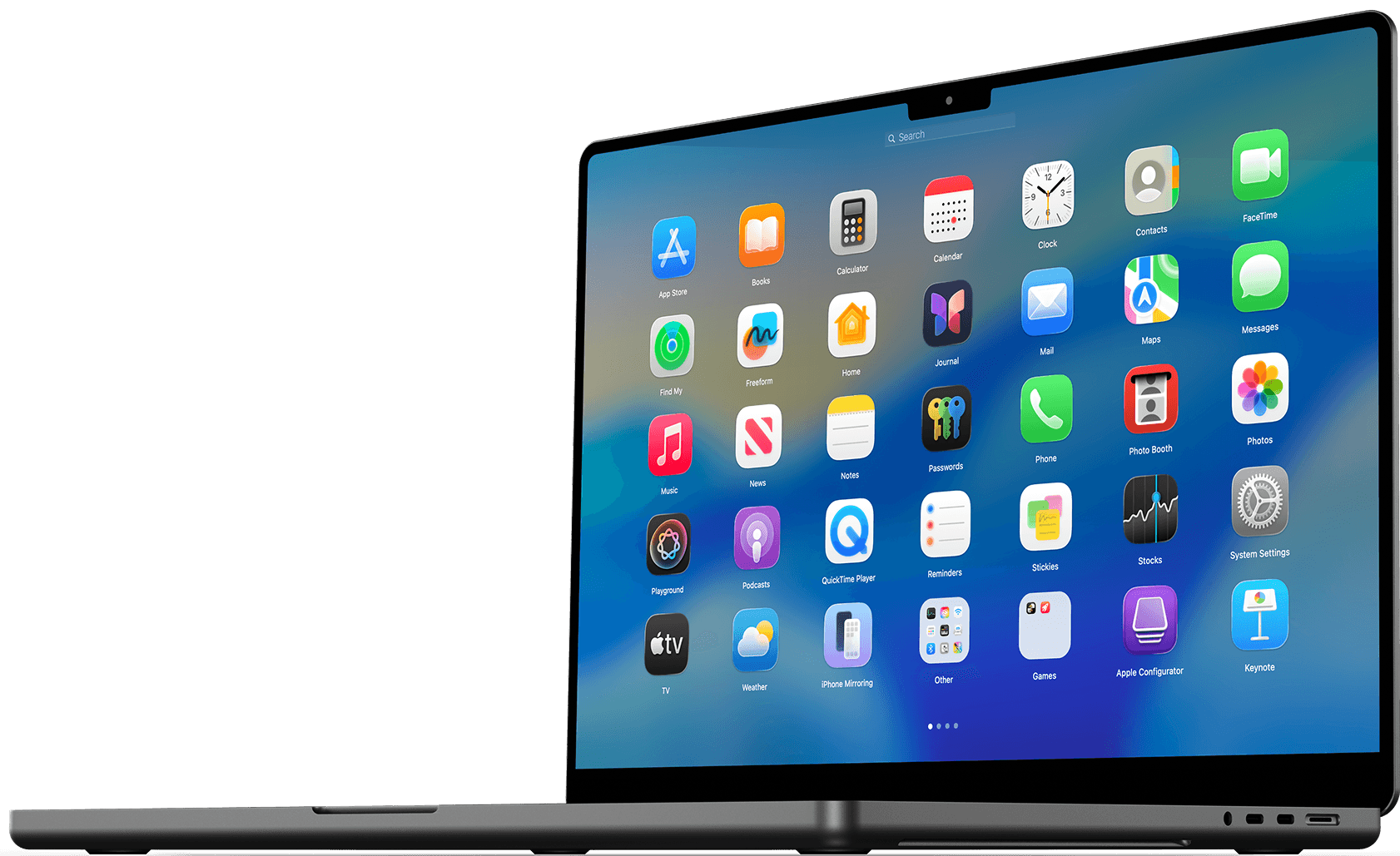
Jedną z najlepszych opcji jest BuhoLaunchpad. Aplikacja oferuje czysty i intuicyjny interfejs, bardzo zbliżony do oryginalnego Launchpada Apple. Działa szybko, płynnie i stabilnie — a pod wieloma względami oferuje nawet więcej.
Najważniejsze funkcje BuhoLaunchpad:
- Błyskawiczne uruchamianie aplikacji.
- Tworzenie i edycja kategorii aplikacji.
- Przeciąganie i porządkowanie ikon (drag & drop).
- Natychmiastowe wyszukiwanie z klawiatury.
- Regularne aktualizacje i nowe funkcje.
Jeśli zastanawiasz się, dlaczego Launchpad zniknął i jak go zastąpić — BuhoLaunchpad jest obecnie jednym z najbardziej zbliżonych i praktycznych rozwiązań.
Podsumowanie
Apple mogło usunąć Launchpad z macOS Tahoe, ale nie oznacza to, że musisz zrezygnować z wygodnego zarządzania aplikacjami. Alternatywa taka jak BuhoLaunchpad pozwala odzyskać klasyczne doświadczenie Launchpada i nadal korzystać z przejrzystego układu aplikacji.
Jeśli natomiast odpowiada Ci nowe podejście Apple, zawsze możesz pozostać przy Spotlight.
Nazywam się Daniela, jestem entuzjastką technologii Apple i pasjonuję się wszystkim, co jest związane z iPhonem, iPadem i komputerem Macu. Przez ostatnie 10 lat napisałem wiele artykułów, dzięki czemu stałem się godnym zaufania źródłem informacji dla fanów Apple.