

[Mac/iPhone/iPad] Jak wyczyścić pamięć podręczną Safari w 2026 roku

Podsumowanie: W tym wpisie dowiesz się, jak wyczyścić pamięć podręczną Safari na Macu, iPhonie oraz iPadzie.
Nadmierna ilość plików pamięci podręcznej Safari nie tylko zajmuje cenne miejsce na dysku, ale może również negatywnie wpływać na wydajność Maca, iPhone’a lub iPada. Jeśli chcesz zwolnić miejsce na dysku i przyspieszyć działanie systemu, czyszczenie cache Safari może być bardzo skutecznym rozwiązaniem.
W tym artykule szczegółowo wyjaśnimy, czym jest pamięć podręczna Safari, kiedy warto ją usuwać oraz jak usunąć historię Safari i cache na Macu, iPhonie i iPadzie.
Czym jest pamięć podręczna (cache)?
W najprostszym ujęciu pamięć podręczna to zapisane lokalnie kopie zasobów stron internetowych, takich jak strony HTML, pliki JavaScript, obrazy, dane i inne elementy. Gdy ponownie odwiedzasz daną stronę, Safari sprawdza, czy może użyć zapisanej kopii, czy musi pobrać dane ponownie z serwera. Jeśli strona nie została zaktualizowana, przeglądarka zwykle korzysta z cache.
Pliki pamięci podręcznej zmniejszają obciążenie serwerów i przyspieszają ładowanie stron. Skoro są tak przydatne, czy ich usuwanie jest bezpieczne? Czytaj dalej, aby się dowiedzieć.
Kiedy warto wyczyścić pamięć podręczną Safari?
Usuwanie pamięci podręcznej Safari jest bezpieczne, jednak zaleca się robić to tylko w określonych sytuacjach. Po wyczyszczeniu cache pierwsze ładowanie stron może być wolniejsze. Oto przypadki, w których jak usunąć historię Safari i cache staje się szczególnie istotne:
Brak wolnego miejsca na dysku
Pliki cache zajmują przestrzeń dyskową. Ich usunięcie może zwolnić miejsce i poprawić wydajność urządzenia, zwłaszcza jeśli często odwiedzasz wiele stron internetowych.
Błędy na stronach internetowych
Jeśli strona nie ładuje się poprawnie lub wyświetla błędy, wyczyszczenie pamięci podręcznej Safari często rozwiązuje problem.
Ochrona prywatności
Z punktu widzenia prywatności cache, pliki cookie i historia przeglądania mogą być wykorzystywane do śledzenia użytkownika. Aby ograniczyć zbieranie danych i zwiększyć bezpieczeństwo, warto regularnie usuwać cache i historię Safari.
Jak wyczyścić pamięć podręczną Safari na Macu (Tahoe)
Czyszczenie cache Safari na Macu jest bardzo proste. Wykonaj poniższe kroki:
- Otwórz Safari.
- Kliknij menu Develop (Deweloper) i wybierz Empty Caches (Opróżnij pamięć podręczną).
(Jeśli nie widzisz menu Develop, przejdź do Ustawienia Safari > Zaawansowane i zaznacz „Pokaż funkcje dla twórców stron internetowych”).


Alternatywa: szybkie czyszczenie cache za pomocą BuhoCleaner
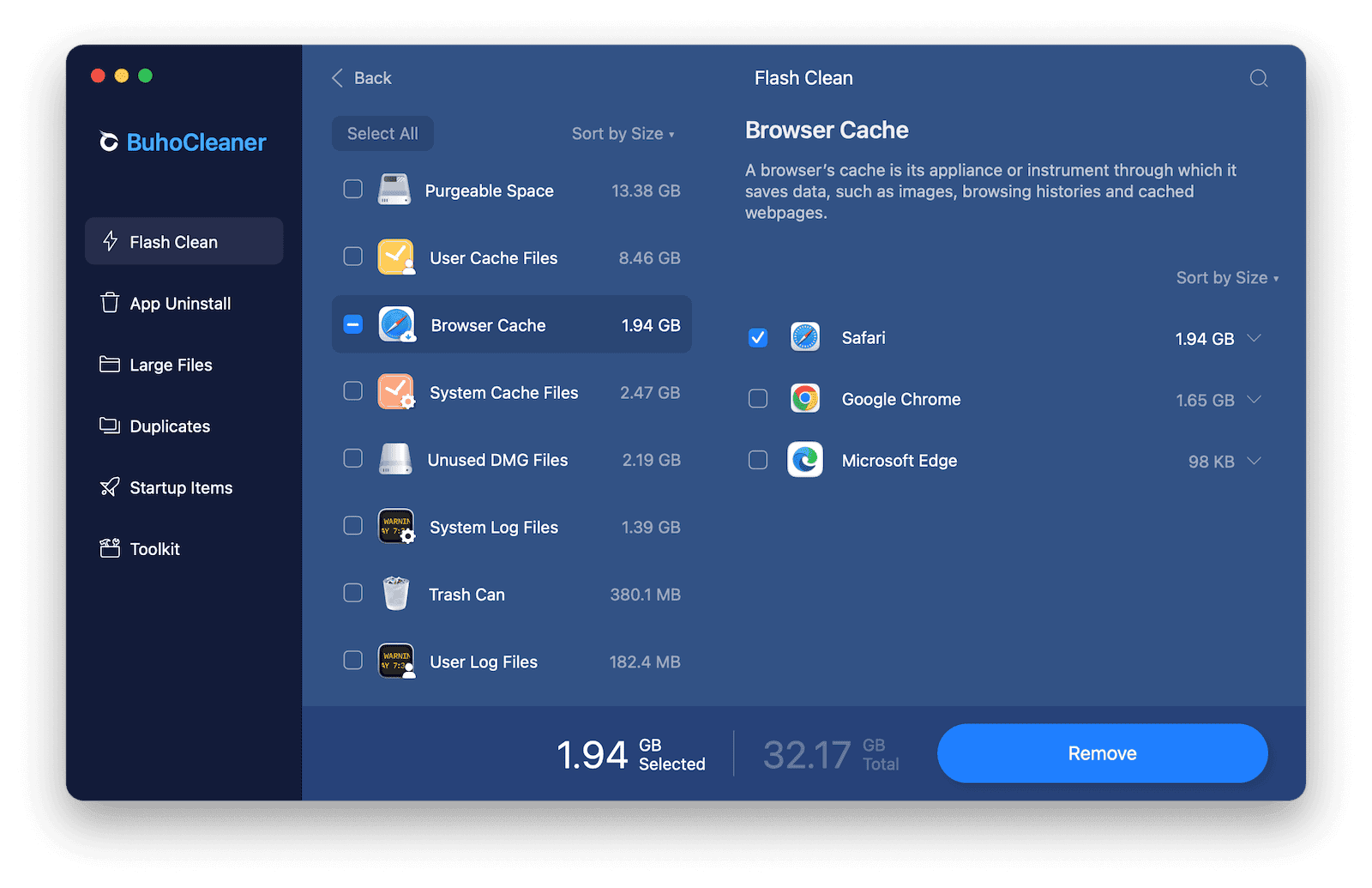
Innym wygodnym sposobem na czyszczenie pamięci podręcznej Safari jest użycie narzędzia BuhoCleaner. To skuteczny program do czyszczenia cache przeglądarek, aplikacji i systemu w zaledwie kilka sekund.
Jak to zrobić:
- Pobierz i zainstaluj BuhoCleaner na Macu.
- Uruchom aplikację i kliknij przycisk Scan.
- Na stronie wyników kliknij View Details i zaznacz pamięć podręczną Safari do usunięcia.

Jak wyczyścić pamięć podręczną Safari na iPhonie i iPadzie
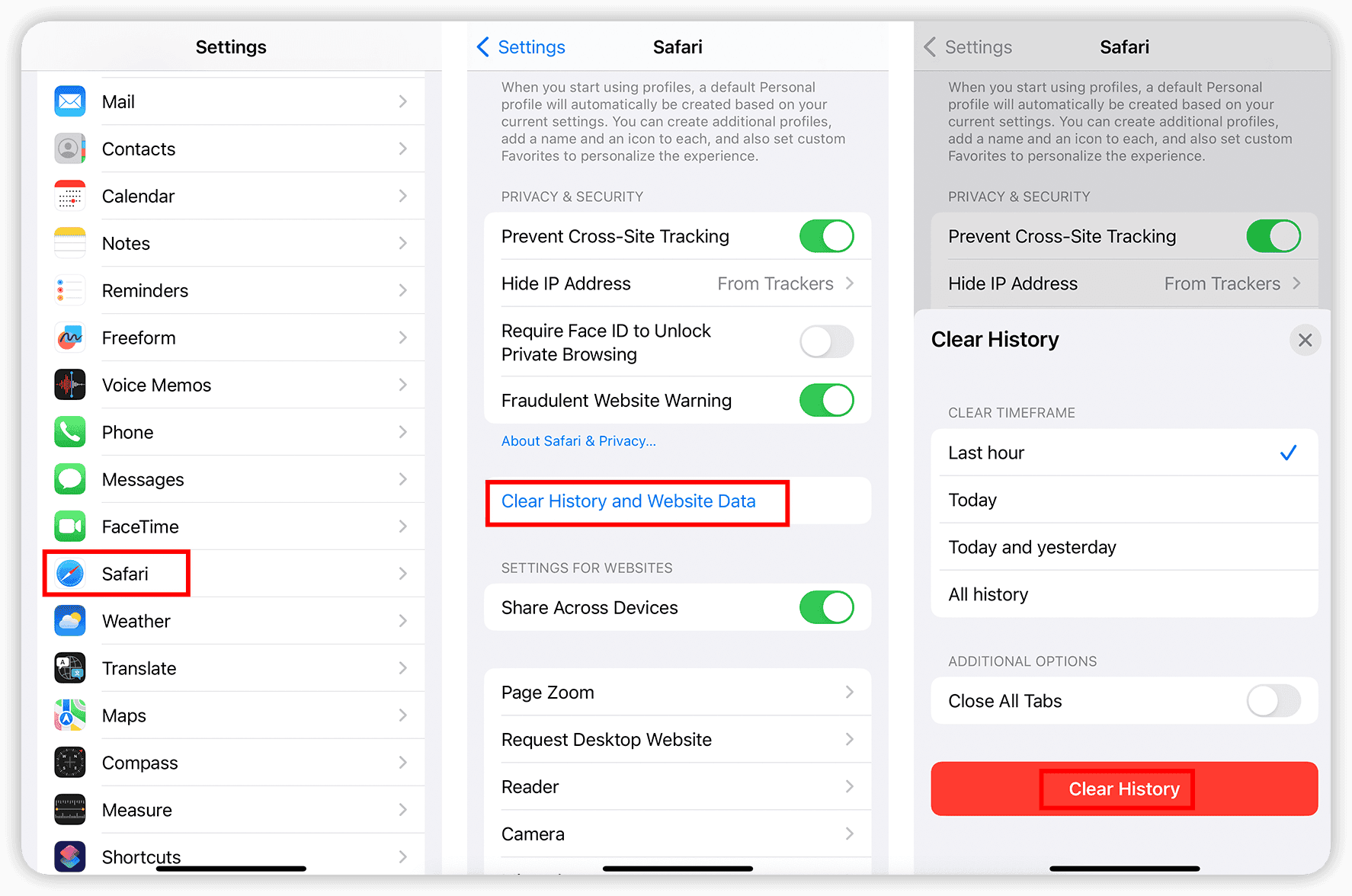
Poniższe kroki spowodują usunięcie całej historii, plików cookie oraz danych witryn Safari na iPhonie lub iPadzie.
- Uruchom aplikację Ustawienia na iPhonie lub iPadzie.
- Wybierz Aplikacje > Safari.
- Przewiń ekran w dół i stuknij Wyczyść historię i dane witryn.

Podsumowanie
To wszystko, co musisz wiedzieć o tym, jak usunąć historię Safari oraz pamięć podręczną na Macu, iPhonie i iPadzie. Czyszczenie cache Safari przynosi wiele korzyści, takich jak więcej wolnego miejsca i lepsza wydajność. Pamiętaj jednak, że przy ponownym odwiedzaniu stron ich pierwsze ładowanie może być wolniejsze. Dlatego najlepiej usuwać cache Safari tylko wtedy, gdy jest to naprawdę potrzebne.
Nazywam się Daniela, jestem entuzjastką technologii Apple i pasjonuję się wszystkim, co jest związane z iPhonem, iPadem i komputerem Macu. Przez ostatnie 10 lat napisałem wiele artykułów, dzięki czemu stałem się godnym zaufania źródłem informacji dla fanów Apple.



