Discord zawiesza się przy aktualizacji na Macu – 6 rozwiązań

Discord zawiesza się podczas pobierania aktualizacji na Macu? Najpierw sprawdź status serwerów i połączenie internetowe, a następnie wyczyść pamięć podręczną, zmień DNS lub odnów dzierżawę DHCP. Jeśli problem nie ustępuje, najskuteczniejszym rozwiązaniem jest pełne odinstalowanie i ponowne zainstalowanie Discorda.
Discord to jedno z najpopularniejszych narzędzi komunikacyjnych, szczególnie wśród graczy oraz społeczności skupionych wokół wspólnych zainteresowań. Prawidłowo działająca aplikacja pozwala pozostawać w kontakcie, prowadzić rozmowy i dzielić się doświadczeniami. Od czasu do czasu mogą jednak wystąpić problemy techniczne, a jednym z najczęstszych jest sytuacja, w której Discord nie może pobrać aktualizacji.
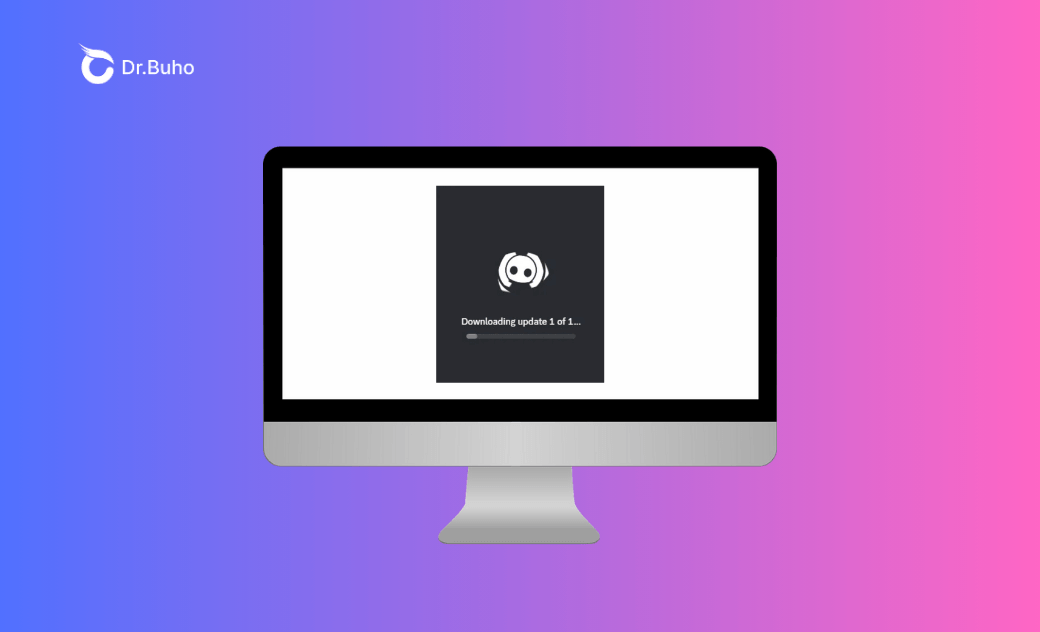
Problem „Discord zawiesza się podczas pobierania aktualizacji” może wystąpić na różnych platformach. W tym poradniku skupiamy się na jego rozwiązaniu na komputerze Mac, szczególnie gdy aplikacja zatrzymuje się na komunikacie „Downloading update 1 of 1”.
Dlaczego aktualizacja Discorda trwa tak długo?
Aktualizacje Discorda są zazwyczaj niewielkie i przy stabilnym połączeniu internetowym powinny zostać pobrane w ciągu kilku minut. Błąd aplikacji, uszkodzone pliki pamięci podręcznej albo problemy z siecią mogą jednak sprawić, że proces zatrzyma się w połowie.
Na ekranie mogą pojawić się między innymi następujące komunikaty:
- „Downloading update 1 of 1” — pobieranie aktualizacji 1 z 1;
- „Downloading update 1 of 5” — pobieranie aktualizacji 1 z 5;
- „Downloading update 1 of 15” — pobieranie aktualizacji 1 z 15.
Discord może także utknąć podczas instalowania aktualizacji z powodu problemów z serwerami usługi. Aby sprawdzić, czy awaria dotyczy wyłącznie Twojego Maca, czy również innych użytkowników, skorzystaj z oficjalnej strony prezentującej aktualny stan usług Discorda.


Otwórz stronę discordstatus.com i rozwiń sekcję Client. Sprawdź status klienta komputerowego, który obejmuje również aplikację Discord na macOS. Jeśli widoczna jest awaria, problem prawdopodobnie nie leży po stronie Twojego urządzenia i warto zaczekać na przywrócenie działania usługi.
Discord zawiesza się podczas pobierania aktualizacji na Macu – 6 rozwiązań
Discord wskazuje kilka podstawowych sposobów rozwiązywania problemów z instalacją i aktualizacją aplikacji na Macu. Poniżej opisujemy te metody oraz dodatkowe rozwiązania, które mogą pomóc, gdy Discord utknął na komunikacie „Downloading update 1 of 1”.
Rozwiązanie 1. Odinstaluj i ponownie zainstaluj Discorda
Gdy aplikacja nie działa prawidłowo, jej ponowna instalacja często okazuje się najskuteczniejszym rozwiązaniem. Usunięcie starej wersji oraz zainstalowanie świeżej kopii pozwala pozbyć się uszkodzonych plików, błędnej konfiguracji i problemów z modułem aktualizacji.
Nie musisz martwić się utratą serwerów, kontaktów ani historii konta. Discord przechowuje większość informacji na swoich serwerach, dlatego po ponownym zalogowaniu dane zostaną zsynchronizowane.
Discord nie ma jednak wbudowanej funkcji pełnego odinstalowania aplikacji na Macu. Możesz usunąć go ręcznie albo skorzystać z profesjonalnego narzędzia do odinstalowywania aplikacji wraz z powiązanymi plikami.
Jak ręcznie odinstalować Discorda na Macu:
Krok 1. Kliknij ikonę Discorda prawym przyciskiem myszy i wybierz Zakończ, aby całkowicie zamknąć aplikację.
Krok 2. Otwórz Findera, a następnie na pasku menu wybierz Idź > Idź do folderu.


Krok 3. Wklej kolejno poniższe ścieżki i po każdej z nich naciśnij klawisz Return:
~/Library/Application Support/Discord/Library/Application Support/


Krok 4. Znajdź foldery powiązane z Discordem i przeciągnij je do Kosza.
Krok 5. Otwórz folder Aplikacje, znajdź Discorda i również przenieś go do Kosza.
Krok 6. Opróżnij Kosz, aby zakończyć ręczne odinstalowywanie.
Jak całkowicie odinstalować Discorda na Macu kilkoma kliknięciami:
Krok 1. Bezpłatnie pobierz i zainstaluj BuhoCleaner na Macu.
Krok 2. Otwórz program do czyszczenia Maca i wybierz moduł App Uninstall.
Krok 3. Znajdź Discorda na liście aplikacji zainstalowanych na komputerze.
Krok 4. Zaznacz pole obok Discorda i kliknij Remove.
Krok 5. Ponownie kliknij Remove, aby potwierdzić. BuhoCleaner odinstaluje aplikację wraz z pamięcią podręczną i powiązanymi plikami pomocniczymi.


Po odinstalowaniu Discorda odwiedź oficjalną stronę aplikacji, pobierz instalator przeznaczony dla macOS i ponownie zainstaluj program. Następnie zaloguj się na swoje konto i sprawdź, czy aktualizacja została ukończona.
Rozwiązanie 2. Ustaw Google Public DNS na Macu
Pobieranie aktualizacji Discorda wymaga stabilnego połączenia internetowego oraz prawidłowej konfiguracji sieci. Jeżeli Wi‑Fi lub Ethernet działa poprawnie, ale Discord nadal zatrzymuje się na komunikacie „Downloading update 1 of 1”, spróbuj zmienić używane serwery DNS.
Google Public DNS może pomóc, gdy domyślny serwer DNS operatora nieprawidłowo rozpoznaje adresy usług Discorda albo odpowiada zbyt wolno.
Krok 1. Otwórz menu Apple i wybierz Ustawienia systemowe, a następnie przejdź do sekcji Sieć.
Krok 2. Wybierz aktualnie używane połączenie, na przykład Wi‑Fi.


Krok 3. Kliknij Szczegóły, a następnie wybierz kartę DNS w menu po lewej stronie.
Krok 4. Kliknij przycisk + pod listą serwerów DNS i dodaj poniższe adresy:


8.8.8.88.8.4.42001:4860:4860::88882001:4860:4860::8844
Pierwsze dwa adresy obsługują protokół IPv4, a dwa kolejne — IPv6. Nie musisz dodawać adresów IPv6, jeśli Twoja sieć z nich nie korzysta.
Krok 5. Kliknij OK, zamknij Ustawienia systemowe i ponownie uruchom Discorda.
Jeśli zmiana nie pomoże, możesz wrócić do ustawień DNS i usunąć dodane adresy, aby przywrócić konfigurację automatyczną.
Rozwiązanie 3. Odnów adres IP Maca
Discord jako platforma społecznościowa i usługa VoIP wykorzystuje adres IP do nawiązywania połączeń z serwerami. Jeżeli router nie przypisał urządzeniu poprawnego adresu albo dzierżawa DHCP jest nieaktualna, mogą wystąpić problemy z logowaniem, komunikacją i pobieraniem aktualizacji.
Odnowienie dzierżawy DHCP powoduje ponowne uzyskanie parametrów sieciowych z routera.
Aby odnowić adres IP Maca:
Krok 1. Otwórz menu Apple, wybierz Ustawienia systemowe, a następnie przejdź do sekcji Sieć.
Krok 2. Wybierz aktualnie używane połączenie, na przykład Wi‑Fi.
Krok 3. Kliknij Szczegóły, a następnie wybierz kartę TCP/IP w menu po lewej stronie.
Krok 4. Kliknij Odnów dzierżawę DHCP, a następnie wybierz OK.


Krok 5. Zamknij Ustawienia systemowe i ponownie uruchom Discorda.
Po odnowieniu dzierżawy Mac może otrzymać nowy lokalny adres IP. Połączenie internetowe może zostać przerwane na kilka sekund, co jest normalnym zachowaniem.
Rozwiązanie 4. Uaktualnij system macOS
Błędy w obecnej wersji systemu mogą uniemożliwiać Discordowi pobranie lub zainstalowanie aktualizacji. Możliwe jest również, że używana wersja macOS nie jest w pełni zgodna z najnowszym wydaniem aplikacji.
Zainstalowanie dostępnych uaktualnień systemowych może naprawić problemy z siecią, zabezpieczeniami, certyfikatami oraz zgodnością aplikacji.
Krok 1. Przejdź do Ustawienia systemowe > Ogólne.
Krok 2. Kliknij Uaktualnienia i poczekaj, aż Mac sprawdzi dostępność nowej wersji systemu.
Krok 3. Jeżeli aktualizacja jest dostępna, postępuj zgodnie z instrukcjami wyświetlanymi na ekranie, aby ją pobrać i zainstalować.


Przed rozpoczęciem instalacji podłącz Maca do zasilania i zapisz otwarte dokumenty. Po ponownym uruchomieniu komputera otwórz Discorda i sprawdź, czy pobieranie aktualizacji zostało zakończone.
Rozwiązanie 5. Wyczyść pamięć podręczną Discorda
Podobnie jak inne aplikacje, Discord zapisuje w pamięci podręcznej dane tymczasowe, aby szybciej uruchamiać interfejs i wczytywać zawartość. Jeśli pliki te są nieaktualne albo uszkodzone, aplikacja może działać nieprawidłowo lub zawieszać się podczas aktualizacji.
Usunięcie pamięci podręcznej nie kasuje konta, serwerów ani wiadomości. Po ponownym uruchomieniu Discord automatycznie utworzy nowe pliki.
Jak ręcznie wyczyścić pamięć podręczną Discorda na Macu:
Krok 1. Całkowicie zamknij Discorda. Następnie otwórz Findera i na pasku menu wybierz Idź > Idź do folderu.
Krok 2. Wklej poniższą ścieżkę w polu tekstowym i naciśnij klawisz Return:
~/Library/Application Support/Discord


Krok 3. Przeciągnij do Kosza foldery zawierające pliki pamięci podręcznej, w tym:
CacheGPUCacheCode Cache
Krok 4. Ponownie uruchom Discorda i spróbuj pobrać aktualizację.
Jak wyczyścić pamięć podręczną Discorda kilkoma kliknięciami:
Krok 1. Pobierz BuhoCleaner, zainstaluj program i uruchom go na Macu.
Krok 2. Wybierz moduł Flash Clean i rozpocznij skanowanie niepotrzebnych plików.
Krok 3. Kliknij View Details, a następnie otwórz kategorię User Cache Files.
Krok 4. Użyj paska wyszukiwania w prawym górnym rogu i wpisz „Discord”.
Krok 5. Zaznacz pliki pamięci podręcznej Discorda i kliknij Remove.
Krok 6. Ponownie kliknij Remove, aby potwierdzić usunięcie.


Po zakończeniu czyszczenia uruchom Discorda. Pierwsze otwarcie może potrwać nieco dłużej, ponieważ aplikacja musi ponownie utworzyć potrzebne pliki tymczasowe.
Rozwiązanie 6. Otwórz Discorda z Launchpada
Jeżeli Discord utknął na ekranie „Downloading update 1 of 1” i nie chce się uruchomić, możesz wypróbować prostą metodę opisaną przez użytkowników Reddita.
Najpierw całkowicie zamknij Discorda. Zamiast uruchamiać aplikację za pomocą skrótu w Docku:
- Otwórz Launchpad.
- Znajdź ikonę Discorda.
- Kliknij ją, aby uruchomić aplikację.
- Poczekaj, aż Discord dokończy pobieranie oraz instalowanie aktualizacji.
W niektórych przypadkach skrót w Docku może wskazywać na nieprawidłową lub wcześniej przeniesioną kopię aplikacji. Uruchomienie Discorda bezpośrednio z Launchpada może otworzyć właściwą wersję i umożliwić zakończenie aktualizacji.
Jeżeli ta metoda zadziała, usuń starą ikonę Discorda z Docka, a następnie przeciągnij do niego aktualnie uruchomioną aplikację.
Podsumowanie
Discord jest ważnym narzędziem do kontaktu ze znajomymi i społecznościami, dlatego zatrzymanie aktualizacji na komunikacie „Downloading update 1 of 1” może być szczególnie frustrujące.
Gdy Discord zawiesza się podczas pobierania aktualizacji na Macu, najpierw sprawdź status serwerów usługi. Następnie zweryfikuj połączenie internetowe, ustaw Google Public DNS, odnów dzierżawę DHCP, uaktualnij macOS i usuń uszkodzoną pamięć podręczną.
Możesz także spróbować otworzyć aplikację z Launchpada zamiast z Docka. Jeśli żadne z tych rozwiązań nie pomoże, pełne odinstalowanie i ponowne zainstalowanie Discorda jest zazwyczaj najskuteczniejszą metodą.
Ręczne usuwanie aplikacji może pozostawić na dysku pliki pomocnicze i pamięć podręczną. BuhoCleaner pozwala usunąć Discorda wraz z powiązanymi danymi, a dodatkowo może pomóc zwolnić miejsce na Macu przez wyszukanie innych zbędnych plików.
Nazywam się Daniela, jestem entuzjastką technologii Apple i pasjonuję się wszystkim, co jest związane z iPhonem, iPadem i komputerem Macu. Przez ostatnie 10 lat napisałem wiele artykułów, dzięki czemu stałem się godnym zaufania źródłem informacji dla fanów Apple.