

Pobierz pełny instalator macOS Big Sur z App Store lub bez niego

Chcesz pobrać pełny instalator macOS Big Sur? W tym poradniku dowiesz się, jak pobrać go z App Store lub bez niego.
Nie wiesz, gdzie i jak pobrać pełny instalator macOS Big Sur? Spokojnie. W tym artykule wyjaśniamy wszystko jasno, przedstawiając 4 proste i sprawdzone metody.
Zapoznaj się z poniższą treścią, aby znaleźć bezpośrednie linki do pobrania lub wybrać sposób, który najlepiej pasuje do Twojej sytuacji.
Zanim pobierzesz pełny instalator macOS Big Sur
1. Sprawdź zgodność Maca z macOS Big Sur
Pierwszym i najważniejszym krokiem przed macOS Big Sur full installer download jest sprawdzenie kompatybilności. Upewnij się, że Twój Mac obsługuje macOS Big Sur.
macOS Big Sur jest zgodny z następującymi modelami:
- MacBook (2015 lub nowszy)
- MacBook Air (2013 lub nowszy)
- MacBook Pro (koniec 2013 lub nowszy)
- Mac mini (2014 lub nowszy)
- iMac (2014 lub nowszy)
- iMac Pro (2017 lub nowszy)
- Mac Pro (2013 lub nowszy)
2. Zwolnij wystarczającą ilość miejsca na pełny instalator macOS Big Sur
Instalator macOS Big Sur zajmuje około 13 GB. Zaleca się, aby na dysku Maca było co najmniej 20 GB wolnego miejsca, w przeciwnym razie pobieranie pełnego instalatora może się nie powieść.
Zamiast ręcznego czyszczenia systemu warto skorzystać z profesjonalnego narzędzia do optymalizacji Maca.
BuhoCleaner to skuteczne rozwiązanie, które pozwala szybko zwolnić miejsce na Macu dzięki funkcjom takim jak: szybkie czyszczenie, usuwanie duplikatów, czyszczenie dużych plików czy całkowite odinstalowywanie aplikacji.
Kliknij przycisk pobierania i poznaj to praktyczne narzędzie.


Jak pobrać pełny instalator macOS Big Sur z App Store
Oficjalnym i najszybszym sposobem na pobranie pełnego instalatora macOS Big Sur jest skorzystanie z App Store. Apple udostępnia tam finalną wersję instalatora, czyli macOS Big Sur 11.7.10.
Instrukcja krok po kroku:
Kliknij ten link: macOS Big Sur w Mac App Store.
- Kliknij przycisk Pobierz.
Potwierdź pobieranie w oknie z pytaniem „Czy na pewno chcesz pobrać macOS Big Sur 11.7.10?”.
Po zakończeniu instalator znajdziesz w folderze Aplikacje w Finderze.


Jak pobrać pełny instalator macOS Big Sur za pomocą Terminala
Terminal to kolejne przydatne narzędzie umożliwiające macOS Big Sur full installer download.
Wykonaj następujące kroki:
- Otwórz Terminal przez Spotlight.
- Wklej poniższe polecenie:
softwareupdate --fetch-full-installer --full-installer-version 11.7.10


- Naciśnij Enter i poczekaj na zakończenie procesu.
Jak pobrać pełny instalator macOS Big Sur za pomocą narzędzia do pobierania macOS
Przetestowaliśmy również darmowe narzędzie DownloadFullInstaller, które umożliwia pobieranie pełnych instalatorów różnych wersji macOS.
Jak z niego skorzystać:
- Pobierz DownloadFullInstaller.
- Uruchom narzędzie – na liście znajdziesz pełny instalator macOS Big Sur.
- Kliknij przycisk pobierania.


Bezpośrednie linki do macOS Big Sur InstallAssistant.pkg
Użytkownicy kompatybilnych Maców mogą bez problemu pobrać instalator przez App Store lub Terminal. Jednak część osób szuka pełnego instalatora macOS Big Sur, który działa także na nieobsługiwanych modelach.
W takim przypadku wykonaj poniższe kroki:
- Pobierz plik InstallAssistant.pkg:
- macOS Big Sur 11.7.10(11.6 GB)
- Otwórz pobrany plik pkg i postępuj zgodnie z instrukcjami na ekranie.
- Po zakończeniu pełny instalator macOS Big Sur znajdziesz w folderze Aplikacje.


Bonus: jak utworzyć bootowalny instalator macOS Big Sur
Po pobraniu pełnego instalatora możesz chcieć utworzyć bootowalny instalator macOS Big Sur na pendrivie USB.
Instrukcja:
Podłącz pendrive USB do Maca (minimum 16 GB).
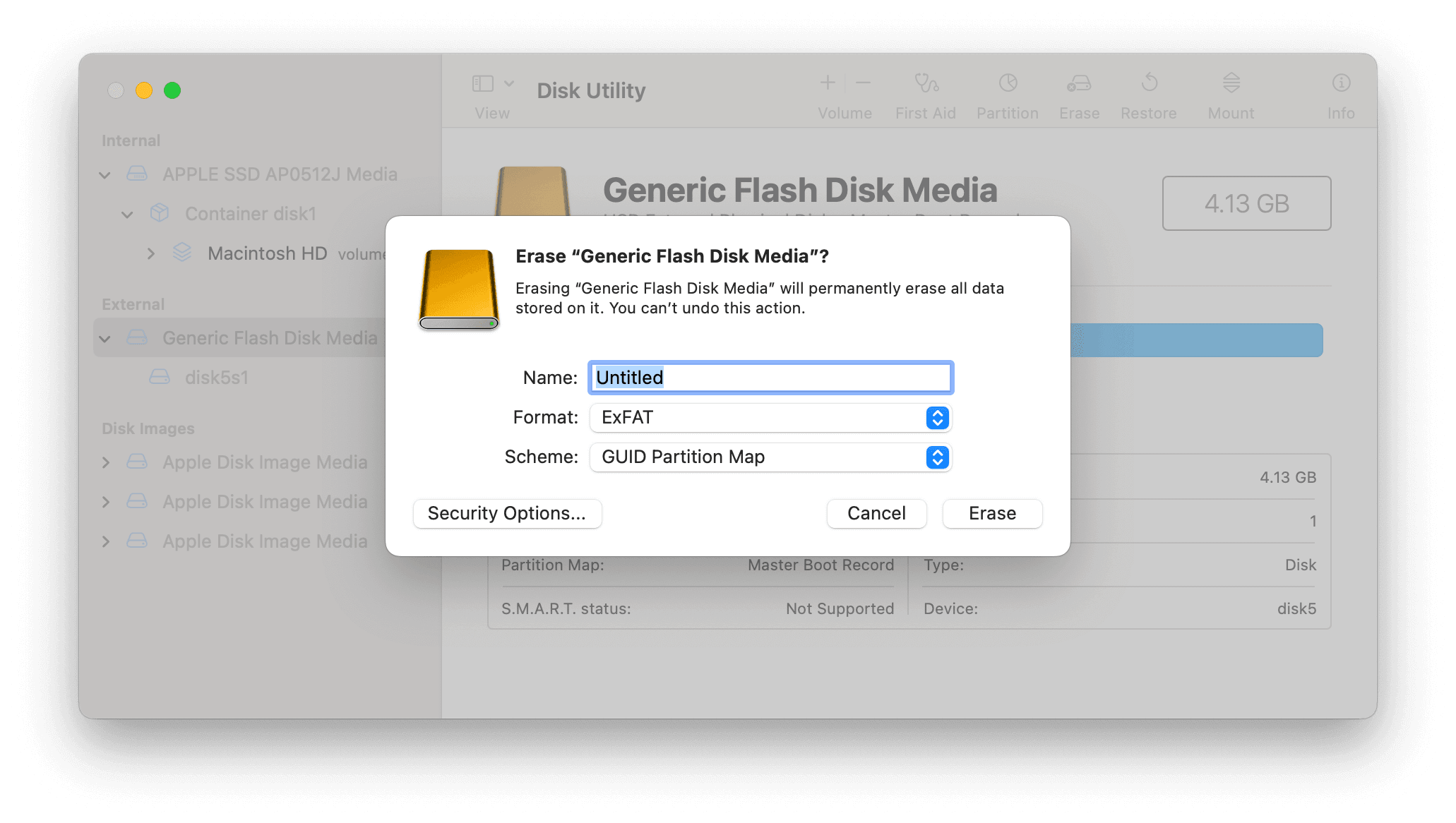
- Otwórz Narzędzie dyskowe przez Spotlight, wybierz pendrive, kliknij Wymaż, ustaw format Mac OS Extended (Journaled) i zatwierdź.
Otwórz Terminal i wpisz polecenie:

sudo /Applications/Install\ macOS\ Big\ Sur.app/Contents/Resources/createinstallmedia --volume /Volumes/MyVolume
- Naciśnij Enter i poczekaj, aż Terminal wyświetli komunikat, że nośnik instalacyjny jest gotowy.
Podsumowanie
W tym artykule przedstawiliśmy 4 skuteczne metody pobrania pełnego instalatora macOS Big Sur. Wybierz sposób, który najlepiej odpowiada Twoim potrzebom.
Jeśli poradnik okazał się pomocny, warto udostępnić go innym użytkownikom Maca.
Nazywam się Daniela, jestem entuzjastką technologii Apple i pasjonuję się wszystkim, co jest związane z iPhonem, iPadem i komputerem Macu. Przez ostatnie 10 lat napisałem wiele artykułów, dzięki czemu stałem się godnym zaufania źródłem informacji dla fanów Apple.



