

Pobieranie i tworzenie pliku ISO macOS Big Sur [Pełny poradnik]

W tym artykule dowiesz się, jak pobrać oraz utworzyć plik ISO macOS Big Sur. Znajdziesz tu szczegółowe instrukcje krok po kroku.
Jeśli chcesz uruchomić maszynę wirtualną macOS Big Sur na komputerze przy użyciu VMware lub VirtualBox, niezbędny będzie plik macOS Big Sur ISO. W tym artykule pokażemy Ci zarówno jak pobrać macOS Big Sur ISO, jak i jak stworzyć własny plik ISO na Macu.
Zaczynajmy.
![Pobieranie i tworzenie pliku ISO macOS Big Sur [Pełny poradnik]](/_next/image?url=https%3A%2F%2Fwww.drbuho.com%2Fstr-apiv4%2Fuploads%2Fdownload_and_create_macos_big_sur_dmg_file_fa88d4ec02.png&w=3840&q=100)
Zanim zaczniesz
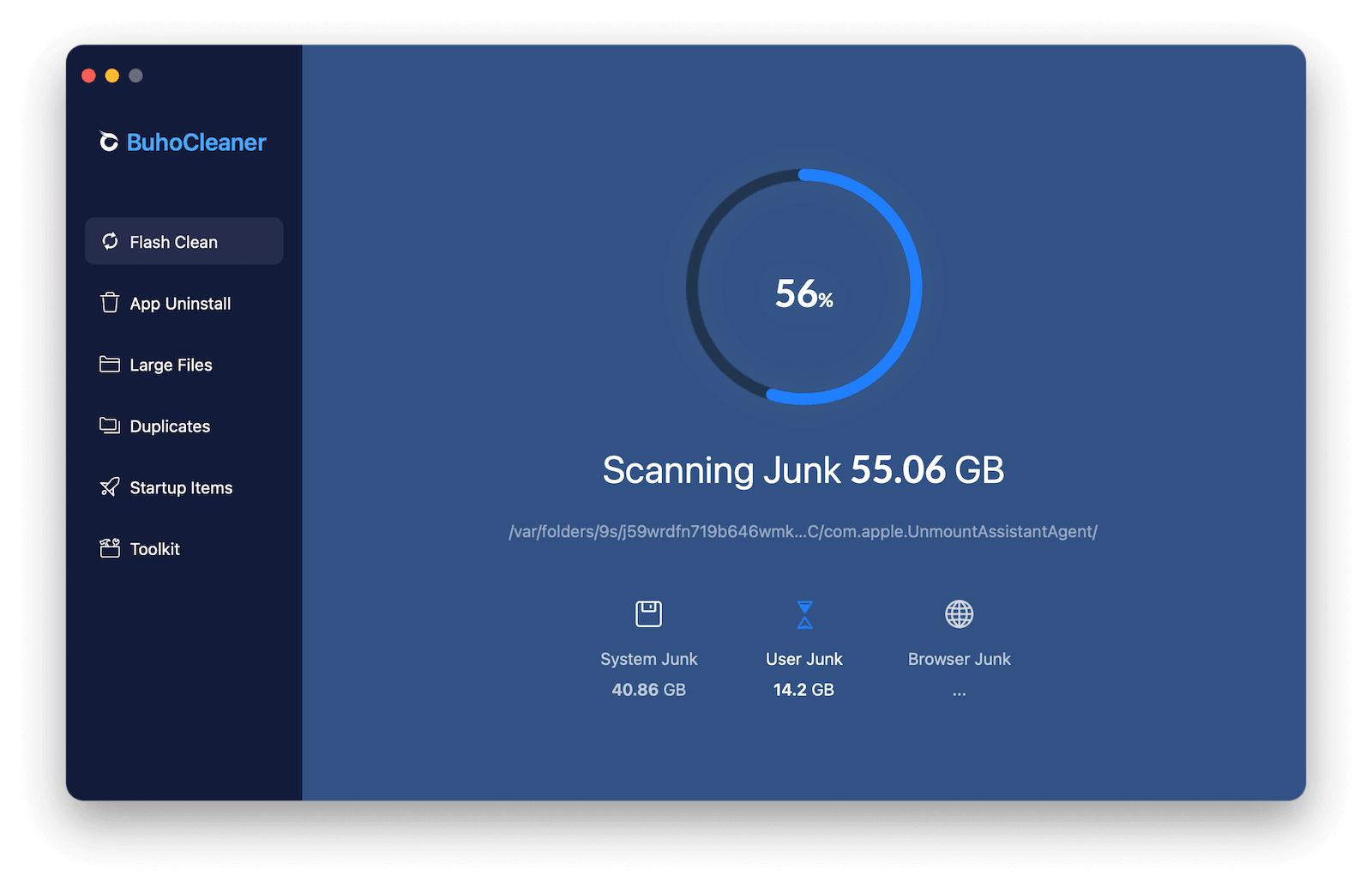
Zarówno pobieranie, jak i tworzenie pliku ISO macOS Big Sur wymaga ponad 10 GB wolnego miejsca na dysku. Jeśli Twój Mac ma niewystarczającą ilość pamięci, warto skorzystać z profesjonalnego narzędzia do czyszczenia Maca – BuhoCleaner, aby szybko i skutecznie zwolnić potrzebne miejsce.
Najważniejsze funkcje BuhoCleaner:
- Czyszczenie Maca jednym kliknięciem.
- Całkowite odinstalowywanie niechcianych i uporczywych aplikacji.
- Szybkie wyszukiwanie i usuwanie dużych oraz starych plików.
- Wykrywanie i usuwanie identycznych plików oraz podobnych zdjęć.
- Monitorowanie zasobów systemowych z poziomu paska menu.
- Wizualizacja wykorzystania przestrzeni dyskowej.

Jak pobrać pliki ISO macOS Big Sur dla VMware i VirtualBox
Apple udostępnia aktualizacje systemu głównie za pośrednictwem funkcji Uaktualnienia oprogramowania, dlatego oficjalne pliki ISO nie są bezpośrednio dostępne. Jeśli jednak chcesz wykonać macOS Big Sur ISO download, możesz skorzystać z zaufanych źródeł zewnętrznych, takich jak Google Drive lub MediaFire.
Poniżej znajdziesz sprawdzone linki do pobrania:
Jak utworzyć plik ISO macOS Big Sur 11.7.10 dla VMware i VirtualBox
Jeśli nie możesz znaleźć wiarygodnego pliku ISO w internecie, utworzenie własnego macOS Big Sur ISO na Macu jest najlepszym rozwiązaniem. Poniżej znajdziesz dokładną instrukcję, jak create macOS ISO krok po kroku.
Krok 1. Pobierz pełny instalator macOS Big Sur
Jeśli Twój komputer Mac obsługuje system macOS Big Sur, możesz pobrać instalator ze sklepu App Store.

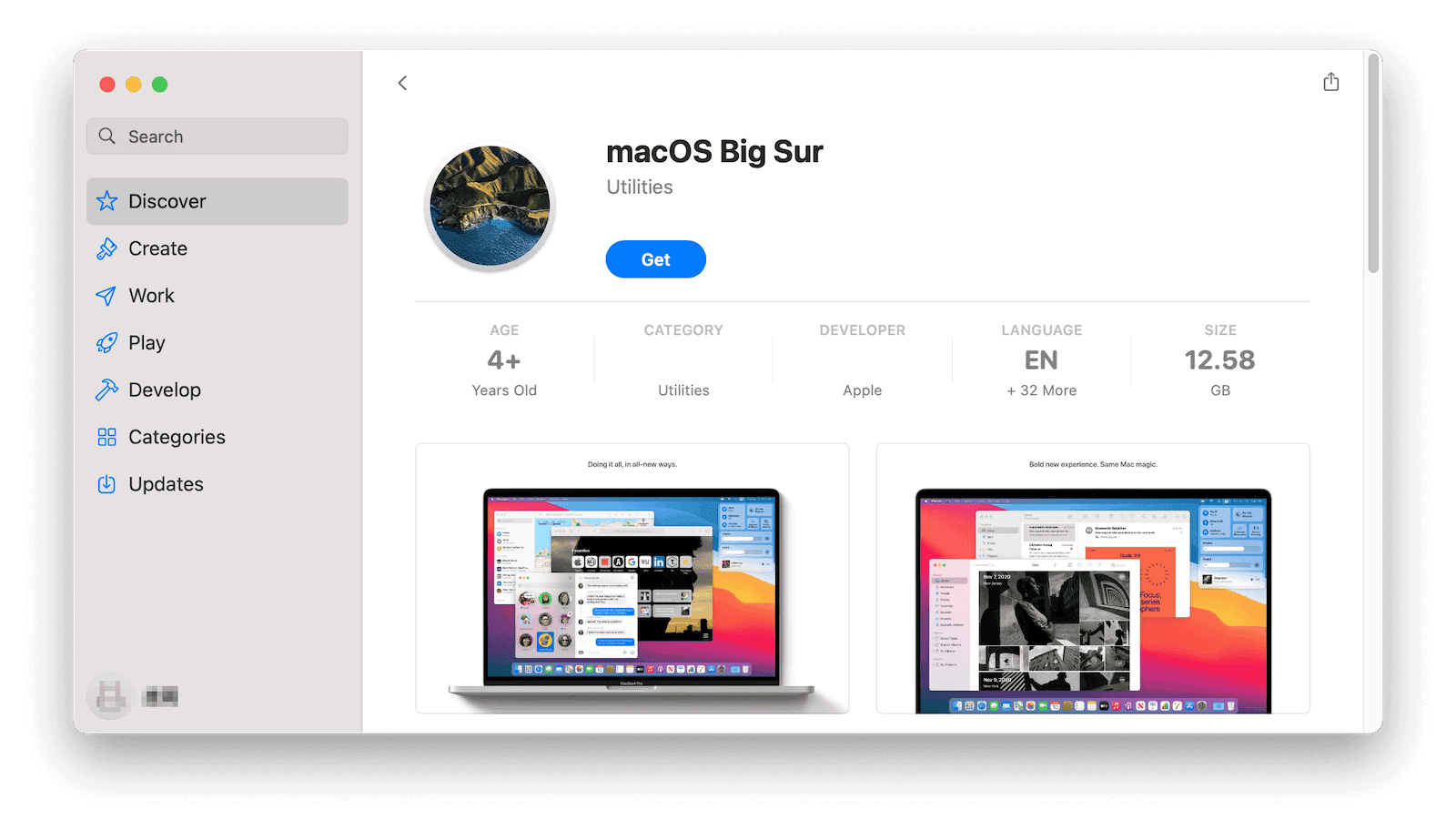
Alternatywnie możesz pobrać pełny instalator macOS Big Sur 11.7.10 bezpośrednio z poniższego linku:
Pobierz finalny instalator macOS Big Sur 11.7.10
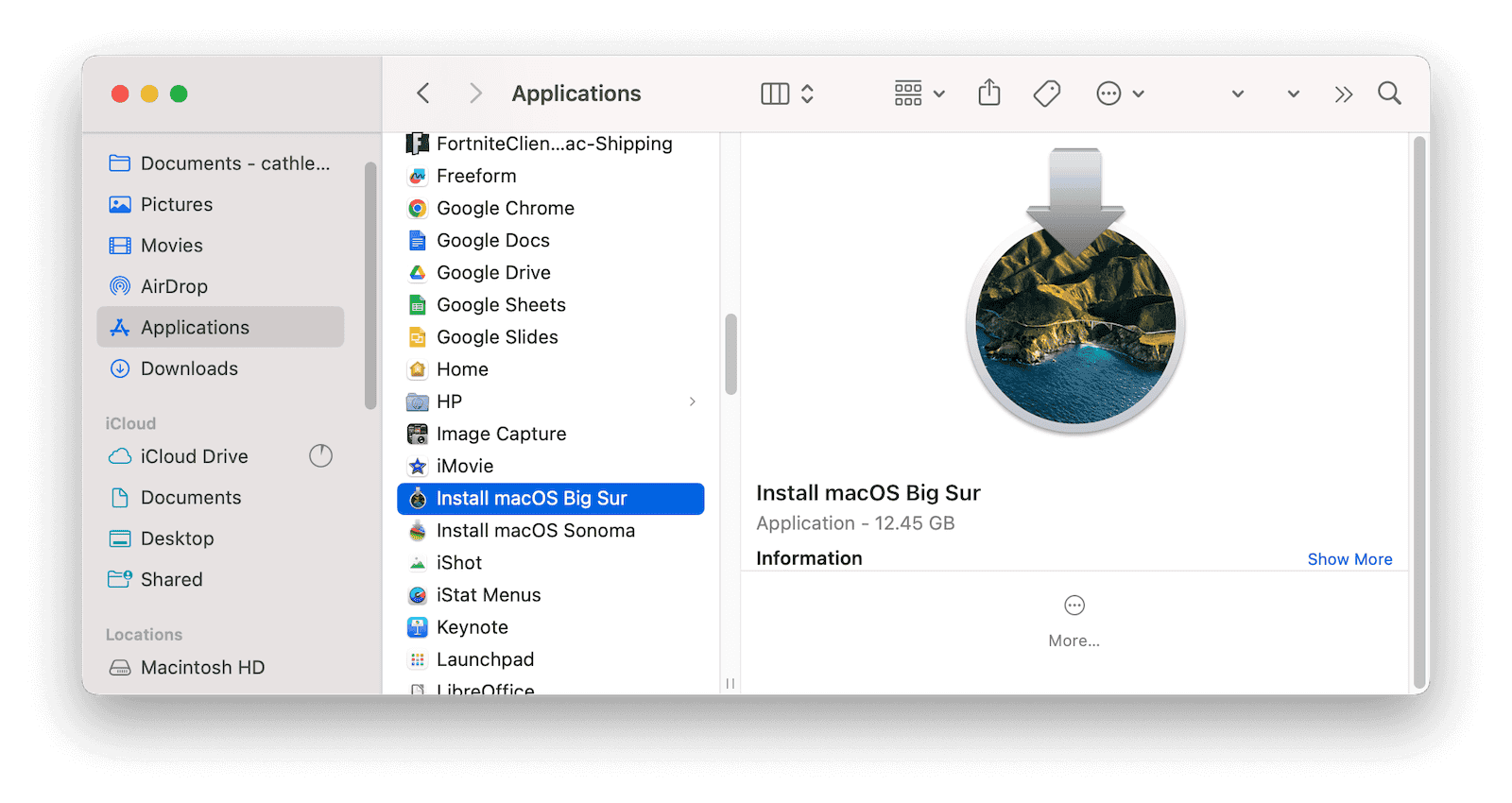
Po zakończeniu pobierania kliknij plik .pkg, postępuj zgodnie z instrukcjami instalatora, a następnie znajdziesz aplikację Install macOS Big Sur w folderze Applications.

Krok 2. Utwórz plik ISO macOS Big Sur za pomocą Terminala
To kluczowy etap procesu how to make an ISO on Mac. Wszystkie operacje wykonasz w aplikacji Terminal.
- Otwórz Terminal przez Spotlight lub Finder > Applications > Utilities.
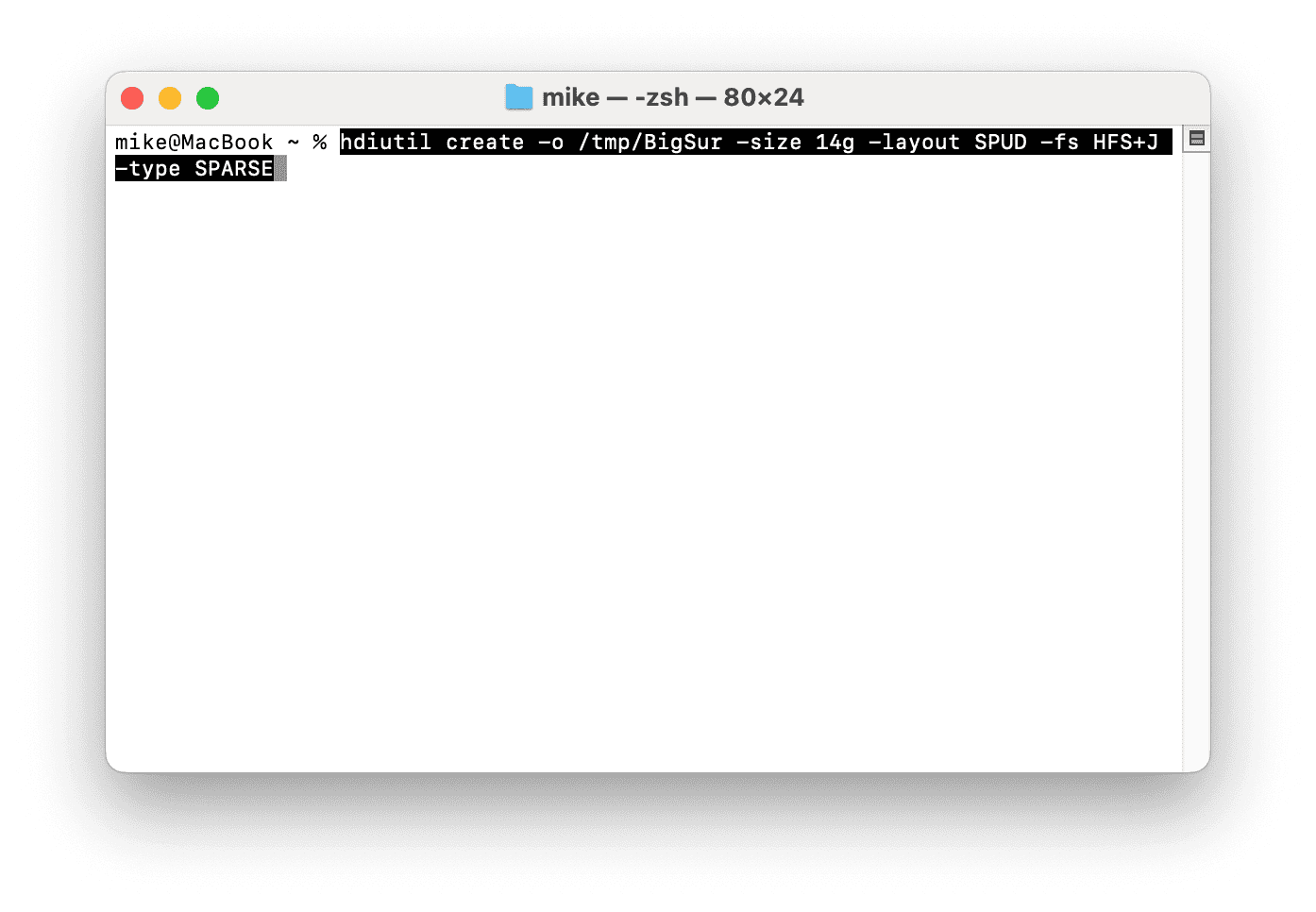
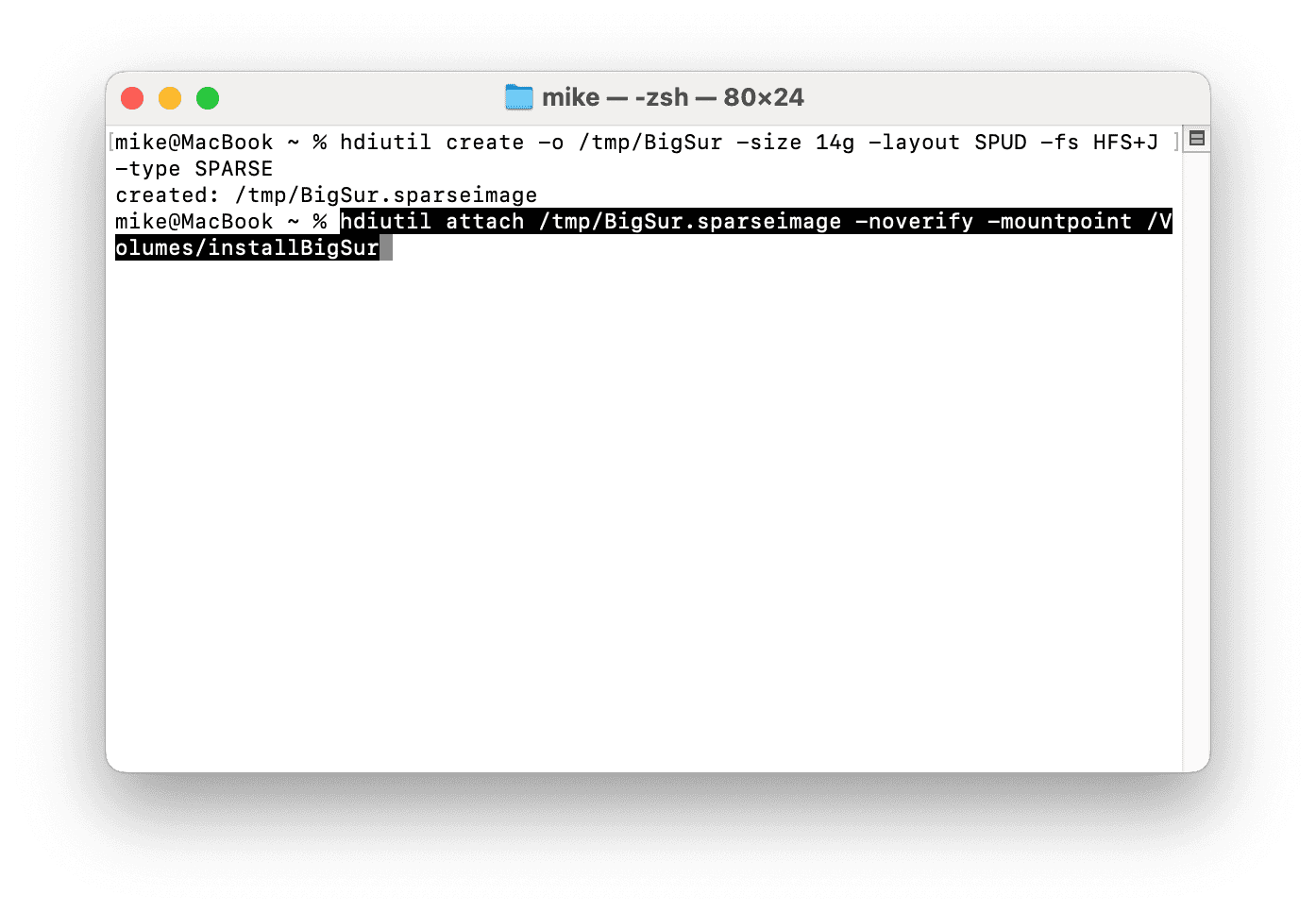
- Wpisz poniższe polecenie i naciśnij Enter:
hdiutil create -o /tmp/BigSur -size 14g -layout SPUD -fs HFS+J -type SPARSE

- Następnie wykonaj polecenie montujące obraz:
hdiutil attach /tmp/BigSur.sparseimage -noverify -mountpoint /Volumes/installBigSur
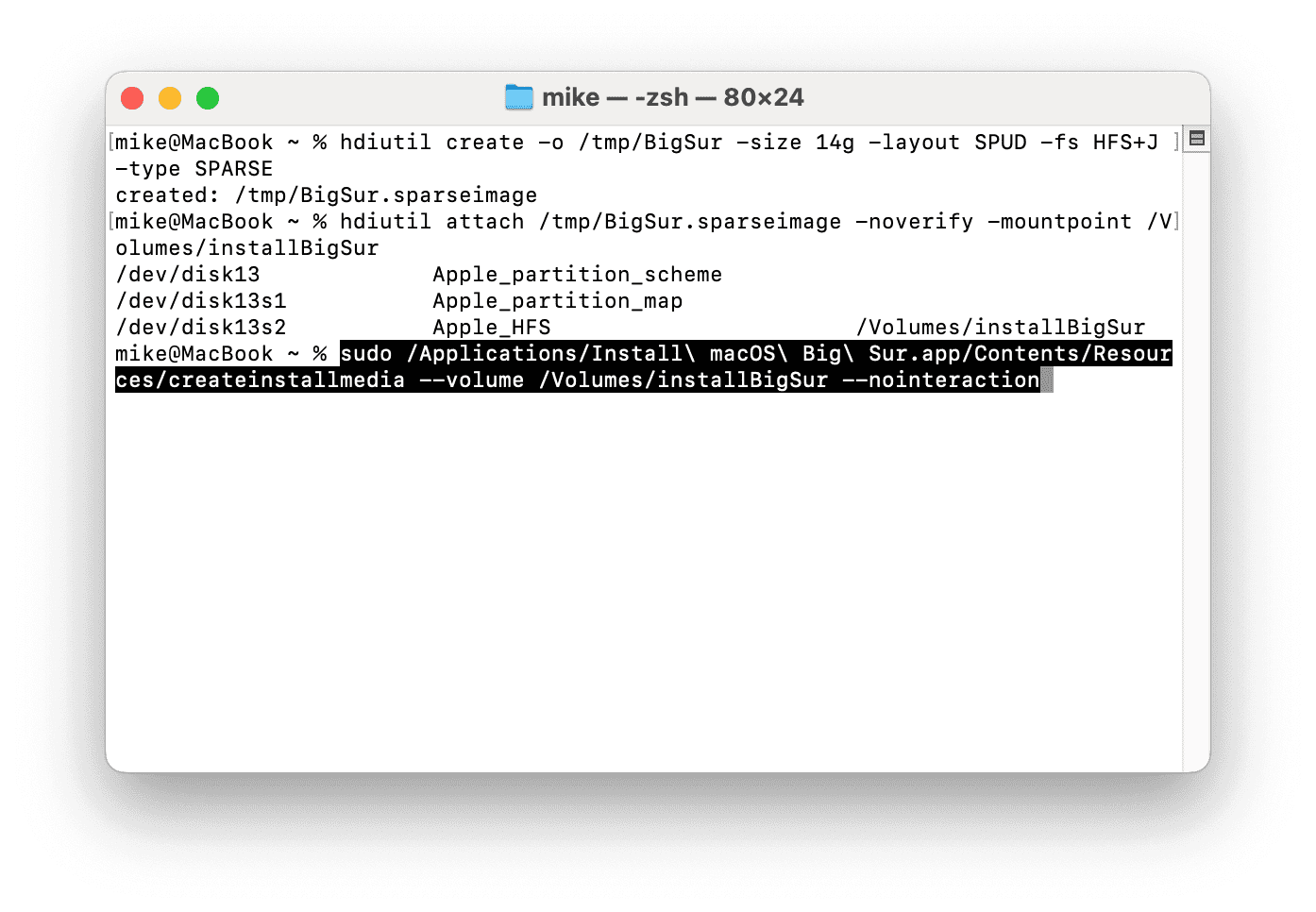
- Wklej poniższe polecenie, naciśnij Enter, podaj hasło administratora i ponownie naciśnij Enter:
sudo /Applications/Install\ macOS\ Big\ Sur.app/Contents/Resources/createinstallmedia --volume /Volumes/installBigSur --nointeraction
- Gdy zobaczysz komunikat: “Install media now available at “/Volumes/Install macOS Big Sur””, odmontuj obraz poleceniem:
hdiutil eject -force /Volumes/Install\ macOS\ Big\ Sur/
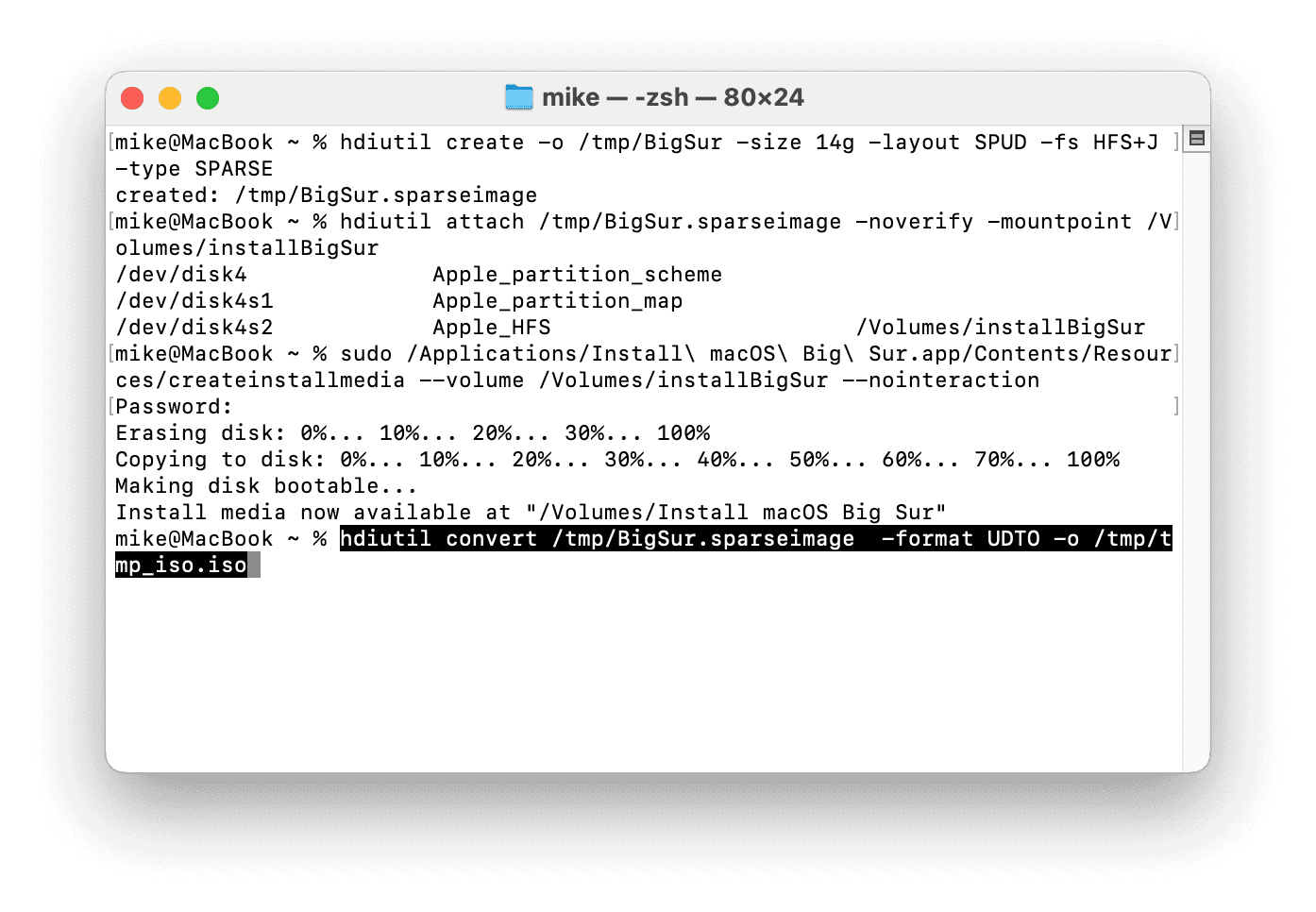
- Następnie przekonwertuj obraz do formatu ISO:
hdiutil convert /tmp/BigSur.sparseimage -format UDTO -o /tmp/tmp_iso.iso
- Przenieś plik ISO na Biurko:
mv /tmp/tmp_iso.iso.cdr ~/Desktop/BigSur.iso
- Na Biurku pojawi się plik BigSur.iso, gotowy do użycia w VMware lub VirtualBox na Macu z procesorem Intel lub ARM.
Najczęściej zadawane pytania dotyczące macOS Big Sur ISO
Kiedy potrzebny jest plik macOS Big Sur ISO?
Plik macOS Big Sur ISO to obraz dysku, który można wykorzystać do instalacji lub aktualizacji systemu, tworzenia nośnika startowego oraz uruchamiania maszyny wirtualnej w VMware lub VirtualBox.
Czy można uruchomić maszynę wirtualną macOS Big Sur na Macu z Apple Silicon?
Nie. Nie jest możliwe uruchomienie maszyny wirtualnej macOS Big Sur w VMware lub VirtualBox na Macach z procesorami Apple Silicon (M1 / M2 / M3). Zamiast tego zapoznaj się z tym oficjalnym przewodnikiem Apple.
Jakie modele Mac obsługują macOS Big Sur?
macOS Big Sur jest kompatybilny z następującymi modelami:
- MacBook (2015 lub nowszy)
- MacBook Air (2013 lub nowszy)
- MacBook Pro (Late 2013 lub nowszy)
- Mac Mini (2014 lub nowszy)
- iMac (2014 lub nowszy)
- iMac Pro (2017 lub nowszy)
- Mac Pro (2013 lub nowszy)
Szczegółowe informacje dla konkretnych modeli znajdziesz w oficjalnym artykule Apple.
Nazywam się Daniela, jestem entuzjastką technologii Apple i pasjonuję się wszystkim, co jest związane z iPhonem, iPadem i komputerem Macu. Przez ostatnie 10 lat napisałem wiele artykułów, dzięki czemu stałem się godnym zaufania źródłem informacji dla fanów Apple.



