

Wyszukiwanie duplikatów plików na Macu – jak usunąć je szybko i bezpiecznie

Podsumowanie: Ten artykuł pokaże Ci trzy skuteczne metody, jak znaleźć i usunąć zduplikowane pliki na Macu. Czytaj dalej i wybierz najlepsze rozwiązanie dla siebie.
Jeśli korzystasz z Maca od dłuższego czasu, bardzo możliwe, że na Twoim komputerze nagromadziło się wiele zduplikowanych plików – zdjęć, dokumentów, utworów muzycznych czy archiwów – często nawet bez Twojej wiedzy. Takie pliki mogą zajmować sporą ilość miejsca na dysku.
Jeżeli zaczyna brakować Ci wolnej przestrzeni, usunięcie duplikatów plików na komputerze może szybko zwolnić miejsce na dysku Mac i poprawić wydajność systemu.
W tym artykule dowiesz się, jak użyć BuhoCleaner, inteligentnych folderów Findera oraz Terminala, aby skutecznie znaleźć i usunąć zduplikowane pliki na Macu.

Jak znaleźć i usunąć zduplikowane pliki na Macu za pomocą BuhoCleaner
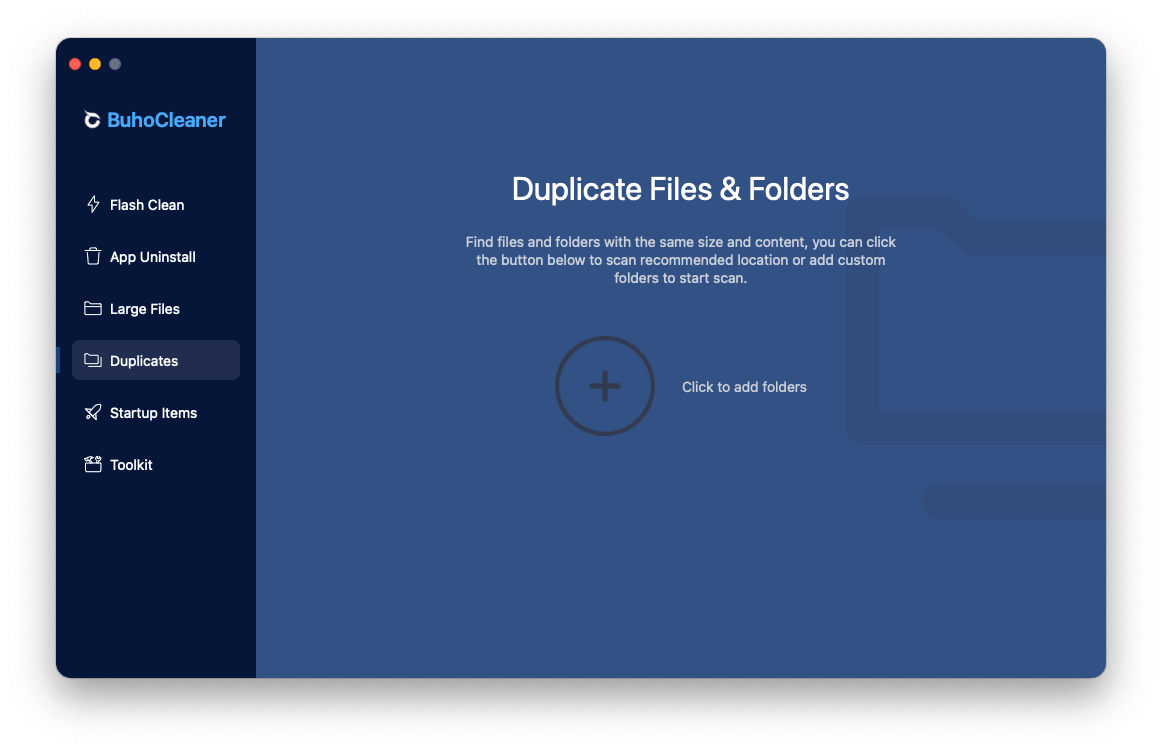
Najprostszym i najszybszym sposobem na wyszukiwanie duplikatów plików na Macu jest użycie dedykowanego narzędzia. BuhoCleaner to jedno z najlepszych rozwiązań tego typu. Funkcja „Duplikaty” pozwala w kilka sekund znaleźć i usunąć powielone pliki z wybranego folderu lub całego dysku.
Jak usunąć zduplikowane pliki na komputerze Mac przy użyciu BuhoCleaner:
Pobierz, zainstaluj i uruchom BuhoCleaner.
- Kliknij „Duplikaty” na pasku bocznym, a następnie kliknij przycisk „+”, aby wybrać folder lub dysk do skanowania.
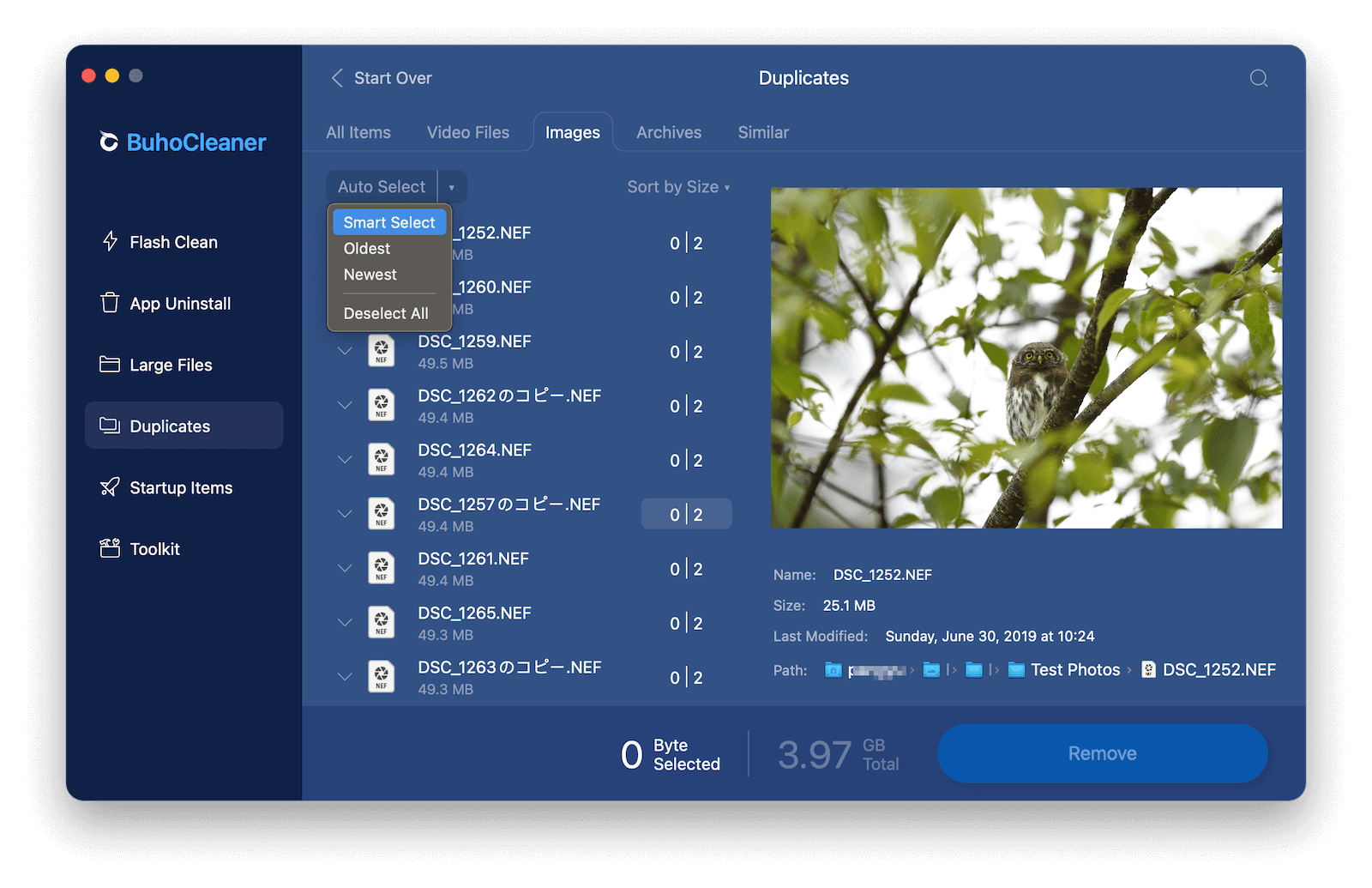
Po zakończeniu skanowania zobaczysz duplikaty podzielone na kategorie, takie jak obrazy, dokumenty, archiwa i inne pliki.
- Podejrzyj pliki i usuń zduplikowane pliki, których już nie potrzebujesz.


Jak znaleźć i usunąć zduplikowane pliki na Macu przy użyciu inteligentnych folderów Findera
Jeśli nie chcesz instalować dodatkowego oprogramowania, możesz skorzystać z wbudowanej funkcji macOS – Inteligentnych folderów w Finderze – aby ręcznie wyszukać duplikaty plików.
Oto jak to zrobić:
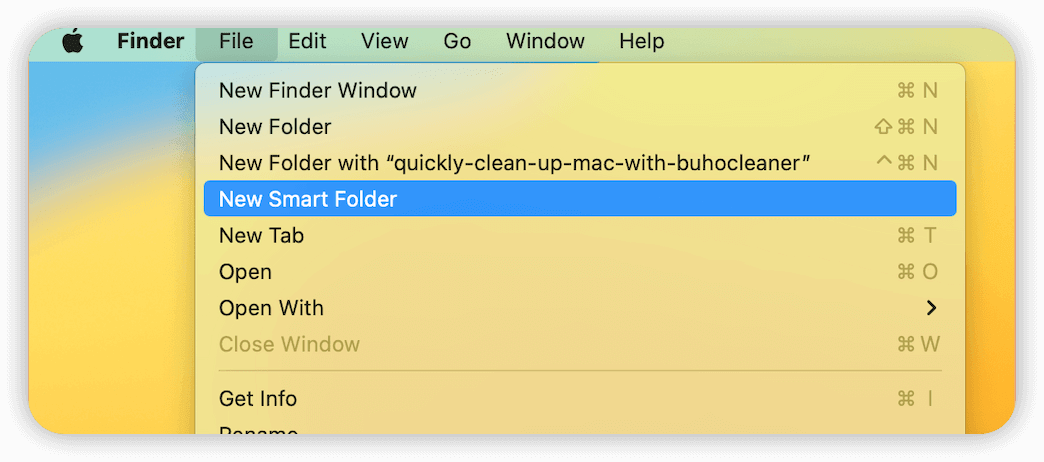
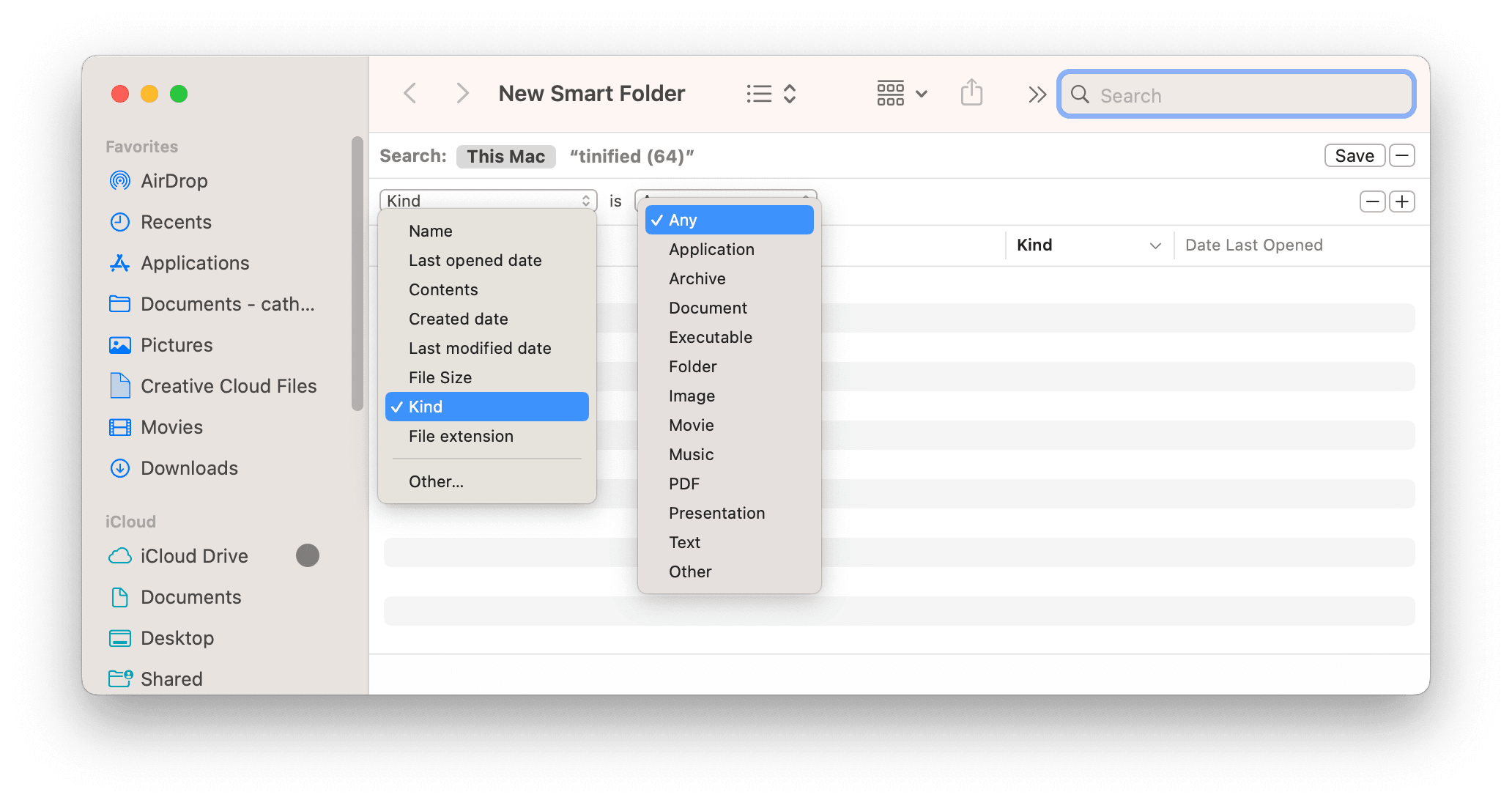
- Otwórz Finder, kliknij menu „Plik” i wybierz „Nowy inteligentny folder”.
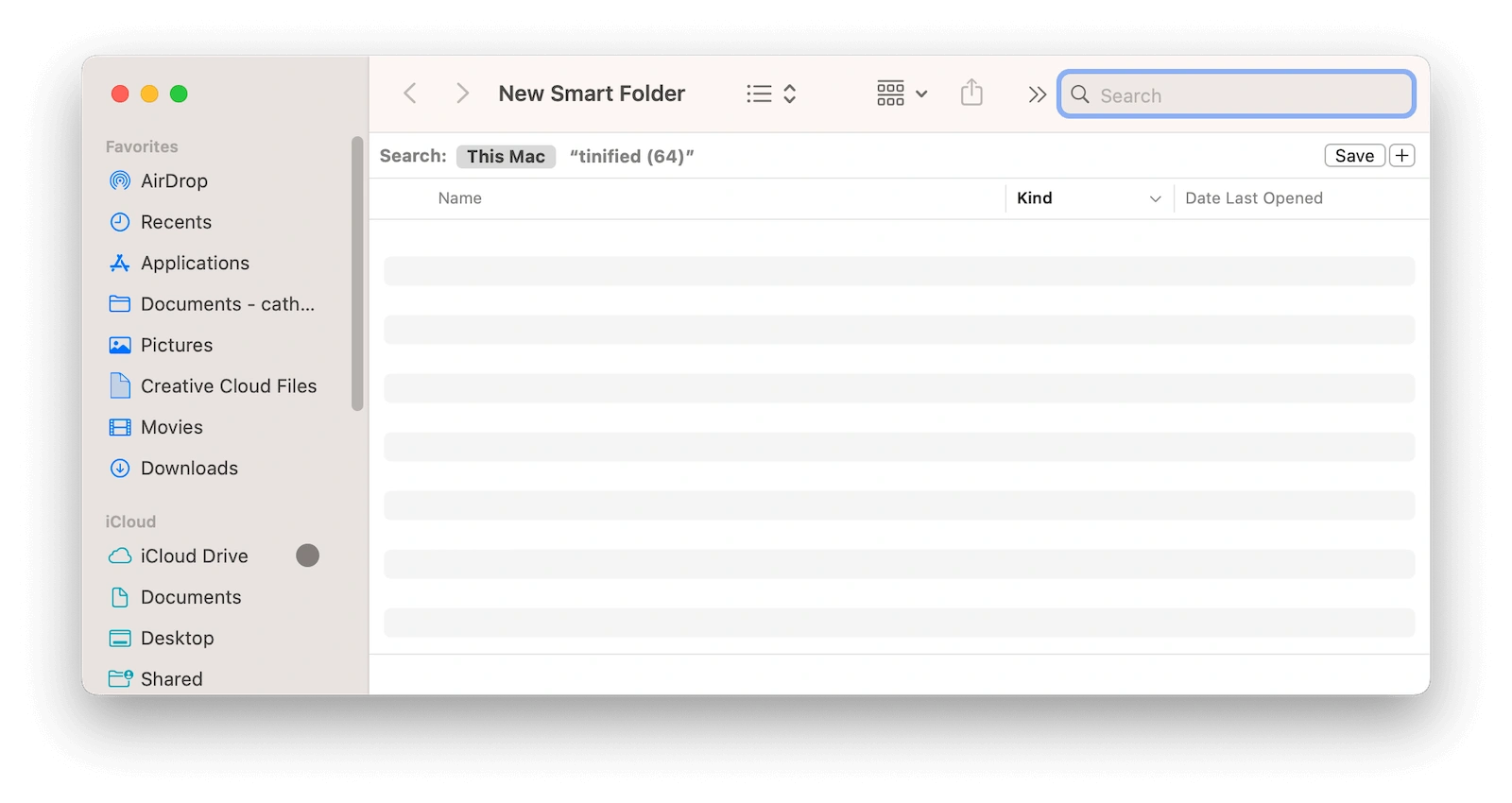
- Kliknij przycisk „+” w prawym górnym rogu.
- Z pierwszego menu wybierz „Rodzaj”, a następnie określ typ pliku (np. obrazy, dokumenty).
Posortuj pliki według nazwy lub rozmiaru, aby łatwiej zauważyć duplikaty. Następnie ręcznie usuń te, których nie potrzebujesz.



Jak znaleźć i usunąć zduplikowane pliki na Macu za pomocą Terminala
Zaawansowani użytkownicy mogą użyć Terminala, potężnego narzędzia wbudowanego w macOS, do wyszukiwania duplikatów plików.
Metoda 1: według rozmiaru pliku
Otwórz Terminal przez Spotlight.
Przejdź do folderu, który chcesz przeskanować, np.
cd ~/Desktop.Wklej poniższe polecenie i naciśnij Enter:
find . -size +100 ! -type d -exec cksum {} \; | tee /tmp/f.tmp | cut -f 1,2 -d ' ' | sort | uniq -d | grep -hif - /tmp/f.tmp > duplicate_files.txt

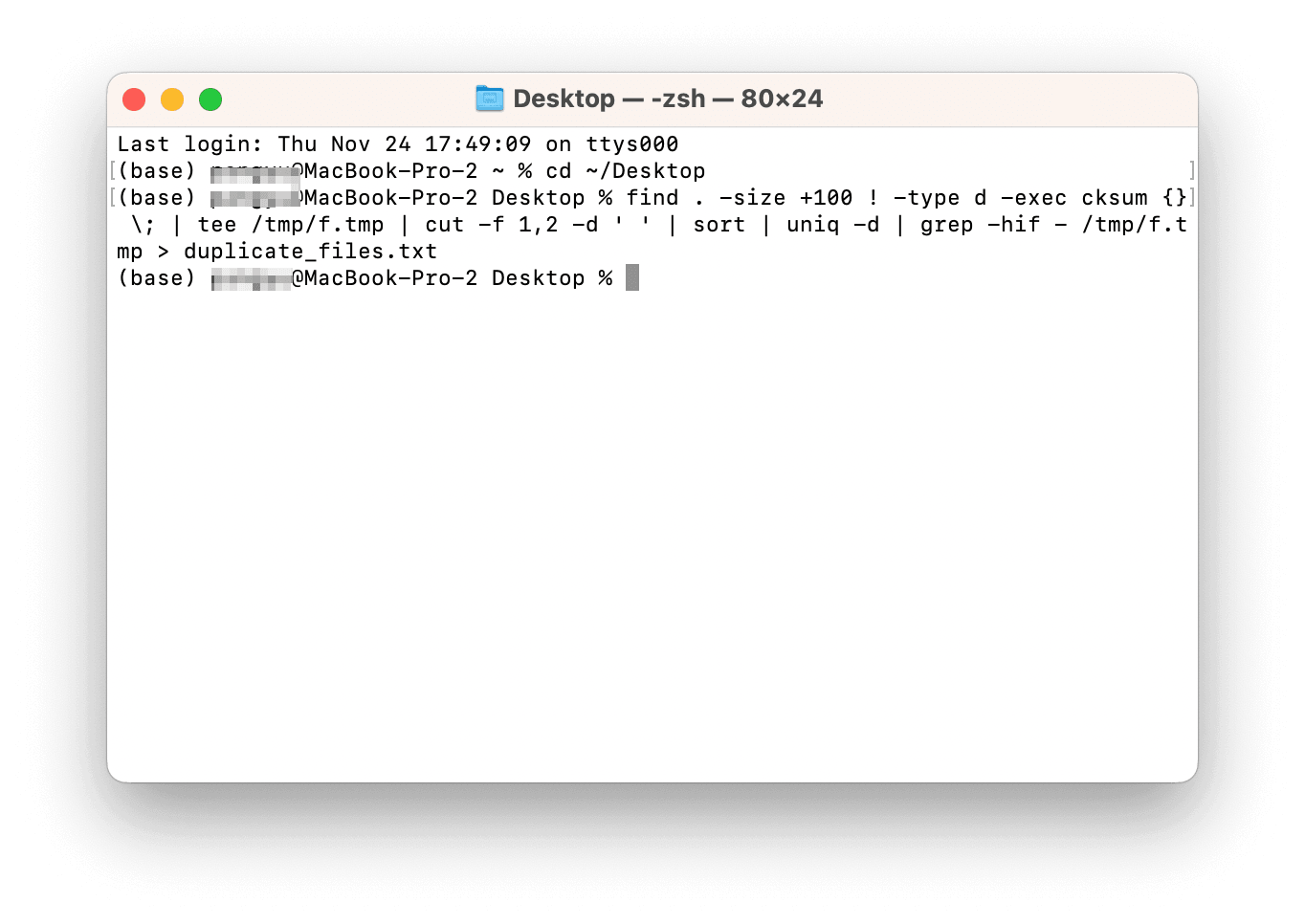
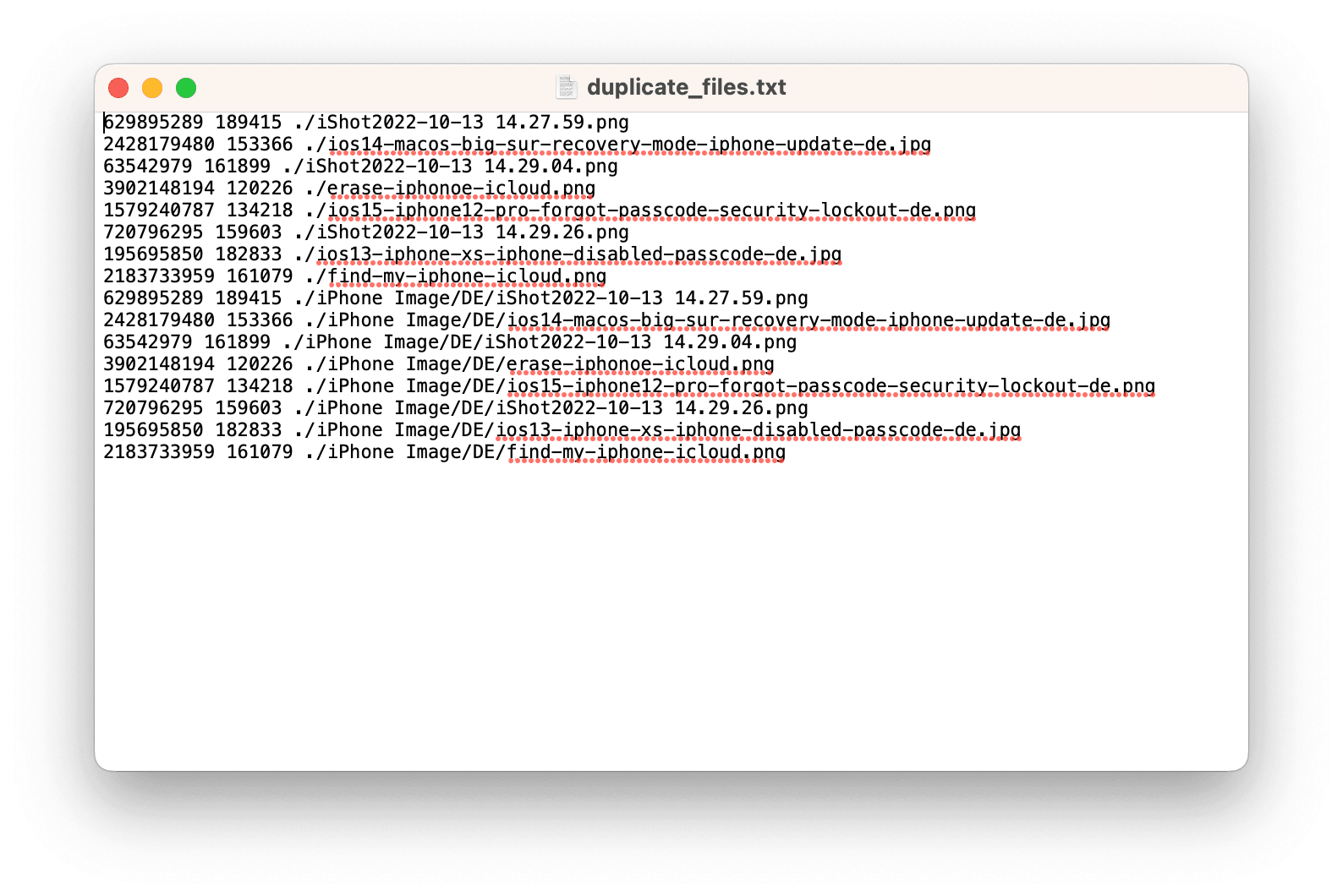
Polecenie utworzy plik .txt z listą potencjalnych duplikatów. Musisz je następnie ręcznie zlokalizować i usunąć.

Metoda 2: według sumy kontrolnej MD5 (dokładniejsza)
Każdy plik ma unikalną sumę MD5, która się nie zmienia nawet po zmianie nazwy czy lokalizacji pliku.
Otwórz Terminal.
Przejdź do wybranego folderu, np.
cd ~/Desktop.Uruchom polecenie:
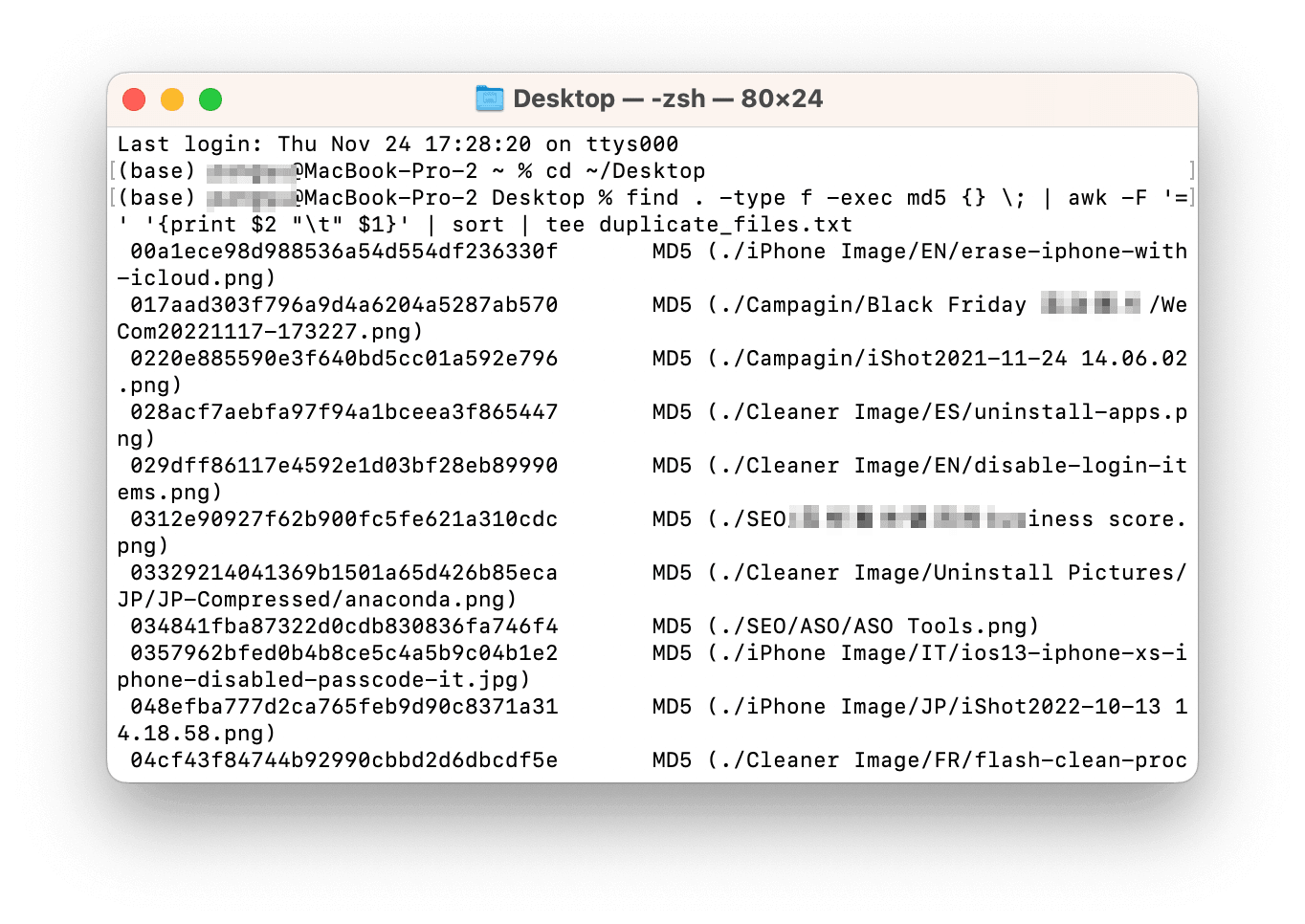
find . -type f -exec md5 {} \; | awk -F '=' '{print $2 "\t" $1}' | sort | tee duplicate_files.txtPoczekaj na zakończenie procesu.
Na podstawie listy MD5 ręcznie usuń zduplikowane pliki.
Bonus: Dlaczego na Macu pojawiają się zduplikowane pliki?
Zduplikowane pliki mogą powstawać w wielu sytuacjach, m.in.:
- wielokrotne pobieranie tego samego pliku,
- przypadkowe kopiowanie danych,
- importowanie tych samych zdjęć z różnych urządzeń,
- załączniki z e-maili i komunikatorów.
FAQ
Jak znaleźć zduplikowane pliki na Macu?
Zduplikowane pliki na Macu można znaleźć za pomocą specjalnego programu do wyszukiwania duplikatów, funkcji Inteligentny folder w Finderze lub przy użyciu Terminala.
Jak usunąć zduplikowane pliki na komputerze Mac?
Aby usunąć zduplikowane pliki, możesz skorzystać z narzędzia do czyszczenia systemu, ręcznie usunąć je w Finderze lub znaleźć je za pomocą poleceń w Terminalu.
Czy usuwanie duplikatów plików jest bezpieczne?
Tak, pod warunkiem że przed usunięciem sprawdzisz podgląd plików. Narzędzia do wyszukiwania duplikatów zwykle pozostawiają jedną oryginalną kopię.
Jakie pliki najczęściej się duplikują na Macu?
Najczęściej duplikują się zdjęcia, dokumenty PDF, pliki muzyczne, archiwa ZIP oraz pliki pobrane wielokrotnie z Internetu.
Jaki jest najszybszy sposób na wyszukiwanie duplikatów plików?
Najszybszym sposobem jest użycie programu do wyszukiwania duplikatów plików, który automatycznie skanuje dysk i grupuje identyczne pliki.
Podsumowanie
Jak widzisz, istnieją trzy skuteczne sposoby, aby znaleźć i usunąć zduplikowane pliki na komputerze Mac. Jeśli zależy Ci na czasie i wygodzie, BuhoCleaner jest zdecydowanie najszybszym i najprostszym rozwiązaniem.
Wypróbuj BuhoCleaner i odzyskaj cenne miejsce na dysku już dziś.
Nazywam się Daniela, jestem entuzjastką technologii Apple i pasjonuję się wszystkim, co jest związane z iPhonem, iPadem i komputerem Macu. Przez ostatnie 10 lat napisałem wiele artykułów, dzięki czemu stałem się godnym zaufania źródłem informacji dla fanów Apple.



