

iPhone „Blokada zabezpieczeń”? 5 sprawdzonych sposobów na odblokowanie!

Podsumowanie: Ten poradnik wyjaśnia, czym jest „Blokada zabezpieczeń” na iPhonie i krok po kroku pokazuje, jak wyjść z trybu blokady zabezpieczeń.
Próbujesz odblokować iPhone’a, ale wielokrotnie wpisujesz nieprawidłowy kod i nagle widzisz komunikat „Blokada zabezpieczeń”? Zastanawiasz się, co on oznacza i jak odblokować iPhone’a z blokady zabezpieczeń?
W tym poradniku wyjaśniamy znaczenie komunikatu „Security Lockout” na iPhonie oraz przedstawiamy kilka skutecznych metod jego usunięcia.
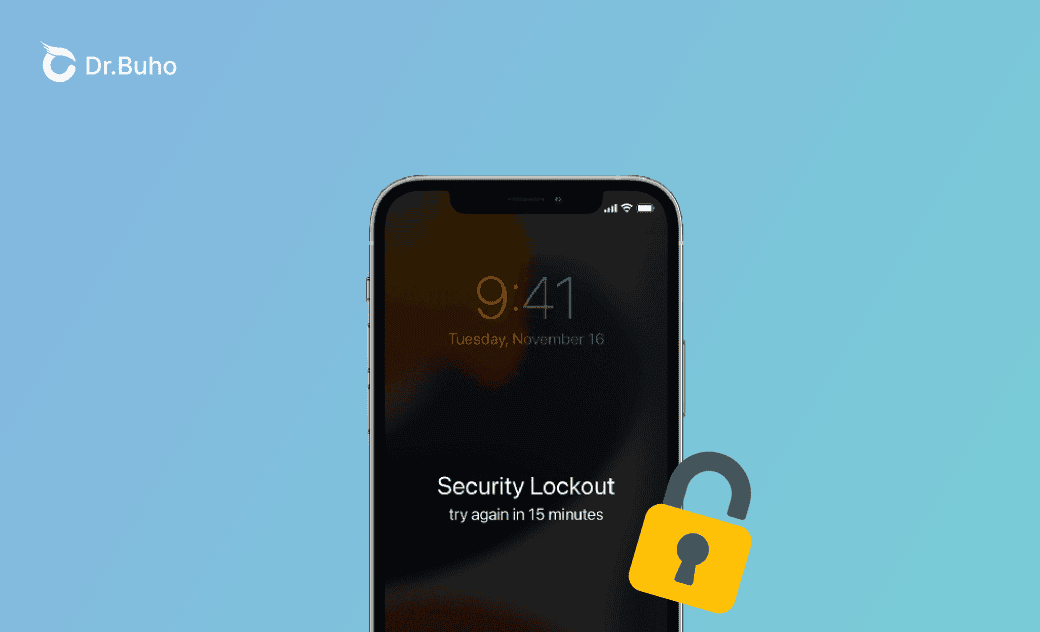
Co oznacza komunikat „Security Lockout” na iPhonie?
„Security Lockout” (Blokada zabezpieczeń) to funkcja bezpieczeństwa wprowadzona w systemie iOS 15.2 i nowszych wersjach. Pojawia się po komunikacie „iPhone niedostępny”, jeśli nadal wpisywany jest nieprawidłowy kod odblokowania.
Apple zaprojektowało tę funkcję, aby umożliwić wymazanie i odblokowanie iPhone’a bez użycia komputera lub iTunes.
Jak odblokować iPhone’a, gdy pojawi się „Blokada zabezpieczeń”
Jeśli na ekranie iPhone’a widzisz komunikat Security Lockout, nie panikuj. Wypróbuj poniższe metody, aby odblokować urządzenie.
Metoda 1. Poczekaj na zakończenie odliczania
Komunikat „Blokada zabezpieczeń” może obowiązywać przez kilka minut, godzin, a nawet dłużej. Po zakończeniu odliczania możesz ponownie spróbować wpisać prawidłowy kod iPhone’a.
Metoda 2. Odblokowanie iPhone’a za pomocą opcji „Wymaż iPhone’a”
Jeśli na ekranie blokady zabezpieczeń nie widzisz odliczania czasu, możesz użyć opcji Wymaż iPhone’a, aby zresetować urządzenie bezpośrednio z poziomu ekranu.
Zanim zaczniesz, upewnij się, że:
- iPhone działa na iOS 15.2 lub nowszym.
- iPhone jest połączony z siecią Wi-Fi lub komórkową.
- Znasz Apple ID i hasło przypisane do tego iPhone’a.

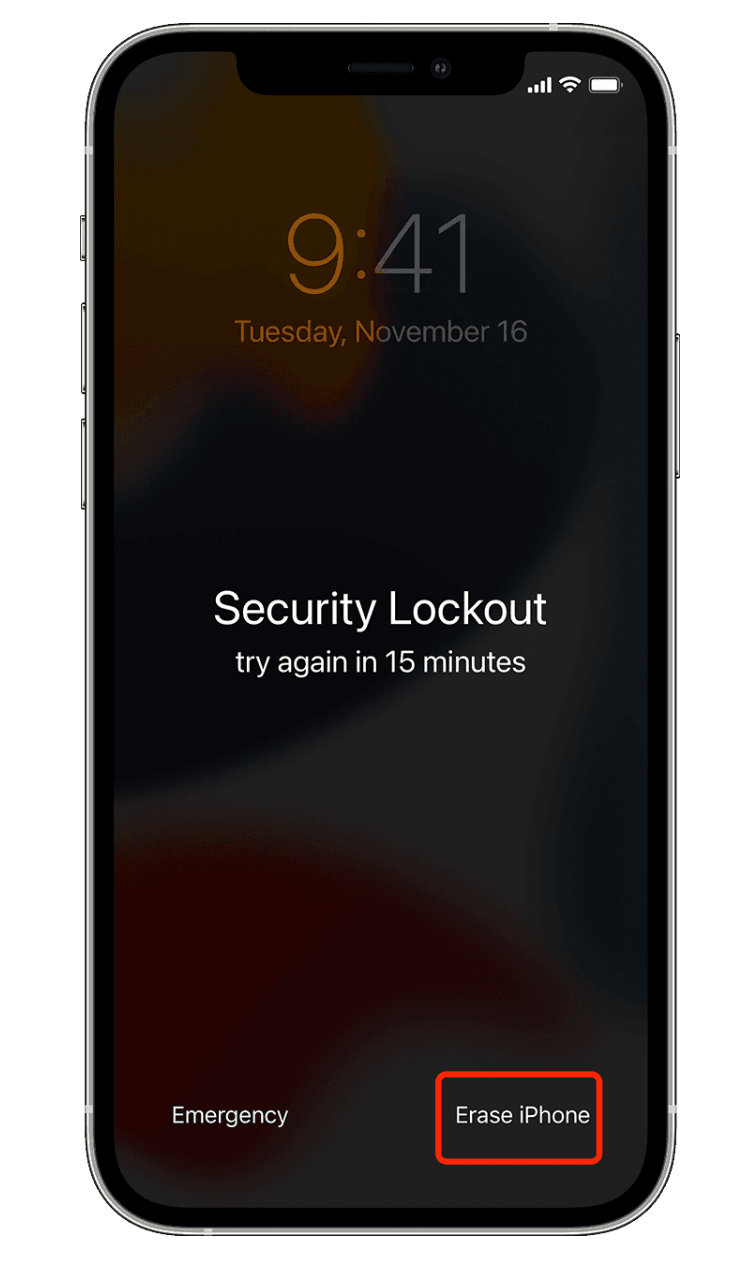
Jak odblokować iPhone’a:
- Stuknij Wymaż iPhone’a na dole ekranu blokady zabezpieczeń.
- Ponownie stuknij Wymaż iPhone’a, aby potwierdzić.
- Wprowadź hasło do Apple ID, aby się wylogować.
- Stuknij Wymaż iPhone’a, aby trwale usunąć dane i ustawienia.
- Po zakończeniu konfiguruj iPhone’a od nowa i przywróć dane z kopii zapasowej iCloud, iTunes lub innej.
Metoda 3. Odblokowanie iPhone’a przez iCloud
Jeśli opcja „Wymaż iPhone’a” jest niedostępna, możesz usunąć blokadę zabezpieczeń iPhone za pomocą iCloud.
Instrukcja:
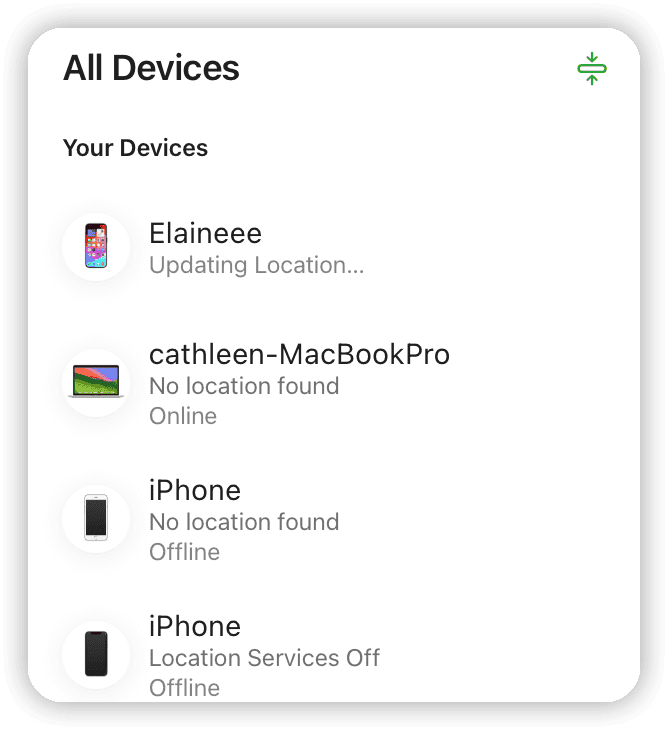
Przejdź do strony https://www.icloud.com/find.
Zaloguj się przy użyciu Apple ID i hasła.
Kliknij Wszystkie urządzenia i wybierz zablokowanego iPhone’a.
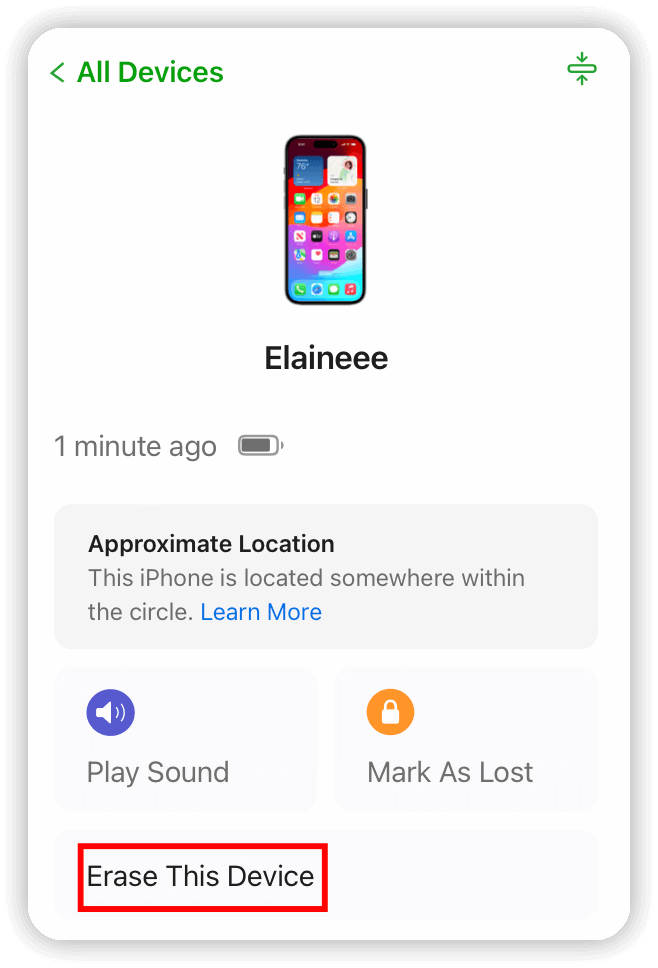
Wybierz Wymaż to urządzenie i potwierdź hasłem Apple ID.
- Po ponownym uruchomieniu skonfiguruj iPhone’a.
- Wybierz iPhone’a i stuknij Wymaż iPhone’a.
Wprowadź hasło Apple ID — wszystkie dane zostaną usunięte.


Metoda 4. Odblokowanie iPhone’a za pomocą BuhoUnlocker
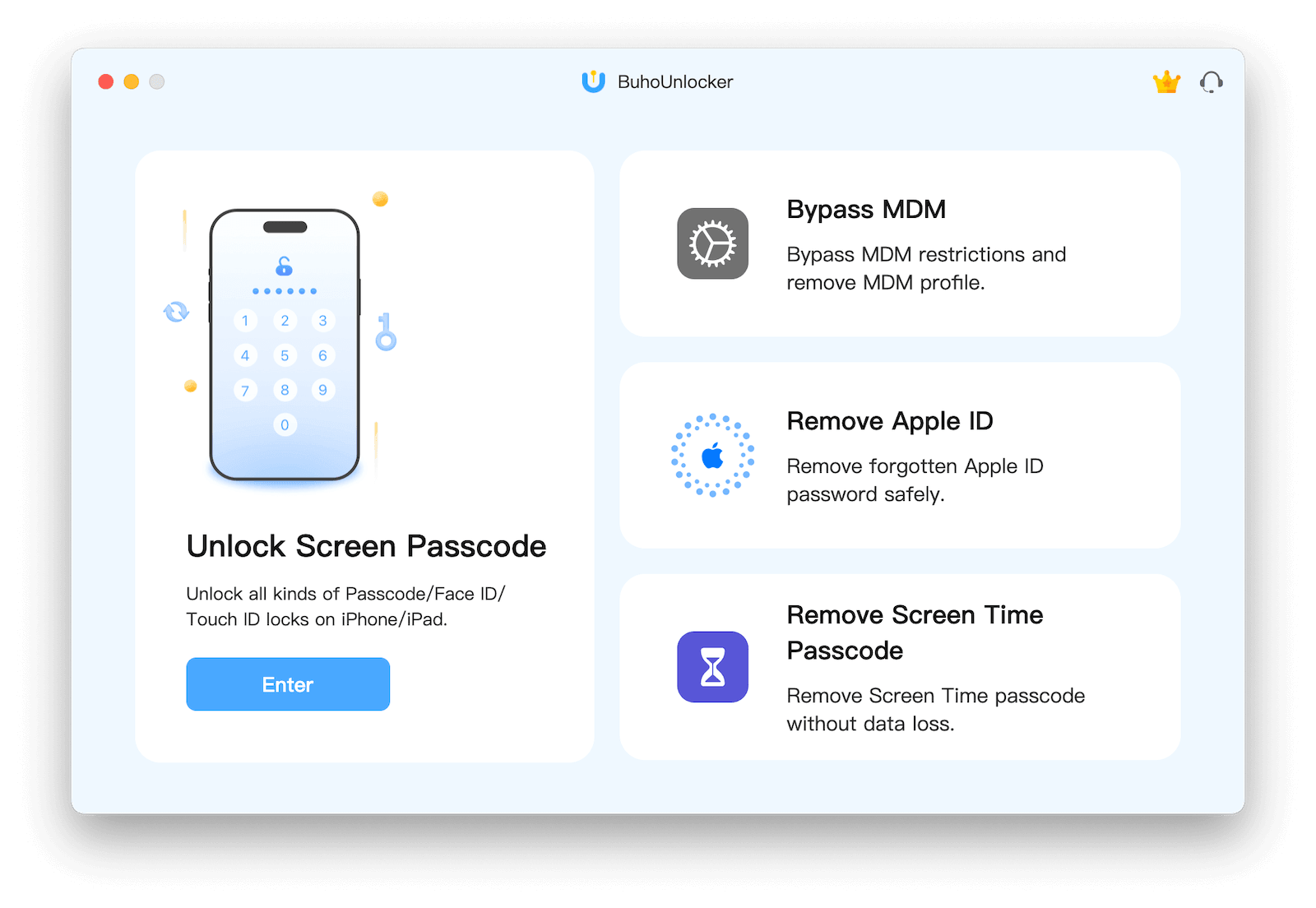
Kolejnym sposobem na odblokowanie iPhone’a z blokady zabezpieczeń jest użycie BuhoUnlocker — prostego narzędzia do odblokowywania iOS stworzonego przez Dr.Buho.
To rozwiązanie jest idealne dla osób, które nie mają doświadczenia technicznego i chcą jedynie postępować zgodnie z instrukcjami krok po kroku.
Jak odblokować iPhone’a za pomocą BuhoUnlocker:
Pobierz i zainstaluj BuhoUnlocker na komputerze (Windows lub Mac).
- Uruchom program i kliknij Unlock Screen Passcode.
- Kliknij Unlock Now.
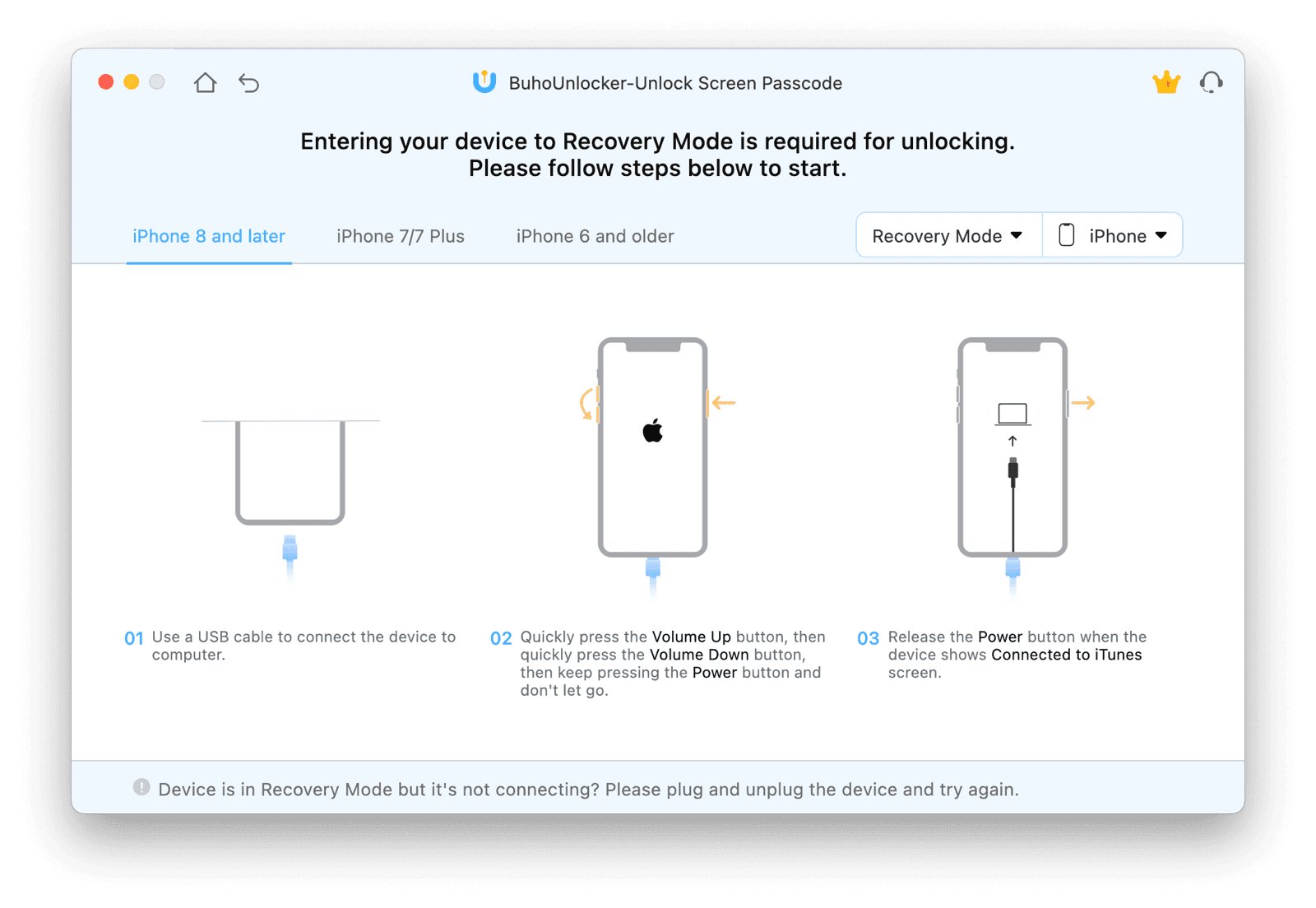
- Podłącz iPhone’a do komputera i wprowadź go w tryb odzyskiwania.
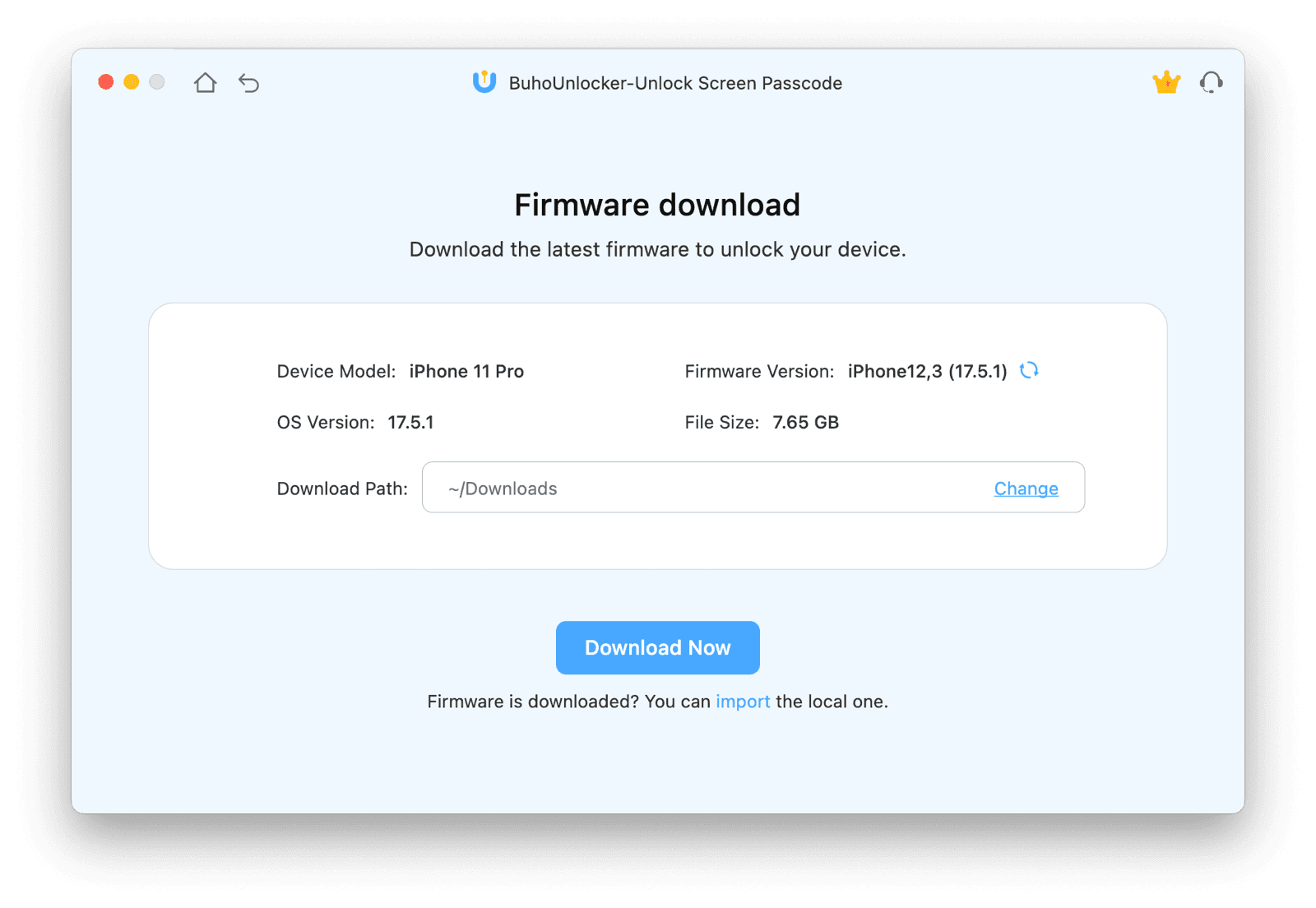
- Pobierz oprogramowanie układowe i kliknij Unlock Now.
Po pojawieniu się ekranu powitalnego skonfiguruj iPhone’a.


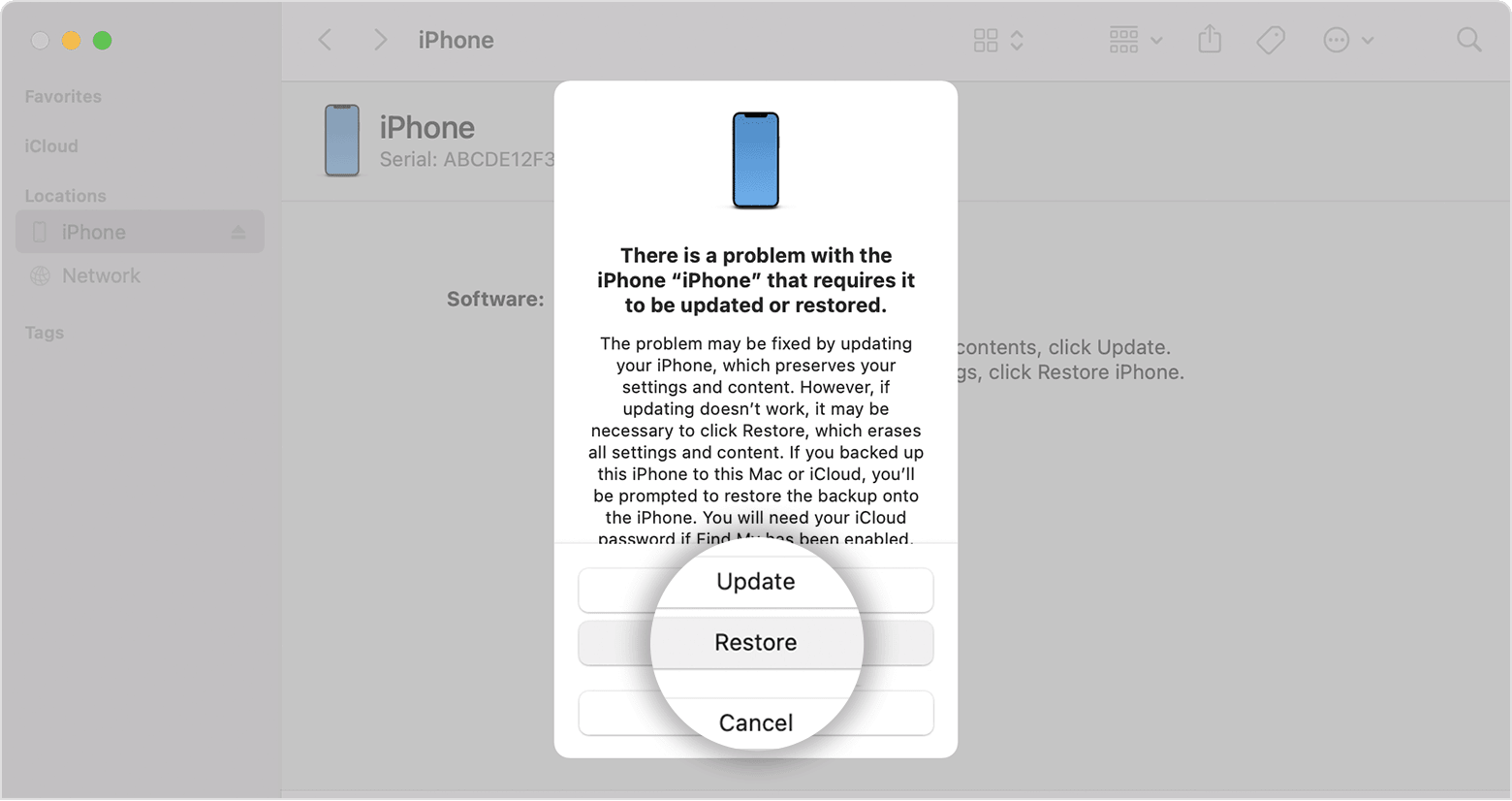
Metoda 5. Odblokowanie iPhone’a przez Finder / iTunes
Jeśli żadna z powyższych metod nie zadziała, możesz użyć iTunes lub Findera (macOS Catalina i nowsze).
Instrukcja:
Wyłącz iPhone’a.
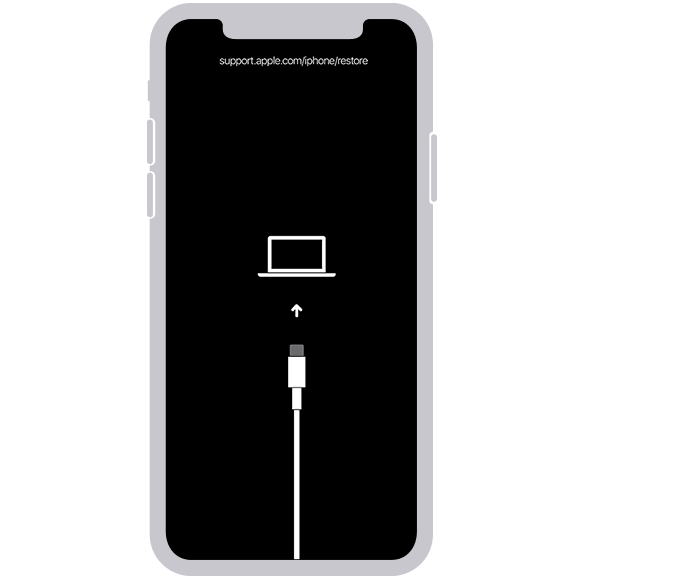
Podłącz go do komputera i użyj odpowiedniego przycisku, aby wprowadzić tryb odzyskiwania:
- iPhone 8 / X i nowsze, iPhone SE (2. i 3. gen.): przycisk boczny
- iPhone 7 / 7 Plus: przycisk zmniejszania głośności
- iPhone 6s i starsze, iPhone SE (1. gen.): przycisk Home
- Przytrzymaj przycisk, aż pojawi się ekran trybu odzyskiwania.
Otwórz Finder lub iTunes i wybierz iPhone’a.
- Kliknij Odtwórz i poczekaj na pobranie oprogramowania (ok. 15 minut).
Po zakończeniu konfiguruj iPhone’a od nowa.


Ostatnie słowa
Stosując powyższe metody, powinieneś skutecznie usunąć blokadę zabezpieczeń iPhone i ponownie korzystać z urządzenia.
Pamiętaj, że wszystkie opisane sposoby usuwają dane z iPhone’a. Jeśli wcześniej wykonałeś kopię zapasową iPhone’a, po ponownej konfiguracji bez problemu odzyskasz swoje pliki.
Nazywam się Daniela, jestem entuzjastką technologii Apple i pasjonuję się wszystkim, co jest związane z iPhonem, iPadem i komputerem Macu. Przez ostatnie 10 lat napisałem wiele artykułów, dzięki czemu stałem się godnym zaufania źródłem informacji dla fanów Apple.



