

Jak wymusić zamknięcie aplikacji na MacBooku – 5 sposobów + rozwiązania problemów

Dowiedz się, jak wymusić zamknięcie aplikacji na MacBooku i co zrobić, gdy aplikacja nie chce się zamknąć.

Kiedy należy wymusić zamknięcie aplikacji na MacBooku?
Aplikacje mogą czasami działać nieprawidłowo. W takich przypadkach wymuszenie zamknięcia pomaga przywrócić stabilność systemu.
Najczęstsze sytuacje:
- Aplikacja się zawiesiła i nie reaguje
- Program zużywa zbyt dużo zasobów systemowych
- Nie można zamknąć aplikacji w normalny sposób
- Aplikacja uległa awarii
Co warto wiedzieć przed wymuszeniem zamknięcia aplikacji?
Wymuszone zamknięcie to skuteczna metoda, ale wiąże się z ryzykiem:
- Utrata niezapisanych danych
- Możliwe problemy z systemem lub innymi aplikacjami
- Reset ustawień aplikacji
- Ryzyko uszkodzenia plików systemowych
Zawsze upewnij się, że zapisałeś ważne dane.
5 sposobów na wymuszenie zamknięcia aplikacji na MacBooku
1. Skrót klawiaturowy (najszybsza metoda)
Najprostszy sposób:
Option + Command + Esc
- Naciśnij te trzy klawisze jednocześnie
- Wybierz aplikację z listy
- Kliknij „Wymuś zakończenie”


Możesz też użyć:
Command + Option + Shift + Esc (przytrzymaj 3 sekundy)
2. Menu Apple
- Kliknij logo Apple
- Wybierz „Wymuś zakończenie”
- Wybierz aplikację i potwierdź


3. Dock
- Przytrzymaj klawisz Option
- Kliknij prawym przyciskiem aplikację w Docku
- Wybierz „Wymuś zakończenie”
4. Monitor aktywności
To narzędzie systemowe do zarządzania procesami:
- Otwórz: Finder → Aplikacje → Narzędzia → Monitor aktywności
- Znajdź aplikację
- Kliknij ikonę „X”
- Wybierz „Wymuś zakończenie”


5. Terminal (dla zaawansowanych)
- Otwórz Terminal
- Wpisz: killall NazwaAplikacji Np.: killall Safari

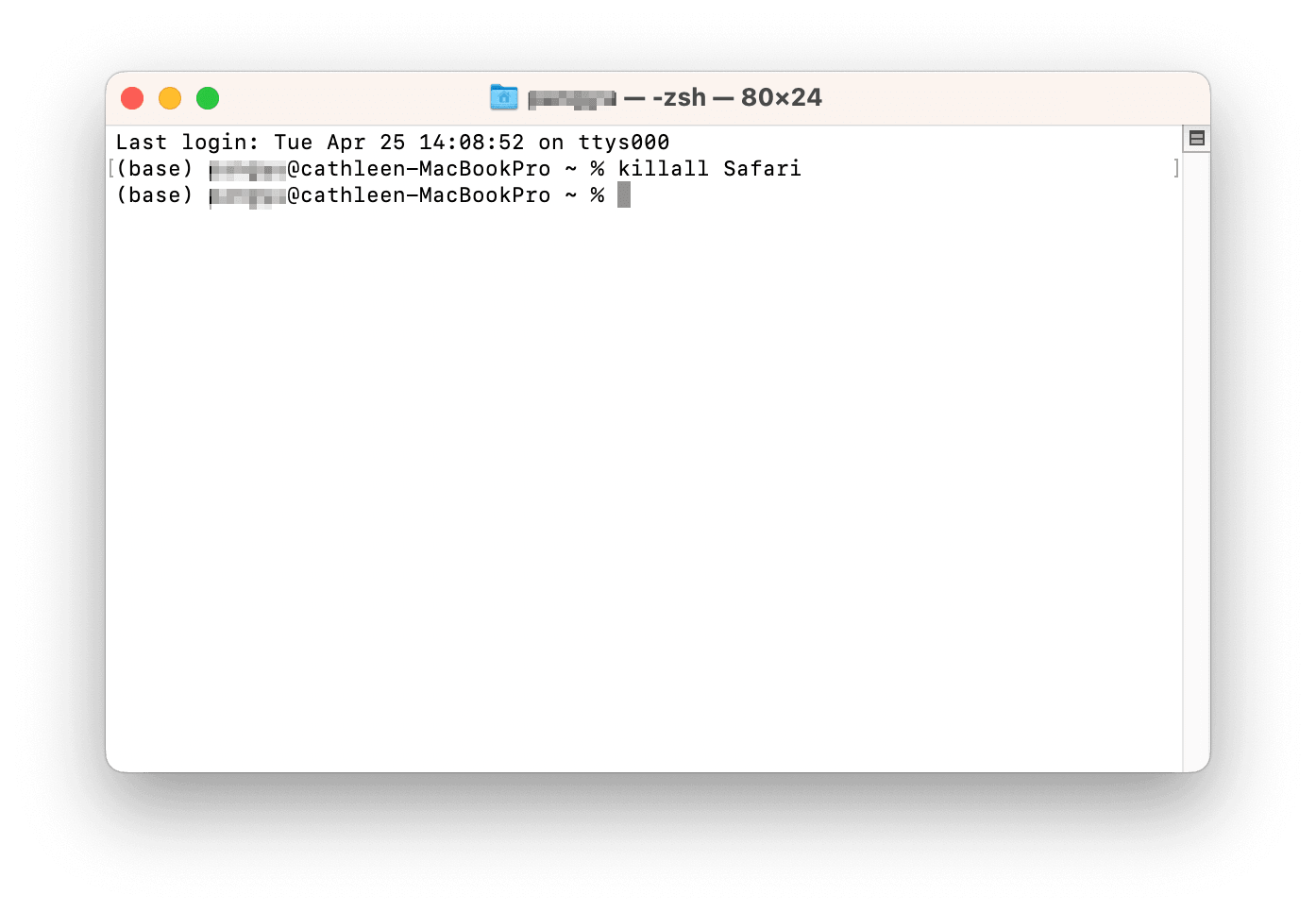
top, znaleźć PID i wpisać kill PID.Jak zamknąć wszystkie aplikacje na Macu?
Aby szybko zamknąć wiele okien:
Command + W (kilkukrotnie)
Co zrobić, gdy nie można wymusić zamknięcia aplikacji?
Jeśli żadna metoda nie działa:
- Uruchom ponownie Maca
- Odinstaluj i zainstaluj aplikację ponownie
Jak całkowicie odinstalować problematyczną aplikację
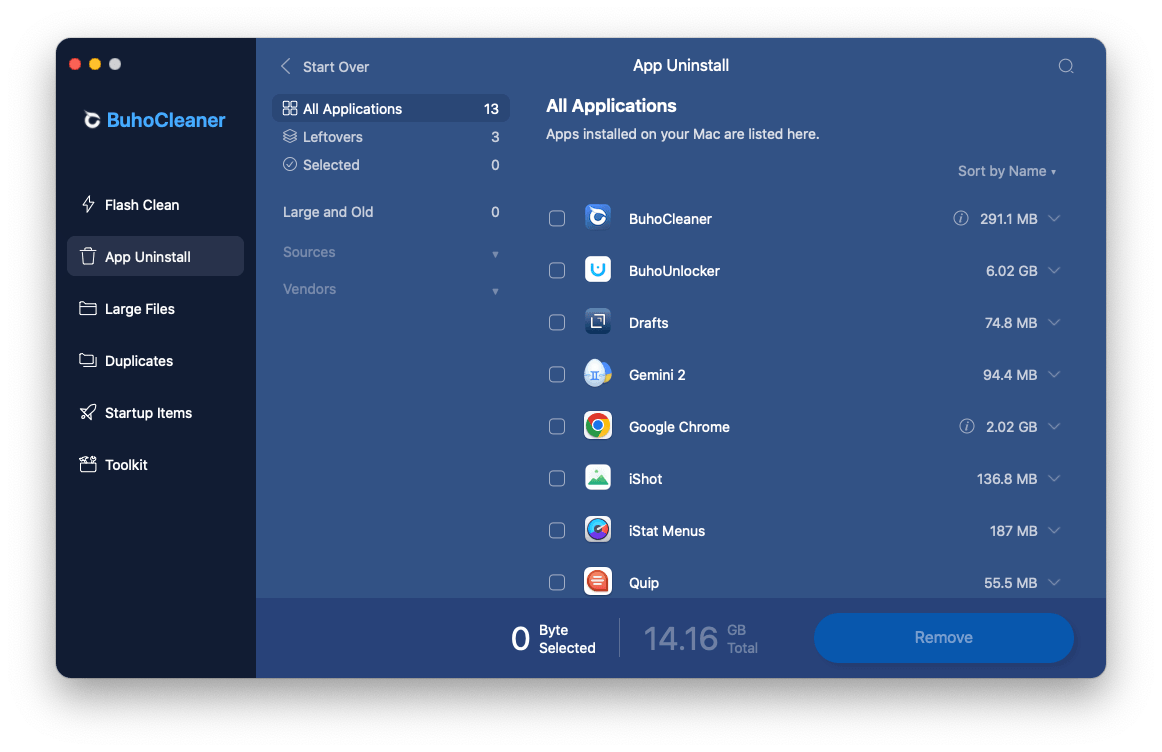
Przeciągnięcie aplikacji do kosza nie usuwa wszystkich plików. Aby całkowicie ją usunąć, warto użyć narzędzia takiego jak BuhoCleaner.
Kroki:
- Pobierz i uruchom BuhoCleaner
- Przejdź do „Uninstaller”
- Wybierz aplikację i kliknij „Usuń”

Podsumowanie
Teraz już wiesz, jak wymusić zamknięcie aplikacji MacBook na kilka sposobów. Jeśli aplikacja nadal sprawia problemy, najlepszym rozwiązaniem może być ponowne uruchomienie systemu lub jej całkowite usunięcie.
W ostateczności możesz także wymusić restart Maca, aby przywrócić jego prawidłowe działanie.
Nazywam się Daniela, jestem entuzjastką technologii Apple i pasjonuję się wszystkim, co jest związane z iPhonem, iPadem i komputerem Macu. Przez ostatnie 10 lat napisałem wiele artykułów, dzięki czemu stałem się godnym zaufania źródłem informacji dla fanów Apple.



