

Jak odinstalować aplikacje na MacBooku – 5 skutecznych sposobów

Jeśli zastanawiasz się, jak odinstalować aplikacje na MacBooku lub komputerze Mac z systemem macOS, jesteś w dobrym miejscu. W tym poradniku krok po kroku pokażemy Ci 5 sprawdzonych sposobów na usuwanie aplikacji z MacBooka, zarówno tych pobranych z App Store, jak i z internetu.
Niezależnie od tego, czy chcesz zwolnić miejsce na dysku, przyspieszyć system, czy całkowicie pozbyć się uporczywego programu – znajdziesz tu odpowiednie rozwiązanie.
Dowiedz się, jak odinstalować aplikacje na MacBooku i Macu. Przedstawiamy 5 skutecznych metod usuwania programów z macOS – od Launchpada po Terminal.

Porównanie metod odinstalowywania aplikacji na MacBooku
| Metody Odinstalacji | Łatwość Użycia | Idealne dla |
|---|---|---|
| Launchpad | Łatwe | Aplikacje pobrane z App Store |
| Natywny Deinstalator | Łatwe | Aplikacje z natywnymi deinstalatorami |
| BuhoCleaner | Łatwe | Wszystkie aplikacje |
| Finder | Średnie | Wszystkie aplikacje |
| Terminal | Trudne | Wszystkie aplikacje |
1. Jak odinstalować aplikacje na MacBooku za pomocą Launchpada (najprostsza metoda)
Jeśli aplikacja została pobrana z App Store, możesz ją szybko usunąć przez Launchpad. Ta metoda działa w systemach macOS Tahoe, Sequoia, Sonoma, Ventura, Monterey, Big Sur i starszych.
Kroki:
- Otwórz Launchpad z Docka.
- Znajdź aplikację, którą chcesz usunąć z MacBooka.
- Przytrzymaj ikonę, aż zacznie się trząść.
- Kliknij X, aby odinstalować aplikację.

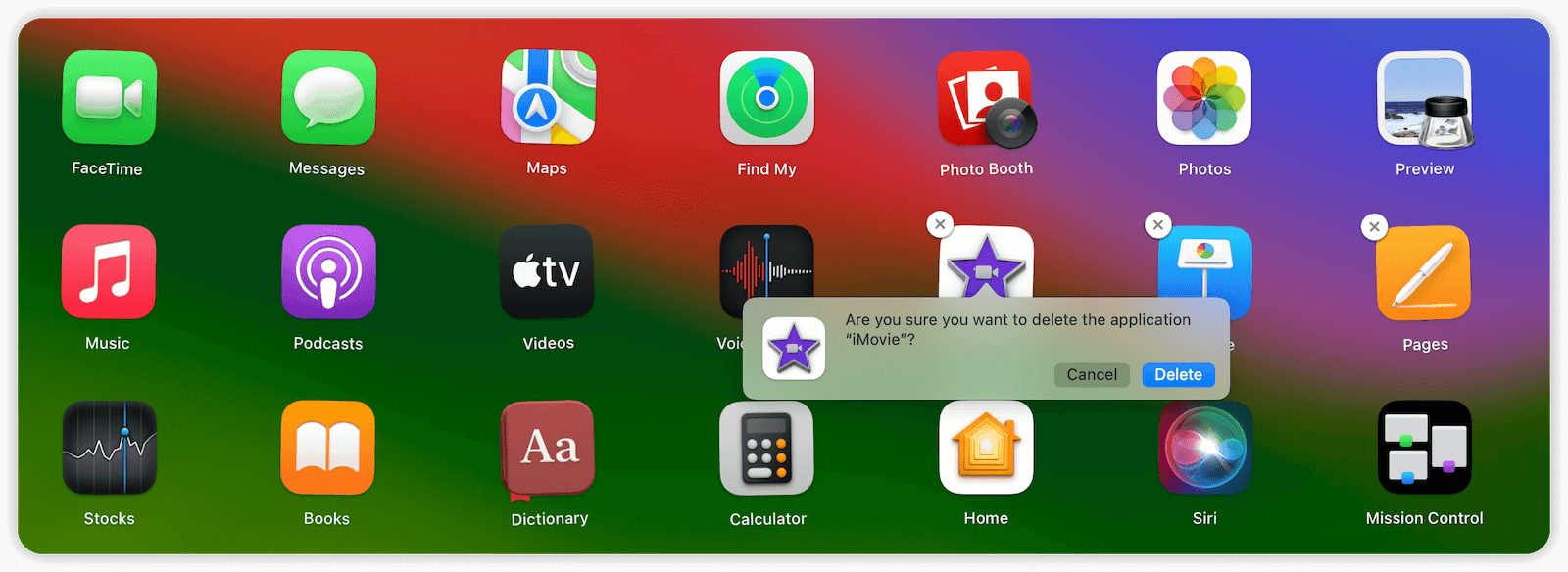
Jeśli nie widzisz znaku „X”, aplikacja nie pochodzi z App Store – przejdź do kolejnych metod.
2. Jak odinstalować aplikacje na MacBooku za pomocą natywnego deinstalatora
Wiele programów (np. Adobe Creative Cloud, Avast, Norton) posiada własny deinstalator.
Zazwyczaj znajdziesz go:
- w folderze Aplikacje
- w ustawieniach samego programu
To zalecany sposób, jeśli producent go udostępnia.
3. Jak całkowicie odinstalować aplikacje na MacBooku – BuhoCleaner (rekomendowane)
Jeśli chcesz całkowicie usunąć aplikację z MacBooka wraz z pozostałościami, najlepszym rozwiązaniem jest BuhoCleaner.
Zalety:
- masowe odinstalowywanie aplikacji
- usuwanie plików resztkowych (Caches, Preferences)
- kompatybilność z macOS 10.10 – 15
Instrukcja:
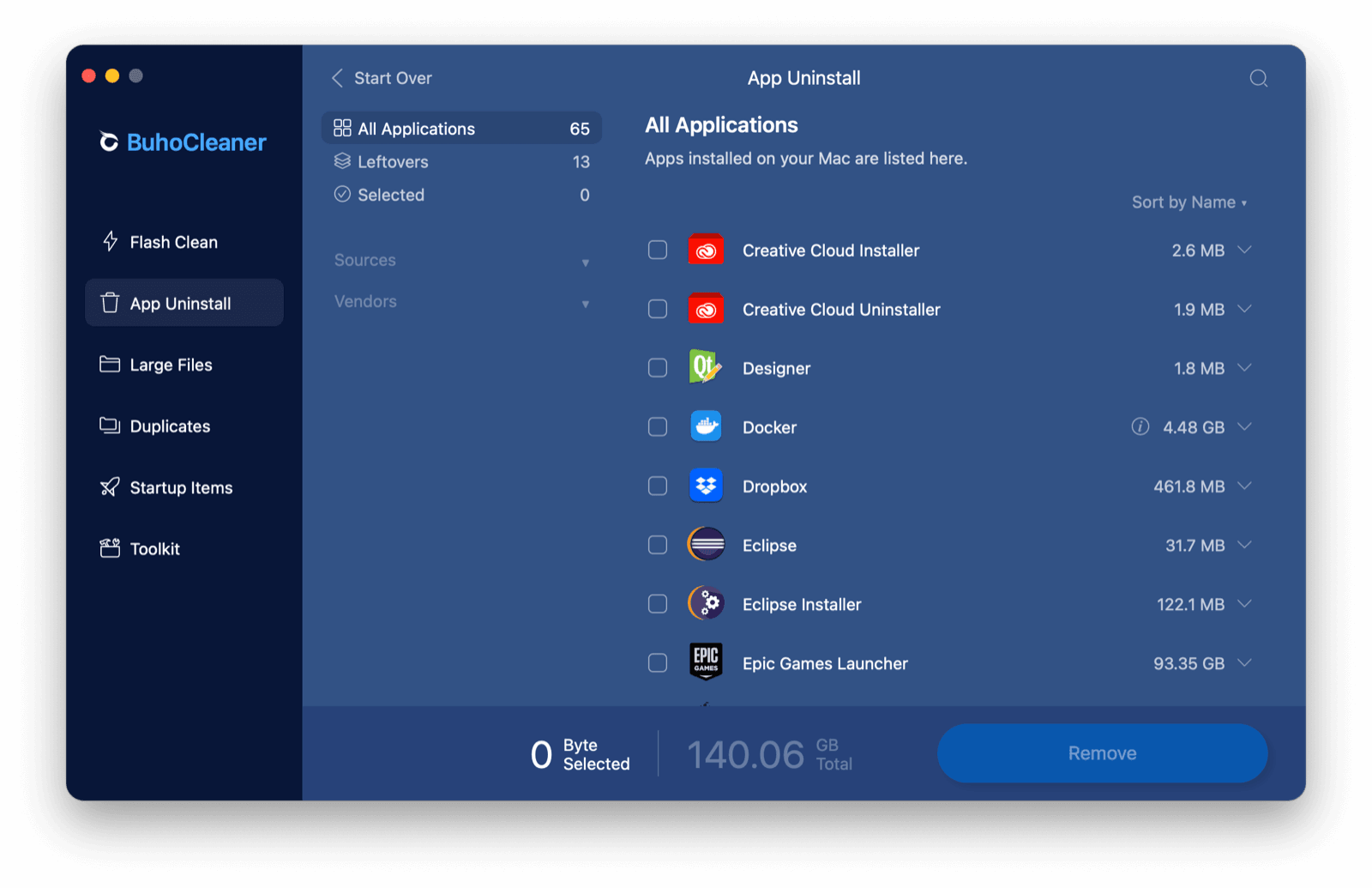
- Pobierz i uruchom BuhoCleaner.
- Kliknij App Uninstall.
- Zaznacz aplikacje i kliknij Usuń.
- Przejdź do Leftovers, aby wyczyścić pozostałości.

4. Jak ręcznie usunąć aplikacje z MacBooka przez Finder
Ta metoda jest darmowa, ale czasochłonna.
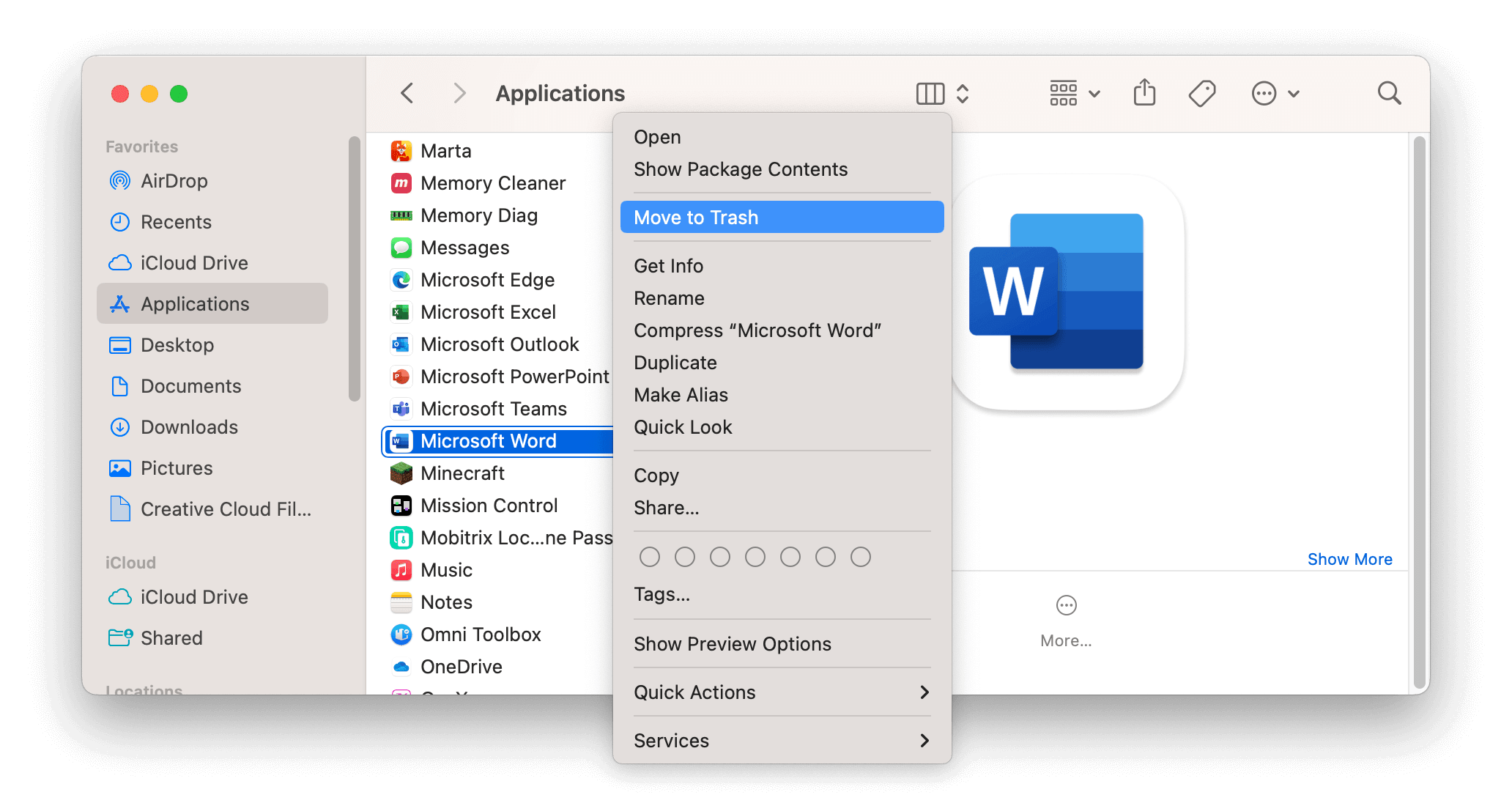
Zamknij aplikację.
Finder → Aplikacje → Przenieś do Kosza.
Usuń pliki z:
~/Library/Application Support/~/Library/Internet Plug-Ins/~/Library/Preferences/~/Library/Application Support/CrashReporter/~/Library/Saved Application State/~/Library/Caches//Library/Caches/

5. Jak Odinstalować Aplikacje na Macu za pomocą Terminala (Skomplikowane)
Możesz również użyć Terminala do odinstalowania aplikacji na swoim Macu. Warto jednak zauważyć, że ta metoda jest bardziej odpowiednia dla użytkowników, którzy są zaznajomieni z operacjami wiersza poleceń.
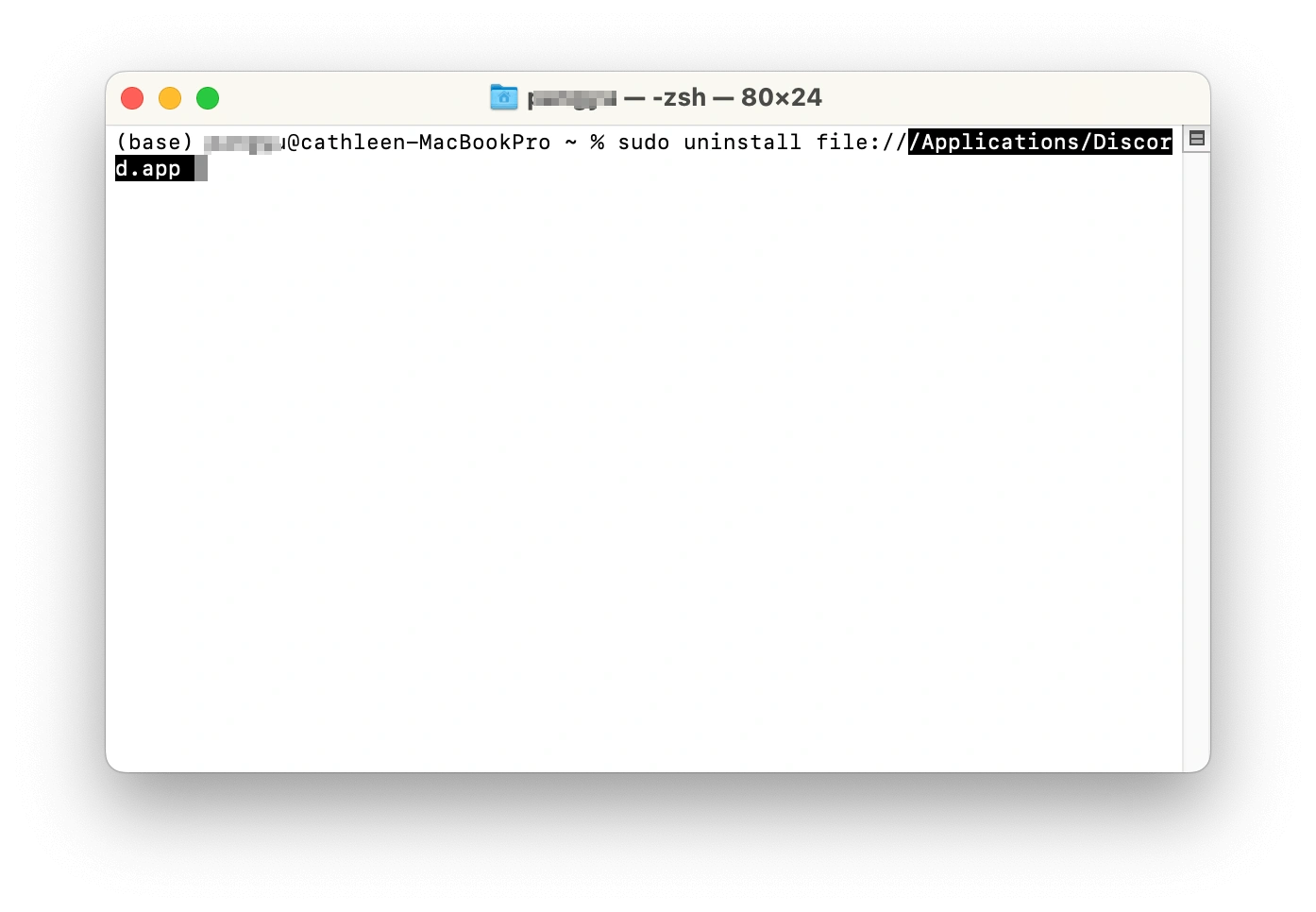
- Otwórz Terminal za pomocą Findera lub Spotlight.
- Wprowadź polecenie:
sudo uninstall file://i przeciągnij ikonę aplikacji do Terminala. - Naciśnij Enter i wprowadź swoje hasło administratora, aby uruchomić polecenie.

Powyższe kroki usuwają tylko samą aplikację, bez zajmowania się jej powiązanymi plikami. Aby całkowicie usunąć aplikację, będziesz musiał również usunąć powiązane pliki wspierające, które mogą znajdować się w folderach takich jak Application Support, Caches, Preferences i innych.
Zlokalizowanie wszystkich tych plików może być wyzwaniem. Aby temu zaradzić, zalecamy zainstalowanie Homebrew, menedżera pakietów dla macOS, i użycie go do zainstalowania narzędzia uninstall-cli.sh za pomocą Terminala.
Oto, co powinieneś zrobić:
Pobierz i zainstaluj Homebrew na swoim Macu.
Pobierz i zainstaluj Uninstall CLI za pomocą Homebrew.
Otwórz Terminal.
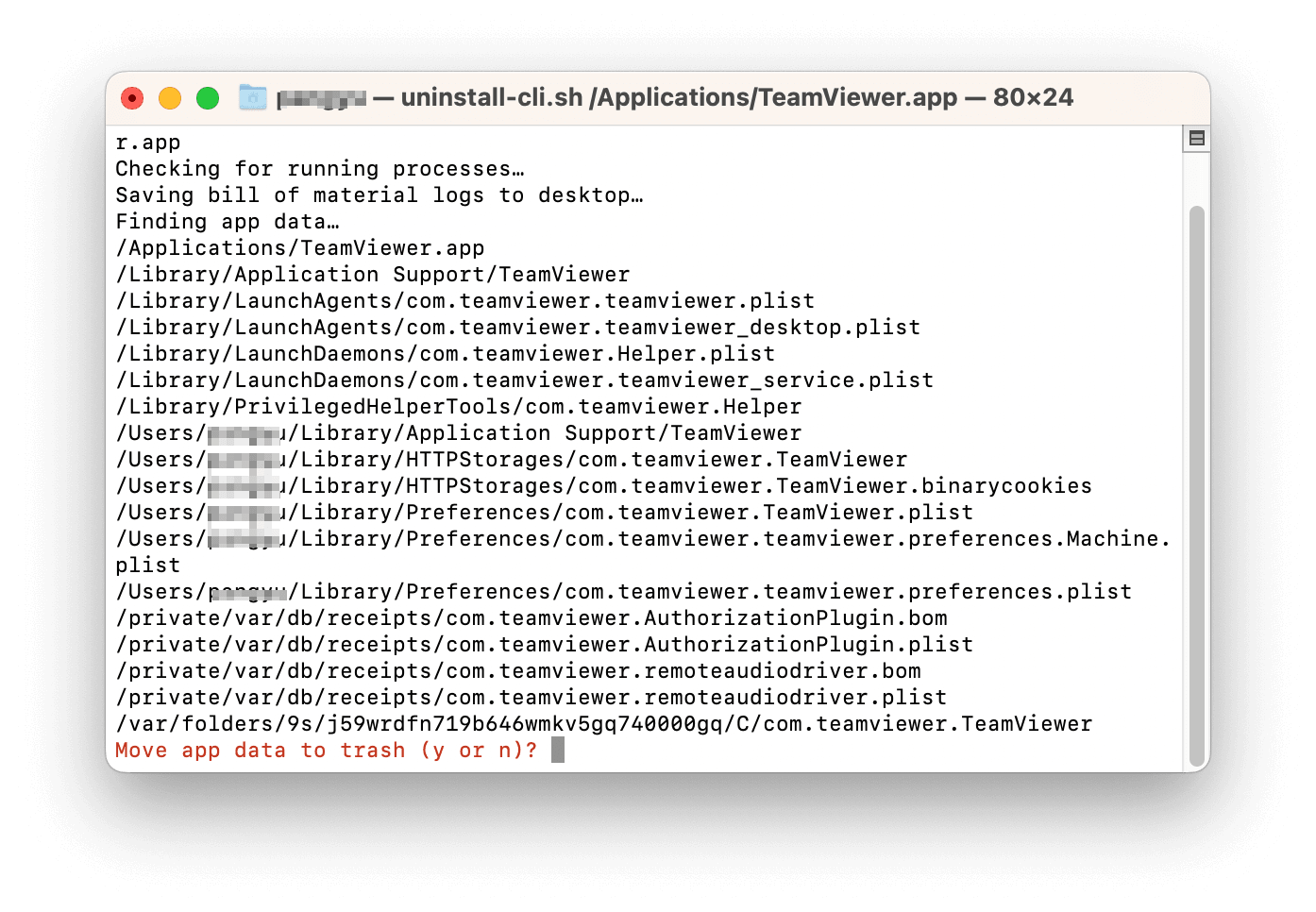
Aby odinstalować aplikację, uruchom poniższe polecenie. (Nie zapomnij zastąpić
app_namenazwą aplikacji, którą chcesz odinstalować.)uninstall-cli.sh /Applications/app_name.app
Na przykład:
uninstall-cli.sh /Applications/TeamViewer.appuninstall-cli.sh /Applications/Parallels\ Desktop.app
- Postępuj zgodnie z instrukcjami w Terminalu, aby zakończyć odinstalację.
Dlaczego nie mogę odinstalować aplikacji na MacBooku?
Najczęstsze przyczyny:
- aplikacja działa w tle
- brak uprawnień administratora
- aplikacja systemowa macOS
- uszkodzone lub zablokowane pliki
Jak odinstalować aplikacje na MacBooku, których nie da się usunąć?
Niektóre programy (Adobe, MacKeeper, Avast) wymagają oficjalnego deinstalatora producenta. W takich przypadkach zwykłe przeciągnięcie do Kosza nie wystarczy.
Wniosek
Teraz już wiesz jak odinstalować aplikacje na MacBooku – od najprostszych metod po zaawansowane rozwiązania.
Jeśli zależy Ci na czasie i pełnym usunięciu programów, BuhoCleaner będzie najszybszym i najbezpieczniejszym wyborem.
Nazywam się Daniela, jestem entuzjastką technologii Apple i pasjonuję się wszystkim, co jest związane z iPhonem, iPadem i komputerem Macu. Przez ostatnie 10 lat napisałem wiele artykułów, dzięki czemu stałem się godnym zaufania źródłem informacji dla fanów Apple.



