Nie pamiętam hasła do Apple ID – 5 skutecznych rozwiązań

Apple ID, obecnie nazywane również kontem Apple, jest jednym z najważniejszych kont dla użytkowników urządzeń Apple. Umożliwia dostęp do takich usług jak App Store, iTunes Store, iCloud, iMessage oraz FaceTime.
Jeśli nie pamiętasz hasła do Apple ID, możesz mieć problemy z pobieraniem bezpłatnych i płatnych aplikacji z App Store, zmianą ustawień konta oraz wyłączeniem blokady aktywacji. Jeżeli wyszukujesz rozwiązanie problemu „nie pamiętam hasła do iCloud”, zastosuj te same metody — iCloud korzysta z tego samego konta i hasła co Apple ID.
Aby w przyszłości nie zapomnieć hasła, zapisz je w zaufanym menedżerze haseł, aplikacji Hasła lub odpowiednio zabezpieczonej notatce. Skoro jednak teraz nie pamiętasz danych logowania, poniżej znajdziesz 5 skutecznych sposobów na odzyskanie dostępu lub zresetowanie hasła do Apple ID.
Co zrobić, gdy nie pamiętam hasła do Apple ID?
Istnieje kilka sposobów na odzyskanie dostępu do Apple ID. Wybraliśmy 5 najłatwiejszych i najbardziej praktycznych rozwiązań, które sprawdzą się w różnych sytuacjach.
Wybierz metodę dopasowaną do tego, czy masz dostęp do iPhone’a, Maca, zaufanego numeru telefonu albo innego urządzenia z systemem iOS, a następnie wykonaj opisane poniżej kroki.
1. Zresetuj hasło do Apple ID w Ustawieniach iPhone’a
Jeżeli na iPhonie nadal jesteś zalogowany do iCloud i znasz kod blokady ekranu urządzenia, możesz łatwo zmienić hasło do Apple ID w aplikacji Ustawienia.
Jest to zazwyczaj najszybsza metoda, ponieważ nie wymaga znajomości dotychczasowego hasła. Do potwierdzenia tożsamości wystarczy kod używany do odblokowywania iPhone’a.
Wykonaj następujące czynności:
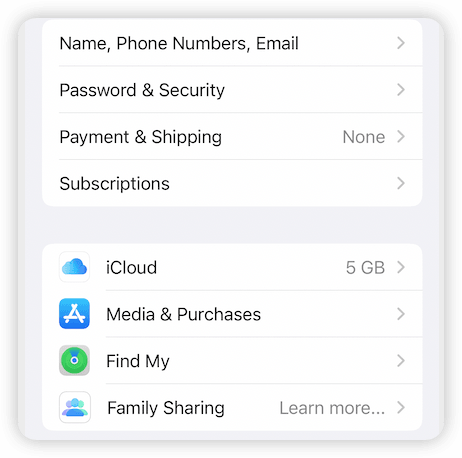
Otwórz aplikację Ustawienia i stuknij swoje imię i nazwisko u góry ekranu, w sekcji Apple ID, iCloud, multimedia i zakupy.
Stuknij Logowanie i zabezpieczenia. W starszych wersjach iOS ta opcja może nazywać się Hasło i ochrona.
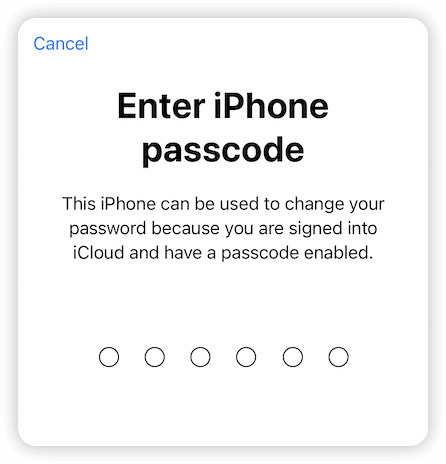
Stuknij Zmień hasło, a następnie wpisz kod blokady ekranu iPhone’a.
Wpisz nowe hasło do Apple ID, potwierdź je i stuknij Zmień.



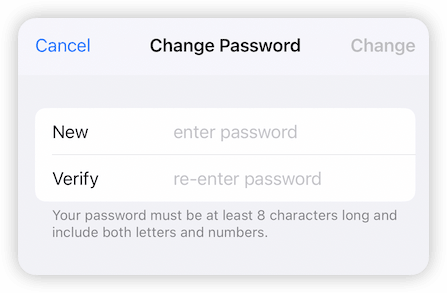
Nowe hasło powinno zawierać co najmniej osiem znaków, w tym wielką literę, małą literę oraz cyfrę. Nie używaj hasła, które można łatwo odgadnąć na podstawie Twojego imienia, daty urodzenia lub adresu e-mail.
Po zmianie hasła niektóre urządzenia i usługi Apple mogą poprosić Cię o ponowne zalogowanie.
2. Zresetuj hasło do Apple ID online
Kolejnym prostym rozwiązaniem jest zresetowanie hasła do Apple ID przez internet. W tym celu potrzebujesz adresu e-mail lub numeru telefonu powiązanego z kontem Apple.
Jeżeli nie pamiętasz zarówno swojego Apple ID, jak i przypisanego numeru telefonu, przejdź do strony odzyskiwania konta i skorzystaj z opcji umożliwiającej wyszukanie Apple ID. Następnie postępuj zgodnie z instrukcjami wyświetlanymi na ekranie.

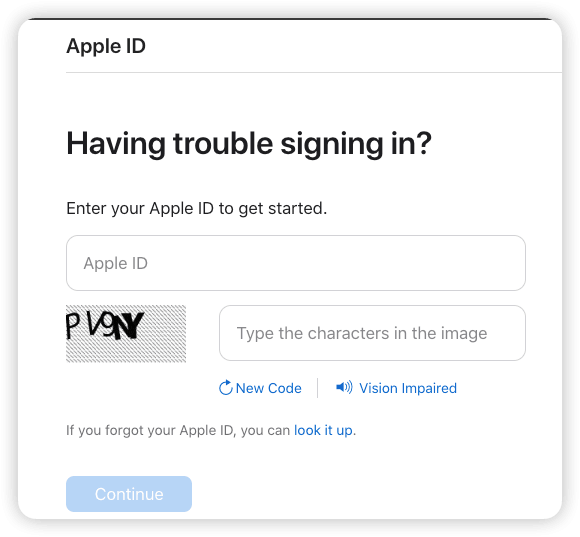
Jeżeli pamiętasz swoje Apple ID, wykonaj poniższe kroki:
- Otwórz stronę iforgot.apple.com.
- Wpisz adres e-mail lub numer telefonu używany jako Apple ID, a następnie kliknij Dalej lub Kontynuuj.
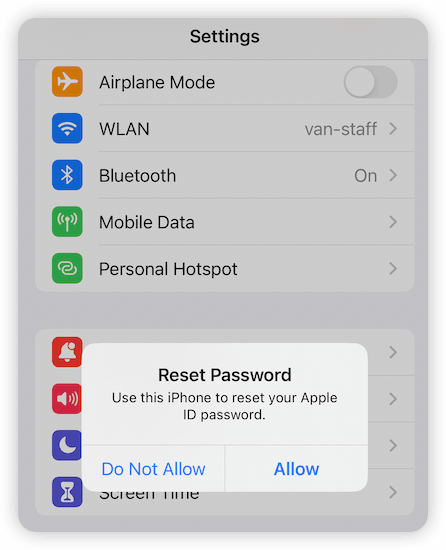
- Na Twoje zaufane urządzenia Apple zostanie wysłane powiadomienie z prośbą o zresetowanie hasła.
- Stuknij Zezwalaj w otrzymanym powiadomieniu.
- Postępuj zgodnie z instrukcjami wyświetlanymi na ekranie, aby ustawić nowe hasło.
Jeśli nie masz dostępu do żadnego zaufanego urządzenia, wybierz odpowiednią opcję na stronie odzyskiwania konta. Apple może poprosić Cię o dodatkowe informacje potrzebne do potwierdzenia tożsamości.
3. Zresetuj hasło do Apple ID w Ustawieniach systemowych Maca
Jeżeli masz dostęp do Maca, możesz zresetować hasło do Apple ID w Ustawieniach systemowych. Poszczególne kroki zależą od tego, czy na komputerze jesteś już zalogowany do swojego konta Apple.
Jeśli nie jesteś zalogowany do Apple ID na Macu
Kliknij menu Apple w lewym górnym rogu ekranu i otwórz Ustawienia systemowe.
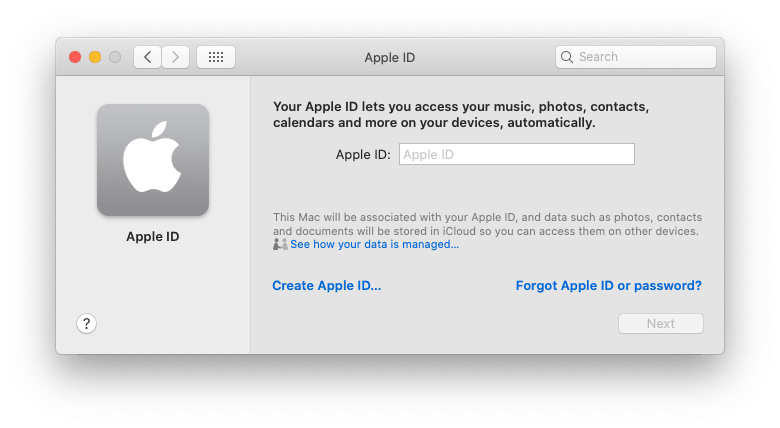
Kliknij Zaloguj się, wpisz swój adres Apple ID, a następnie wybierz opcję Nie pamiętasz Apple ID lub hasła?
Na zaufanym iPhonie powinno pojawić się powiadomienie. Stuknij Zezwalaj, a następnie na Macu przejdź do sekcji Logowanie i zabezpieczenia lub Hasło i ochrona.
Kliknij Zmień hasło i postępuj zgodnie z instrukcjami, aby ustawić nowe hasło do Apple ID.



Jeśli jesteś już zalogowany do Apple ID na Macu
- Otwórz Ustawienia systemowe na Macu.
- Kliknij swoje imię i nazwisko lub Apple ID w górnej części panelu bocznego.
- Wybierz Logowanie i zabezpieczenia. W starszych wersjach systemu macOS sekcja może nazywać się Hasło i ochrona.
- Kliknij Zmień hasło.
- Wprowadź hasło używane do logowania na Macu, jeśli pojawi się taka prośba.
- Ustaw nowe hasło do Apple ID i postępuj zgodnie z instrukcjami wyświetlanymi na ekranie.
Hasło użytkownika Maca i hasło do Apple ID nie muszą być takie same. System może jednak poprosić o hasło do Maca w celu potwierdzenia, że jesteś właścicielem komputera.
4. Zresetuj hasło do Apple ID na urządzeniu innej osoby
Jeżeli nie masz przy sobie własnego iPhone’a, możesz użyć iPhone’a lub iPada należącego do znajomego albo członka rodziny. Reset hasła można przeprowadzić za pomocą oficjalnej aplikacji Wsparcie Apple.
Ta metoda nie powoduje zalogowania Twojego konta na urządzeniu drugiej osoby. Dane wprowadzane podczas odzyskiwania konta nie powinny również zostać zapisane po zakończeniu procesu.
Wykonaj następujące kroki:
- Poproś właściciela urządzenia o pobranie aplikacji Wsparcie Apple lub Apple Support z App Store.
- Otwórz aplikację i przewiń ekran do sekcji Narzędzia wsparcia.
- Stuknij Resetuj hasło.
- Wybierz opcję Pomóż innej osobie lub Inne Apple ID. Nazwa może się różnić w zależności od wersji aplikacji.
- Wprowadź adres e-mail lub numer telefonu powiązany z Twoim Apple ID.
- Postępuj zgodnie z instrukcjami wyświetlanymi na ekranie, aby potwierdzić tożsamość i ustawić nowe hasło.
Po zakończeniu zamknij aplikację i upewnij się, że żadne dane Twojego konta nie pozostały na urządzeniu znajomego lub członka rodziny.
5. Usuń Apple ID za pomocą BuhoUnlocker
Jeżeli kupiłeś używanego iPhone’a, a na urządzeniu nadal jest zalogowane Apple ID poprzedniego właściciela, w pierwszej kolejności skontaktuj się ze sprzedawcą i poproś go o wylogowanie konta oraz usunięcie urządzenia z funkcji Znajdź.
Jeśli urządzenie należy do Ciebie i nie możesz wylogować starego konta w standardowy sposób, możesz wypróbować BuhoUnlocker. Program umożliwia usunięcie Apple ID z obsługiwanych modeli iPhone’a lub iPada, dzięki czemu po zakończeniu procesu można zalogować się na własne konto.
Korzystaj z tego narzędzia wyłącznie na urządzeniu, którego jesteś właścicielem lub którym masz prawo zarządzać. Przed rozpoczęciem wykonaj kopię zapasową ważnych danych, ponieważ proces może spowodować ich usunięcie.


Chcesz wypróbować tę metodę? Wykonaj następujące kroki:
- Pobierz, zainstaluj i uruchom BuhoUnlocker na komputerze.
- Podłącz iPhone’a do komputera za pomocą przewodu USB.
- W głównym oknie programu wybierz funkcję Remove Apple ID.
- Przeczytaj informacje oraz zastrzeżenia wyświetlane przez program.
- Potwierdź, że rozumiesz warunki i możliwe konsekwencje operacji.
- Kliknij Start, aby rozpocząć usuwanie Apple ID.
- Nie odłączaj urządzenia podczas trwania procesu.
- Po zakończeniu operacji kliknij Completed.
- Skonfiguruj iPhone’a i zaloguj się przy użyciu własnego Apple ID.
Usunięcie konta z urządzenia nie pozwala odzyskać jego dotychczasowego hasła. Po zakończeniu procesu możesz natomiast zalogować się na inne konto Apple, o ile urządzenie nie jest chronione blokadą aktywacji.
Podsumowanie
Wiesz już, co zrobić, gdy nie pamiętasz hasła do Apple ID. Najłatwiejszym rozwiązaniem jest zmiana hasła bezpośrednio w Ustawieniach zaufanego iPhone’a. Możesz również skorzystać ze strony iforgot.apple.com, Ustawień systemowych na Macu albo aplikacji Wsparcie Apple na urządzeniu znajomego lub członka rodziny.
Jeżeli problem dotyczy używanego iPhone’a, na którym pozostało konto poprzedniego właściciela, najlepiej poprosić tę osobę o zdalne usunięcie urządzenia z konta. W określonych sytuacjach możesz również użyć BuhoUnlocker, pod warunkiem że urządzenie jest Twoją własnością i nie jest chronione aktywną blokadą aktywacji.
Po zresetowaniu hasła zapisz je w bezpiecznym menedżerze haseł lub aplikacji Hasła. Włącz również uwierzytelnianie dwupoziomowe i upewnij się, że numer zaufanego telefonu oraz adres e-mail odzyskiwania są aktualne. Dzięki temu następnym razem odzyskanie dostępu do Apple ID będzie znacznie prostsze.
Nazywam się Daniela, jestem entuzjastką technologii Apple i pasjonuję się wszystkim, co jest związane z iPhonem, iPadem i komputerem Macu. Przez ostatnie 10 lat napisałem wiele artykułów, dzięki czemu stałem się godnym zaufania źródłem informacji dla fanów Apple.