Jak sformatować zewnętrzny dysk twardy na Macu (Tahoe/Sequoia)

Formatowanie dysku zewnętrznego w systemie Windows jest bardzo proste — wystarczy kliknąć prawym przyciskiem myszy i wybrać „Formatuj”. A jak wygląda formatowanie dysku zewnętrznego na Macu? Czytaj dalej — pokażemy Ci, jak to zrobić w kilku krokach.
Większość zewnętrznych dysków twardych jest domyślnie przygotowana do pracy z systemem Windows. Jeśli chcesz używać ich na Macu, często konieczne jest wcześniejsze formatowanie. Jak więc poprawnie przeprowadzić formatowanie dysku zewnętrznego Mac?
W tym artykule dowiesz się:
- kiedy warto sformatować zewnętrzny dysk na Macu,
- jak sformatować dysk zewnętrzny Mac krok po kroku,
- jaki format plików wybrać w zależności od potrzeb.
Zaczynajmy.
Kiedy należy sformatować zewnętrzny dysk twardy na Macu?
Rozważ formatowanie dysku zewnętrznego MacBook, jeśli wystąpi jedna z poniższych sytuacji:
- używasz dysku po raz pierwszy,
- Mac nie pozwala zapisywać danych na dysku zewnętrznym,
- chcesz zmienić system plików,
- planujesz wykonywać kopie zapasowe za pomocą Time Machine,
- system plików na dysku jest uszkodzony,
- chcesz całkowicie usunąć wszystkie dane z dysku.
Jak sformatować zewnętrzny dysk twardy na Macu
Formatowanie dysku nie jest niczym złym, o ile nie robisz tego zbyt często. Poniżej znajdziesz dokładną instrukcję, jak wygląda formatowanie dysku zewnętrznego Mac krok po kroku.
Krok 1. Podłącz zewnętrzny dysk twardy do Maca.
Krok 2. Otwórz Narzędzie dyskowe (Disk Utility) przez Finder lub Spotlight.
Krok 3. Kliknij „Widok > Pokaż wszystkie urządzenia”.

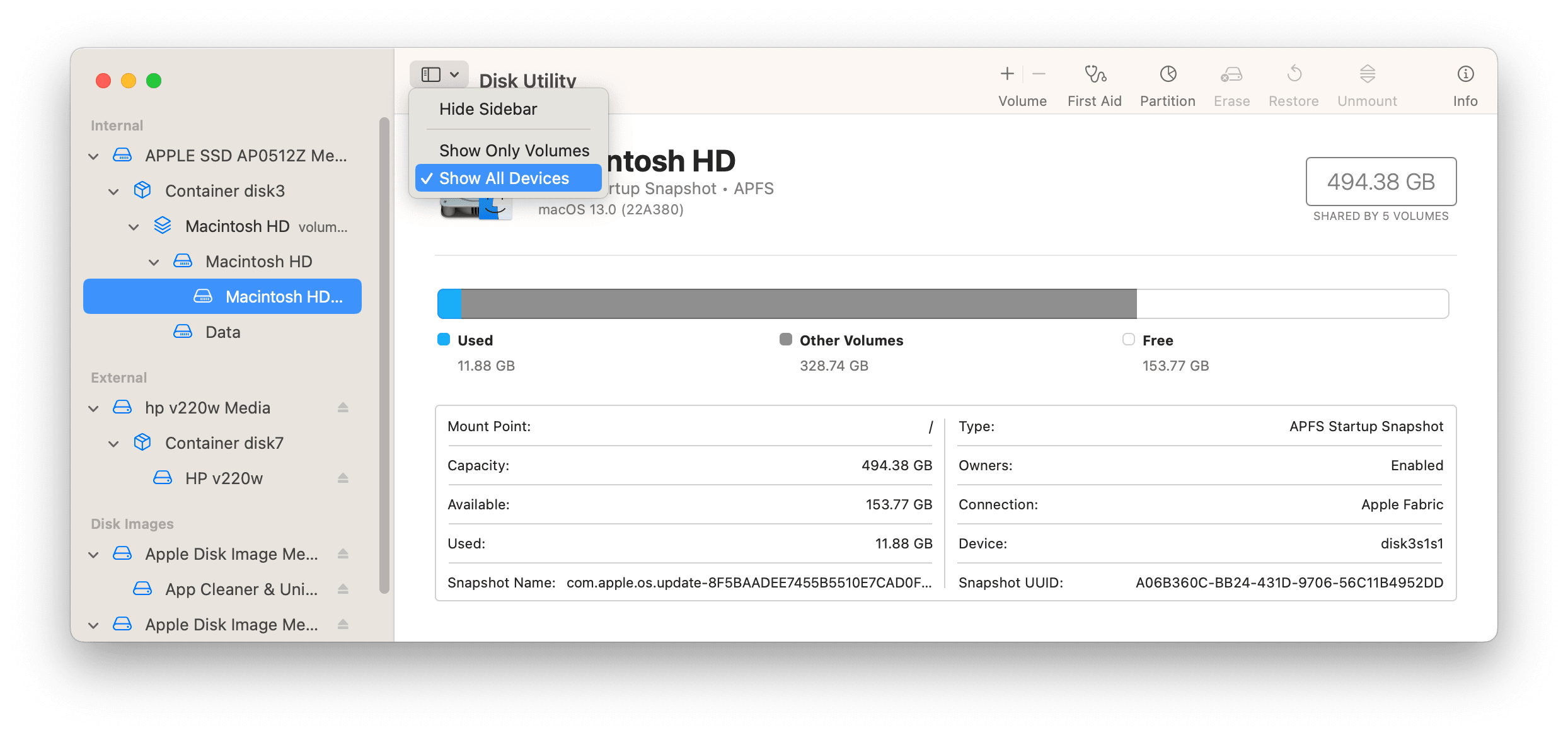
Krok 4. W sekcji „Zewnętrzne” po lewej stronie wybierz dysk, który chcesz sformatować.
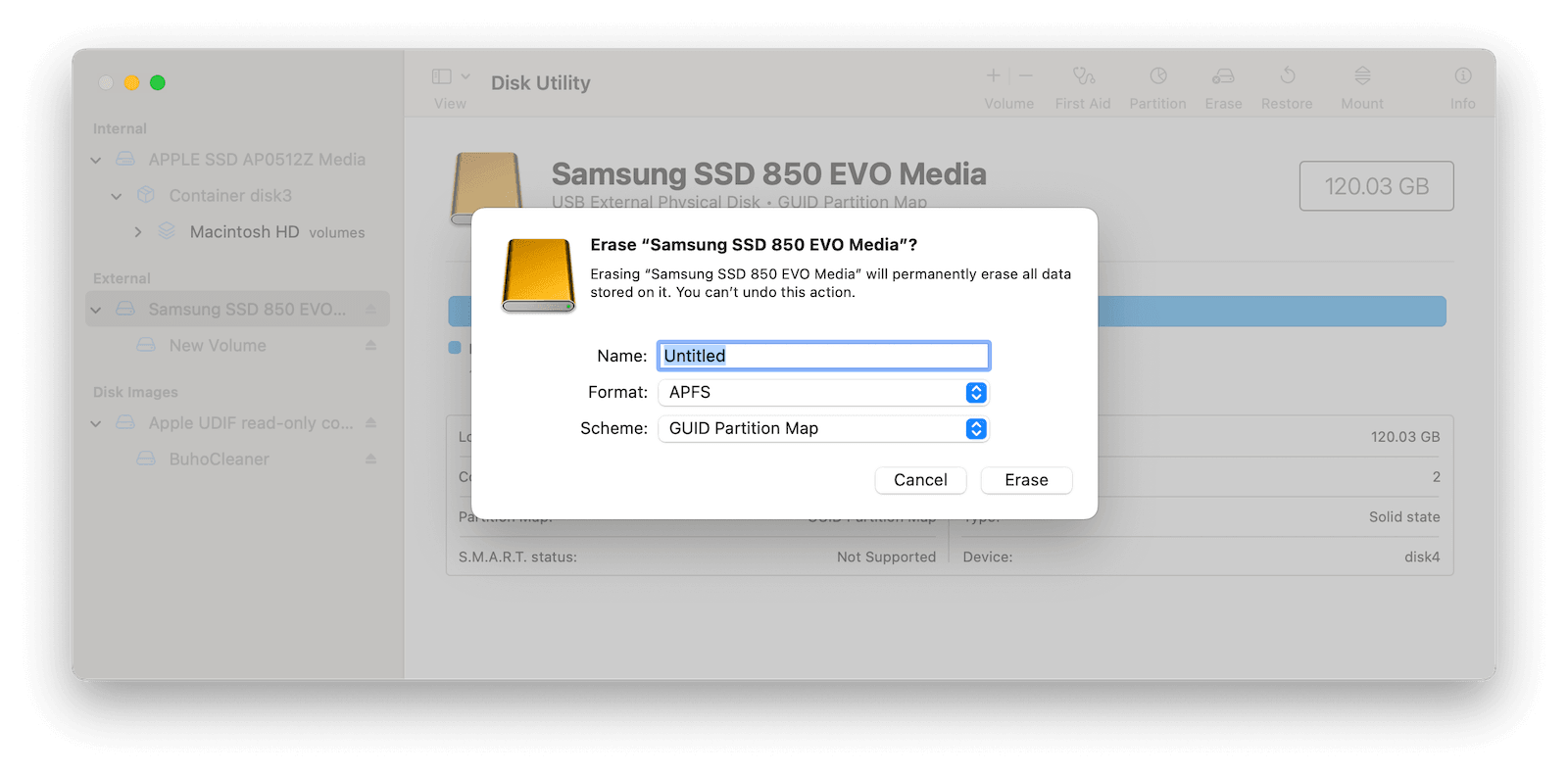
Krok 5. Kliknij przycisk „Wymaż” na górnym pasku narzędzi.


Krok 6. Nadaj nazwę dyskowi, wybierz format oraz schemat i kliknij „Wymaż”.
Apple File System (APFS) – domyślny system plików dla macOS 10.13 i nowszych
Mac OS Extended (HFS+) – dla macOS 10.12 i starszych
MS-DOS (FAT) / ExFAT – kompatybilne z systemem Windows

- APFS i Mac OS Extended są przeznaczone wyłącznie dla komputerów Mac.
- MS-DOS (FAT) obsługuje partycje do 32 GB, natomiast ExFAT — powyżej 32 GB.
- Formatowanie usuwa wszystkie dane z dysku — przed rozpoczęciem wykonaj kopię zapasową.
Bonus: NTFS / APFS / HFS+ / exFAT / FAT32 — zalety i wady
Najważniejszym etapem formatowania dysku zewnętrznego MacBook jest wybór odpowiedniego systemu plików. Podczas formatowania możesz zobaczyć różne opcje, takie jak APFS, NTFS, HFS+, exFAT czy FAT32, co często bywa mylące.
Poniżej znajdziesz tabelę, która pomoże Ci szybko porównać ich zalety i wady.
| System plików | Zalety | Wady |
|---|---|---|
| NTFS | • Domyślny format dla systemu Windows. • Wydajny i bezpieczny. • Brak limitu rozmiaru pojedynczego pliku. • Odpowiedni dla dysków o dużej pojemności. | • macOS obsługuje go częściowo (tylko do odczytu). • Ograniczona kompatybilność z urządzeniami. |
| APFS | • Szybszy i bardziej wydajny niż HFS i HFS+. • Domyślny format dla macOS 10.13 i nowszych. | • Niekompatybilny z systemem Windows. • Trudne odzyskiwanie danych. |
| HFS+ | • Starszy system plików Mac. • Lepsze zarządzanie przestrzenią niż HFS. | • Zgodny tylko z macOS 10.12 i starszymi wersjami. |
| exFAT | • Ulepszona wersja FAT64. • Wydajne zarządzanie plikami. • Preferowany format dla pamięci USB. | • Zgodny z niektórymi wersjami Windows i Linux. • Niektóre urządzenia nie mogą odczytywać pamięci flash exFAT. |
| FAT32 | • Najbardziej kompatybilny format z Windows, macOS i Linux. | • Niska prędkość. • Limit rozmiaru pojedynczego pliku do 4 GB. • Partycje mniejsze niż 8 TB. |
Podsumowanie
Jak widzisz, jak sformatować dysk zewnętrzny Mac to proces prosty i szybki. Najważniejsze jest jednak dobranie odpowiedniego formatu do swoich potrzeb.
Jeśli ten poradnik okazał się pomocny, udostępnij go innym użytkownikom MacBooków — będzie nam bardzo miło.
Nazywam się Daniela, jestem entuzjastką technologii Apple i pasjonuję się wszystkim, co jest związane z iPhonem, iPadem i komputerem Macu. Przez ostatnie 10 lat napisałem wiele artykułów, dzięki czemu stałem się godnym zaufania źródłem informacji dla fanów Apple.