External Hard Drive Not Showing Up on Mac? 8 Fixes

Podsumowanie: Zastanawiasz się, dlaczego Twój Mac nie rozpoznaje zewnętrznego dysku twardego w macOS Sequoia? W tym artykule poznasz możliwe przyczyny oraz skuteczne sposoby naprawy.
Zazwyczaj po podłączeniu zewnętrznego dysku do Maca powinien on pojawić się na biurku lub w sekcji „Lokalizacje” na pasku bocznym Findera. Czasami jednak tak się nie dzieje. Dlaczego Mac nie widzi dysku zewnętrznego i jak to naprawić? Czytaj dalej.
W tym artykule dowiesz się, dlaczego zewnętrzny dysk twardy nie pojawia się na Macu (Sequoia) oraz jak skutecznie rozwiązać ten problem.
Zaczynajmy.
Dlaczego Mac nie rozpoznaje zewnętrznego dysku twardego?
Brak dostępu do zewnętrznego dysku na Macu potrafi być frustrujący, ale nie panikuj. Najpierw sprawdźmy, dlaczego Mac nie może odczytać dysku zewnętrznego.
Najczęstsze przyczyny to:
- problem z portem USB lub kablem
- uszkodzony zewnętrzny dysk twardy
- nieprawidłowy format dysku (np. problem z NTFS – tylko do odczytu)
- nieaktualne oprogramowanie lub system macOS
Jak naprawić problem z niewidocznym dyskiem zewnętrznym na Macu
Skoro znasz już możliwe przyczyny, przejdźmy do rozwiązań. Poniżej zebraliśmy kilka skutecznych metod, które pomogą, gdy MacBook nie widzi dysku zewnętrznego.
1. Ustaw Findera, aby wyświetlał dyski zewnętrzne
Jeśli podłączony dysk nie pojawia się na biurku ani na pasku bocznym Findera, sprawdź ustawienia.
Otwórz Finder.
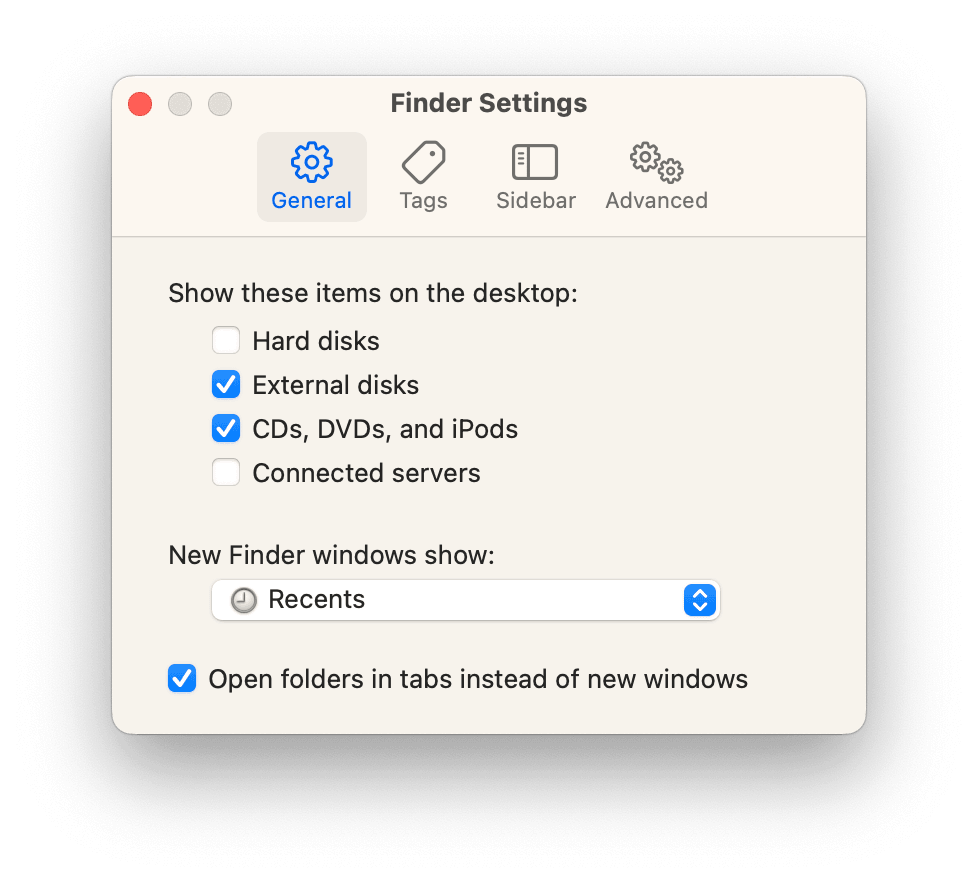
Kliknij menu Finder i wybierz Ustawienia.
- W zakładce Ogólne zaznacz Dyski zewnętrzne.
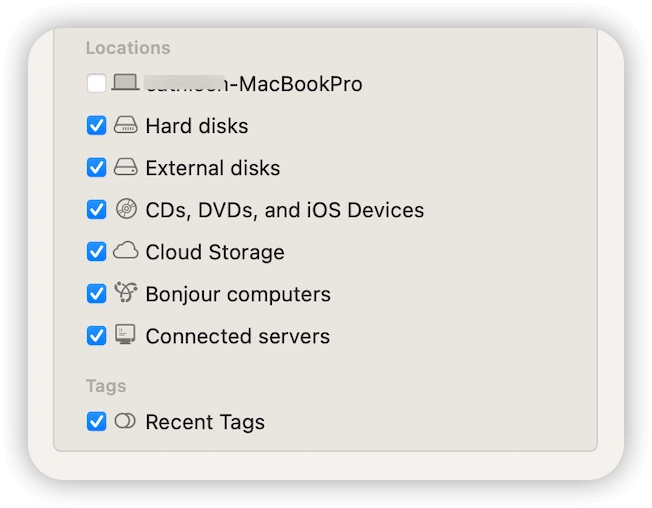
- Przejdź do zakładki Pasek boczny i w sekcji Lokalizacje zaznacz Dyski zewnętrzne.


2. Sprawdź kabel połączeniowy
Jeśli po zmianie ustawień dysk nadal się nie pojawia, problemem może być kabel. W niektórych przypadkach, gdy dysk nie otrzymuje wystarczającej mocy, nie zostanie zamontowany w systemie.
Upewnij się, że kabel nie jest uszkodzony lub spróbuj użyć innego.
3. Zmień port USB
Jednym z najczęstszych powodów, dla których MacBook Air nie widzi dysku zewnętrznego, jest uszkodzony port USB. Jeśli Twój Mac ma więcej portów, spróbuj podłączyć dysk do innego.
Jeśli korzystasz z koncentratora USB, upewnij się, że działa poprawnie, lub spróbuj innego portu.
4. Użyj narzędzia NTFS dla Mac
Jeśli dysk jest sformatowany w systemie NTFS, macOS może go tylko odczytać. NTFS jest w pełni kompatybilny z Windows i Linux, ale nie z macOS.
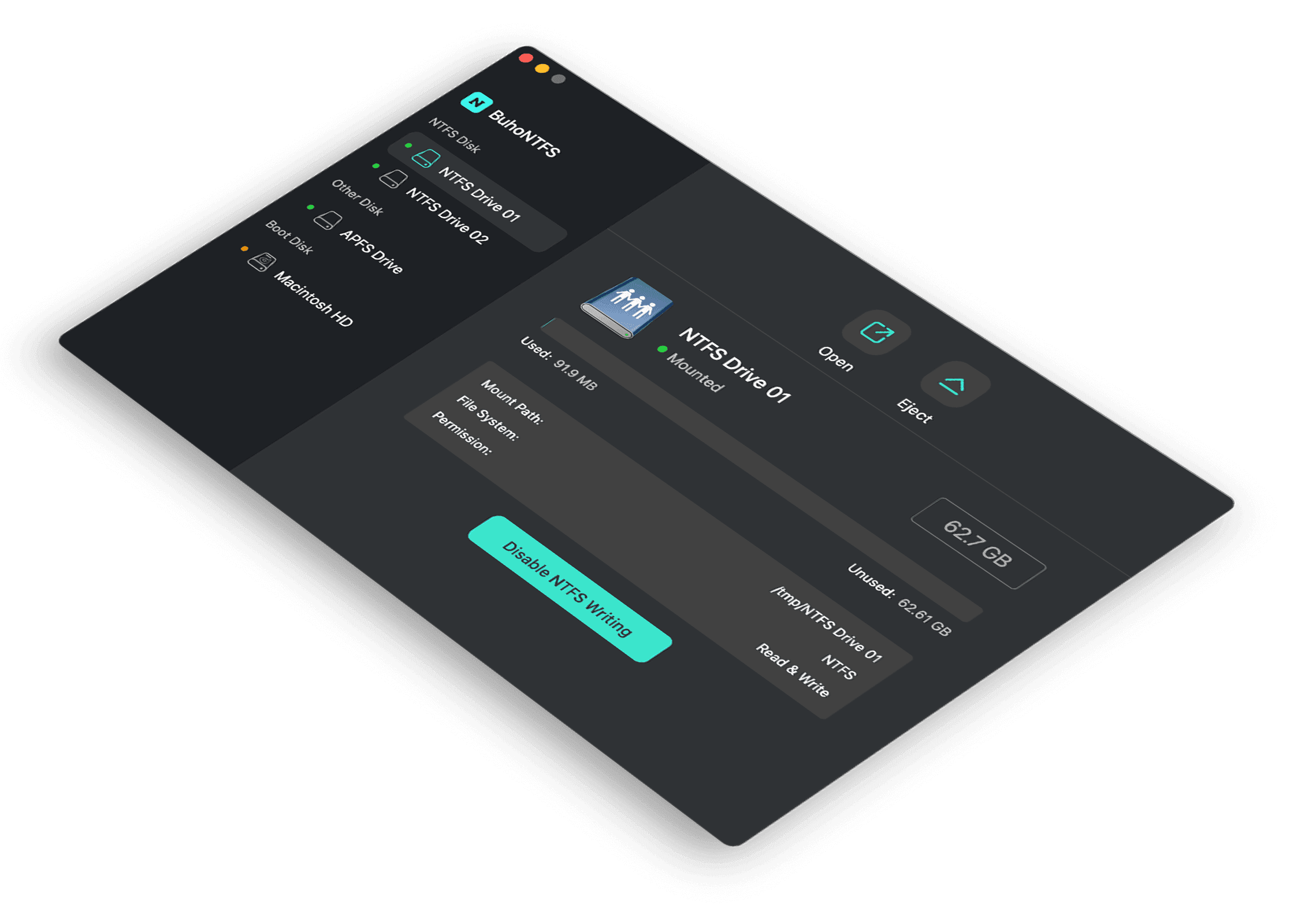
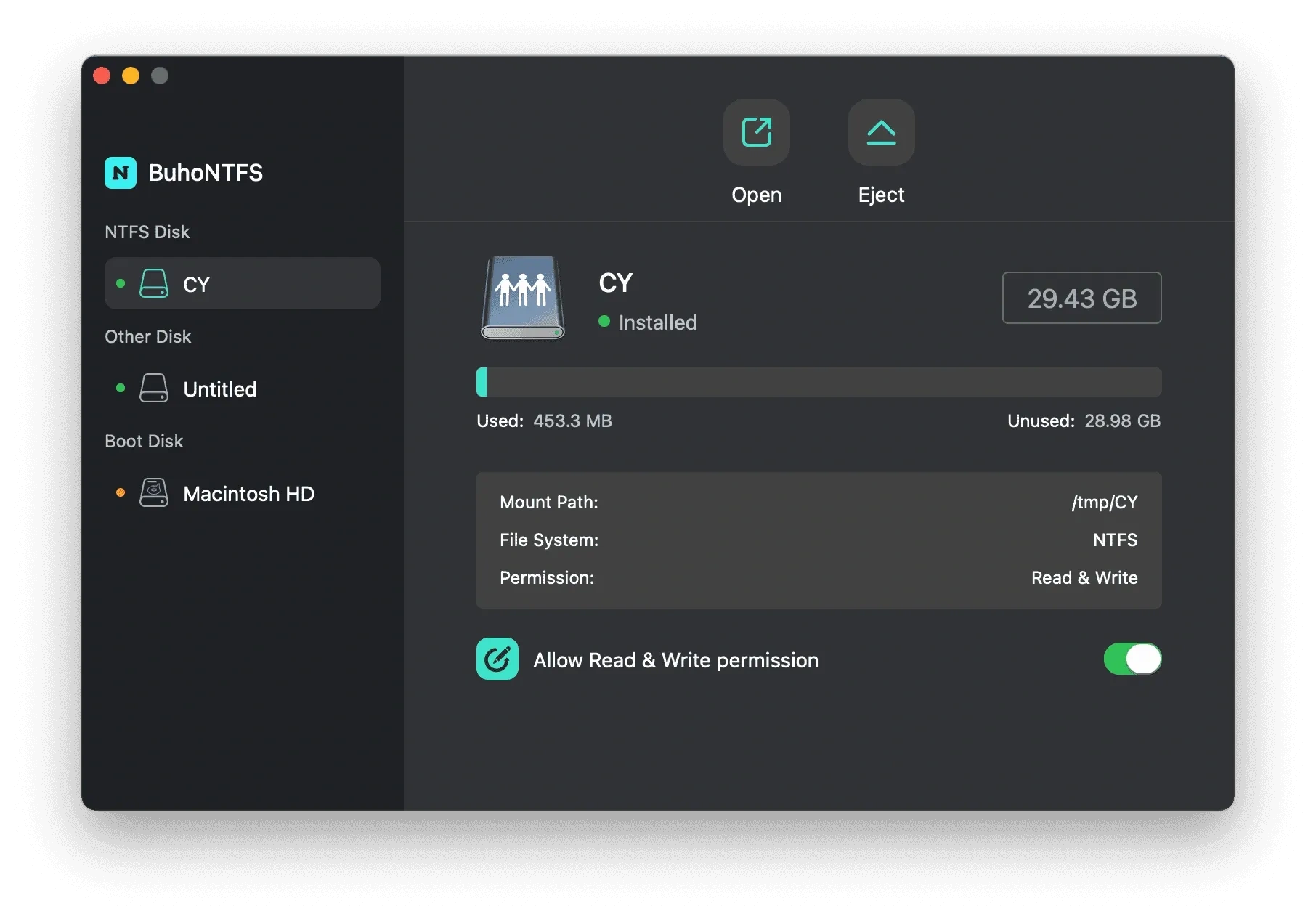
Na szczęście istnieje narzędzie NTFS dla Mac o nazwie BuhoNTFS, które umożliwia odczyt, zapis, kopiowanie, a nawet formatowanie dysków NTFS na Macu. Wystarczy zainstalować sterownik NTFS i postępować zgodnie z instrukcjami wyświetlanymi na ekranie.

5. Zmień format dysku
Możesz też zmienić format dysku na obsługiwany przez macOS, np. APFS, HFS+, exFAT lub FAT32. Pamiętaj, że formatowanie usuwa wszystkie dane, dlatego ta metoda jest zalecana głównie dla dysków z uszkodzonym systemem plików.
Jak sformatować dysk na Macu:
- Podłącz dysk do Maca.
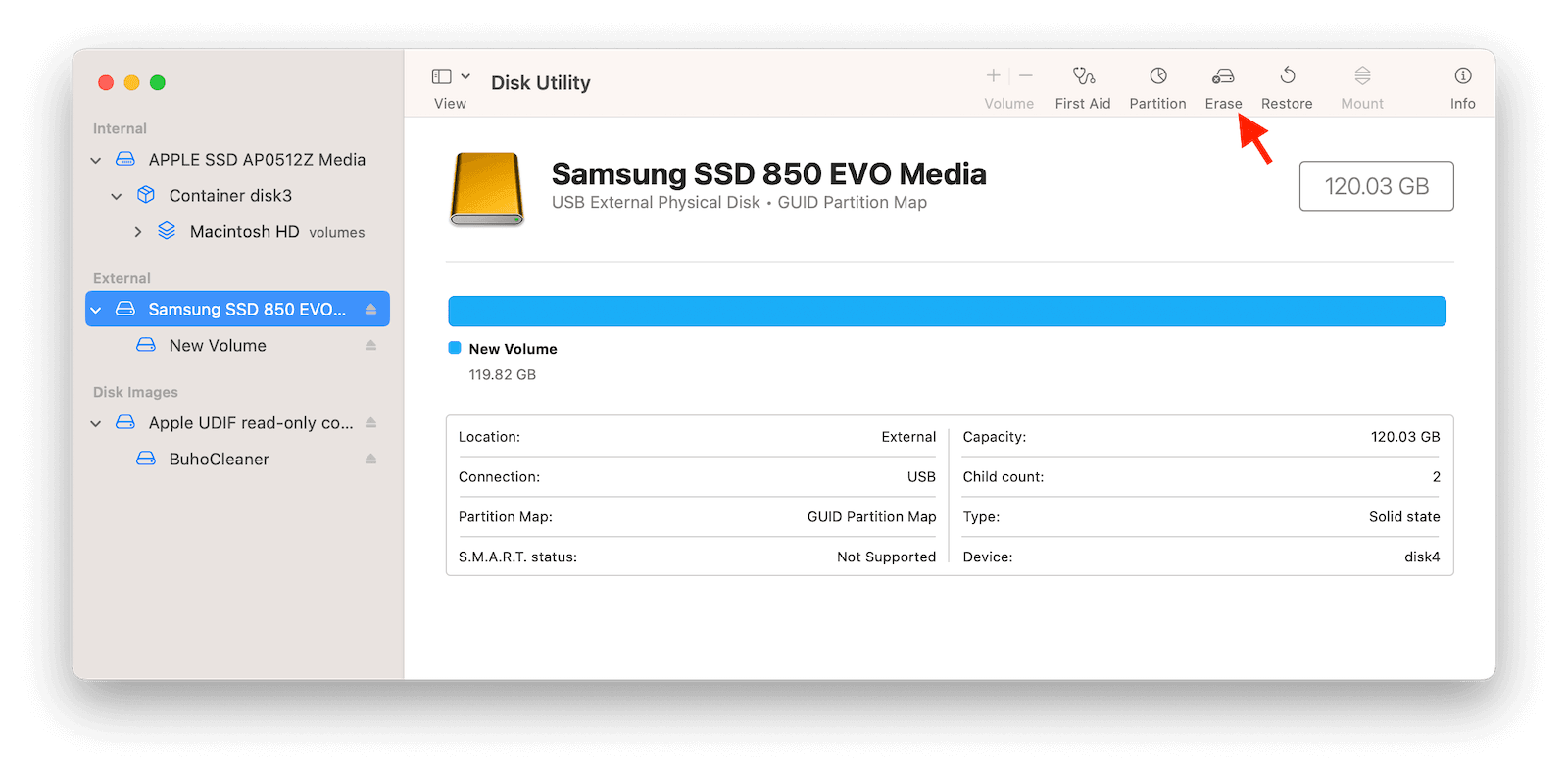
- Otwórz Narzędzie dyskowe przez Finder, Launchpad lub Spotlight.
- Wybierz dysk zewnętrzny z listy po lewej stronie.
- Kliknij Wymaż.

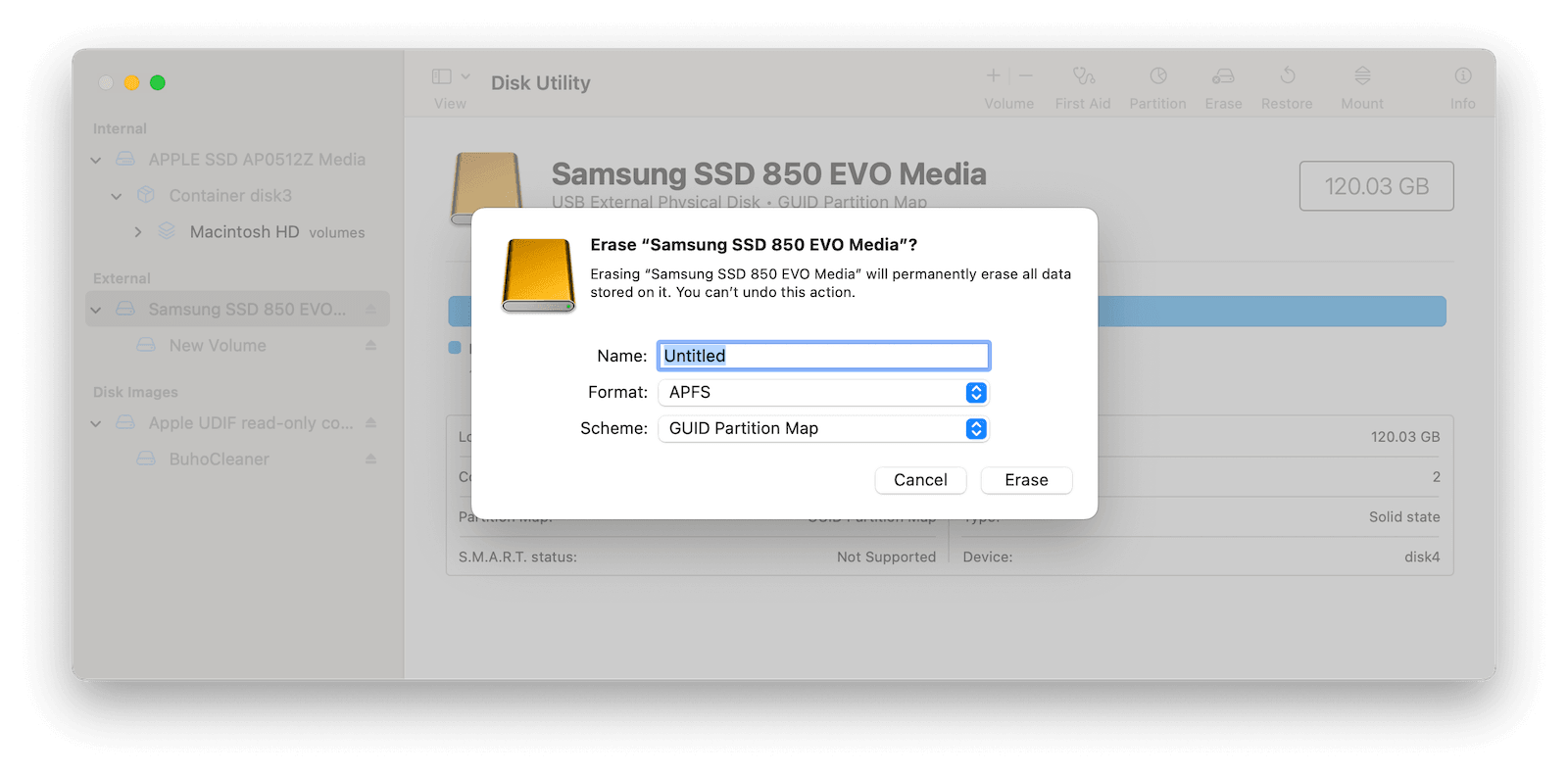
- Po zakończeniu kliknij Gotowe.
6. Napraw dysk za pomocą Narzędzia dyskowego
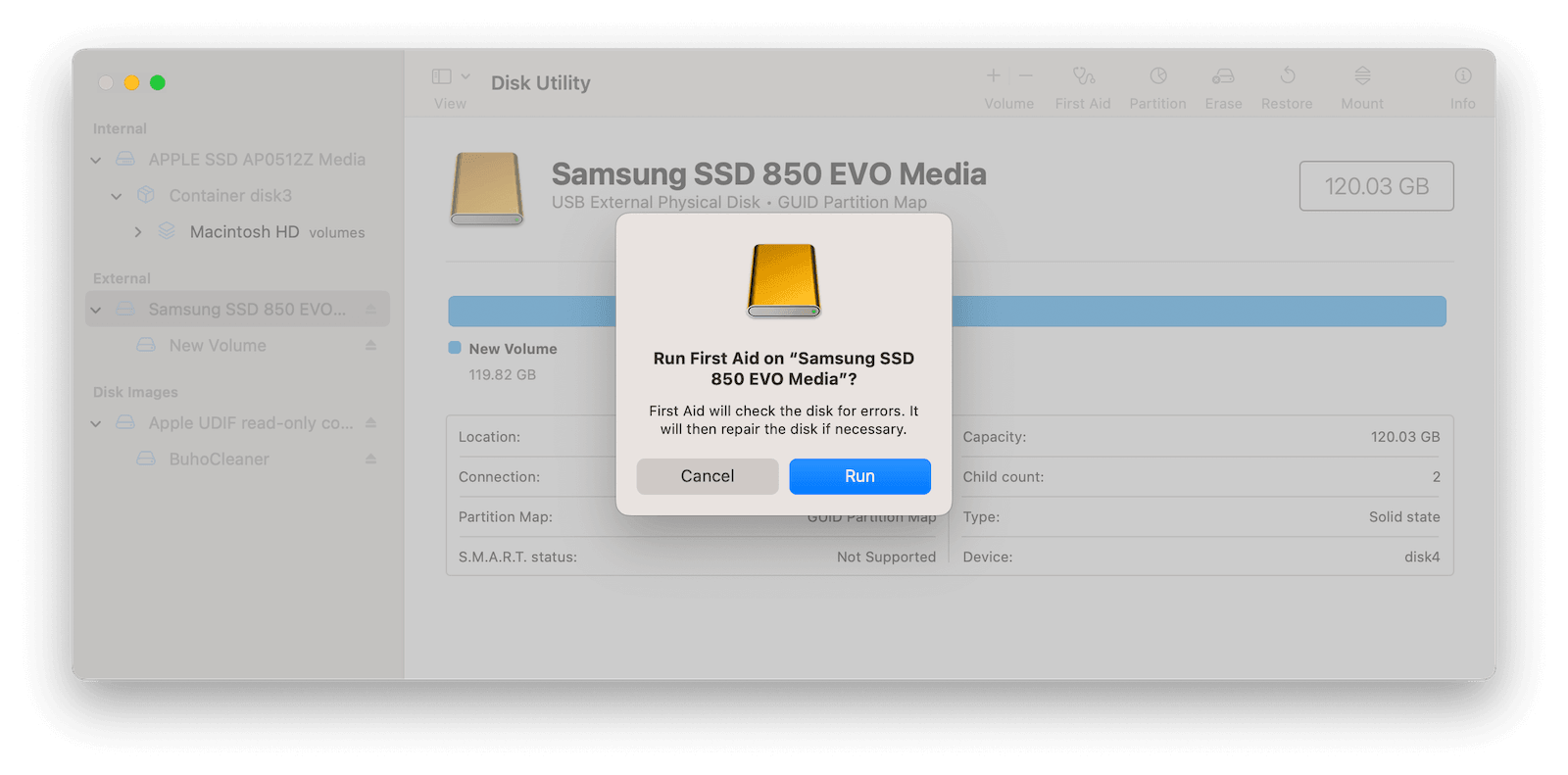
Jeśli poprzednie metody nie pomogły, użyj funkcji Pierwsza pomoc.
- Podłącz dysk do Maca.
- Otwórz Narzędzie dyskowe i wybierz dysk.
- Kliknij Pierwsza pomoc > Uruchom.
7. Zaktualizuj macOS
Jeśli dysk jest sformatowany jako APFS, ale nadal się nie pojawia, problem może leżeć po stronie systemu.
- macOS Sequoia, Sonoma, Ventura: menu Apple > Ustawienia systemowe > Ogólne > Uaktualnienia
- macOS Monterey i starsze: menu Apple > Ten Mac > Uaktualnienia
8. Uruchom ponownie Maca
Restart często rozwiązuje drobne problemy systemowe, które mogą powodować, że Mac nie widzi dysku zewnętrznego.
Kliknij menu Apple i wybierz Uruchom ponownie.
Bonus: Jak szybko oczyścić dysk twardy Maca
Jednym z powodów korzystania z dysku zewnętrznego jest brak miejsca na dysku. Zamiast przenosić pliki, możesz też zoptymalizować system.
BuhoCleaner to jedno z najlepszych narzędzi do czyszczenia Maca. Działa szybko i nie wymaga wiedzy technicznej.

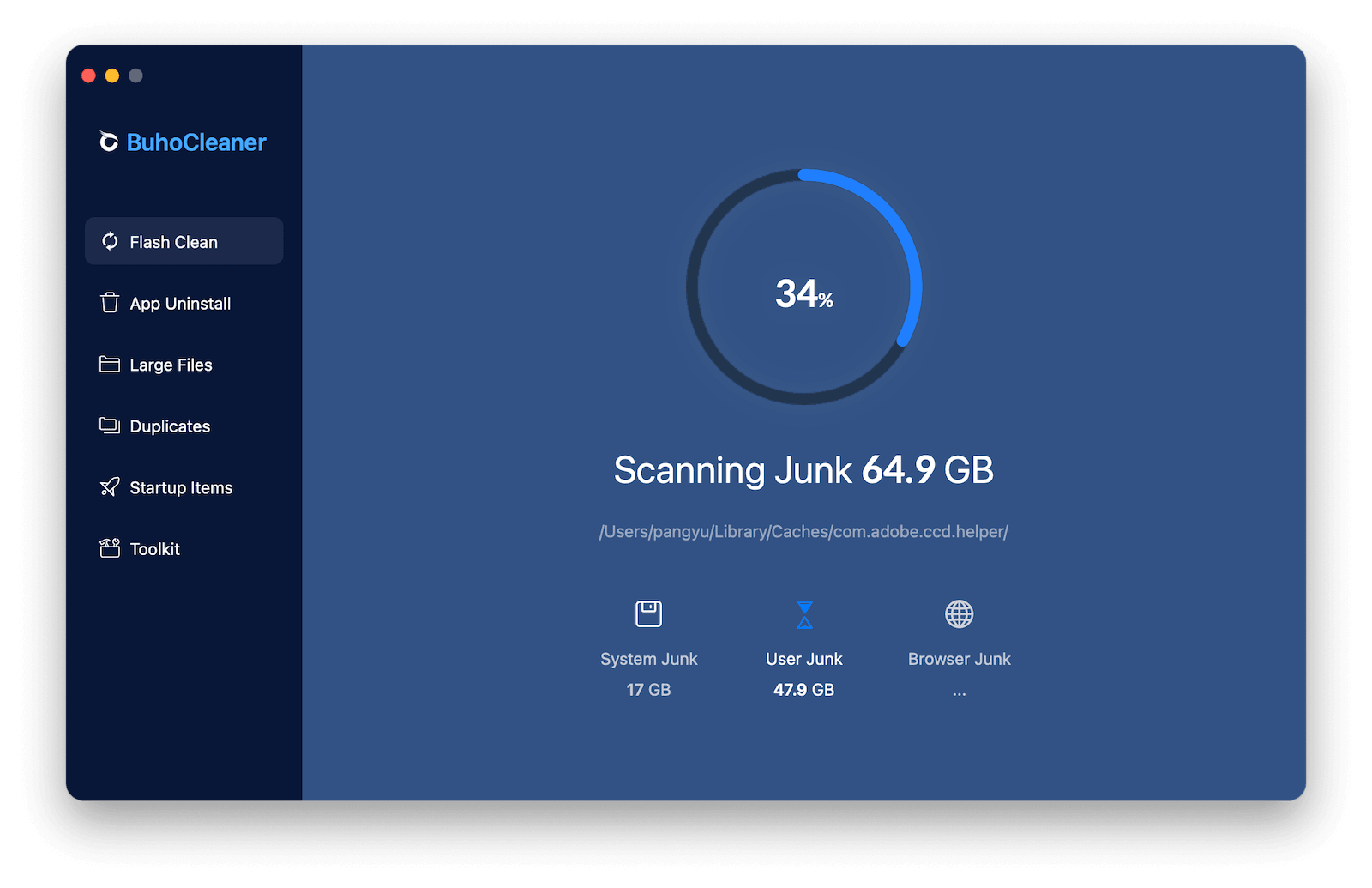
Najważniejsze funkcje:
- szybkie czyszczenie Maca
- odinstalowywanie niepotrzebnych aplikacji
- wyszukiwanie i usuwanie plików zduplikowanych
- analiza wykorzystania przestrzeni dyskowej
- monitorowanie systemu w czasie rzeczywistym
- zarządzanie aplikacjami startowymi
Podsumowanie
Teraz wiesz, jak rozwiązać problem, gdy MacBook nie widzi dysku zewnętrznego. Mamy nadzieję, że jedno z powyższych rozwiązań okazało się skuteczne.
Aby uniknąć problemów z brakiem miejsca na dysku w przyszłości, warto również wypróbować BuhoCleaner.
Nazywam się Daniela, jestem entuzjastką technologii Apple i pasjonuję się wszystkim, co jest związane z iPhonem, iPadem i komputerem Macu. Przez ostatnie 10 lat napisałem wiele artykułów, dzięki czemu stałem się godnym zaufania źródłem informacji dla fanów Apple.