8 najlepszych programów NTFS for Mac w 2026 roku (darmowe i płatne)

Poniżej znajdziesz ranking 8 najlepszych aplikacji NTFS for Mac, które pozwalają w prosty sposób uzyskać pełny dostęp (odczyt i zapis) do dysków sformatowanych w systemie NTFS na komputerze Mac.
Domyślnie system macOS umożliwia jedynie odczyt dysków NTFS. Jeśli chcesz zapisywać dane na takim nośniku, potrzebujesz profesjonalnego sterownika NTFS for Mac. W dalszej części artykułu omawiamy 8 sprawdzonych rozwiązań — zarówno bezpłatnych, jak i płatnych — abyś mógł wybrać program najlepiej dopasowany do swoich potrzeb.
Top 8 najlepszych programów NTFS for Mac
Poniższa tabela porównuje kluczowe funkcje 8 najpopularniejszych narzędzi NTFS for Mac dostępnych w 2026 roku.
| Funkcje | BuhoNTFS | NTFSTool | Paragon NTFS for Mac | Tuxera NTFS for Mac | iBoysoft NTFS for Mac | EaseUS NTFS for Mac | macFUSE | Mounty for NTFS |
|---|---|---|---|---|---|---|---|---|
| Odczyt i zapis | Tak | Tak | Tak | Tak | Tak | Tak | Tak | Tak |
| Automatyczne montowanie | Tak | Tak | Tak | Tak | Tak | Tak | Nie | Nie |
| Szybkość transferu | Szybka | Średnia | Szybka | Wolna | Szybka | Szybka | Wolna | Wolna |
| Zgodność | macOS 10.13 – macOS 15 | macOS 10.12 – macOS 15 | macOS 10.10 – macOS 15 | macOS 10.12 – macOS 15 | macOS 10.13 – macOS 15 | macOS 10.12 – macOS 15 | macOS 10.9 – macOS 14 | macOS 10.9 – macOS 15 |
| Wymaga restartu | NIE | Tak | Tak | Tak | Tak | Tak | Tak | Tak |
| Cena | Wersja próbna | Darmowy | 29,95 USD (licencja dożywotnia) | Wersja próbna | 19,95 USD/rok | Wersja próbna | Darmowy | Darmowy |
Przyjrzyjmy się bliżej każdemu rozwiązaniu.
1. BuhoNTFS (wersja próbna)
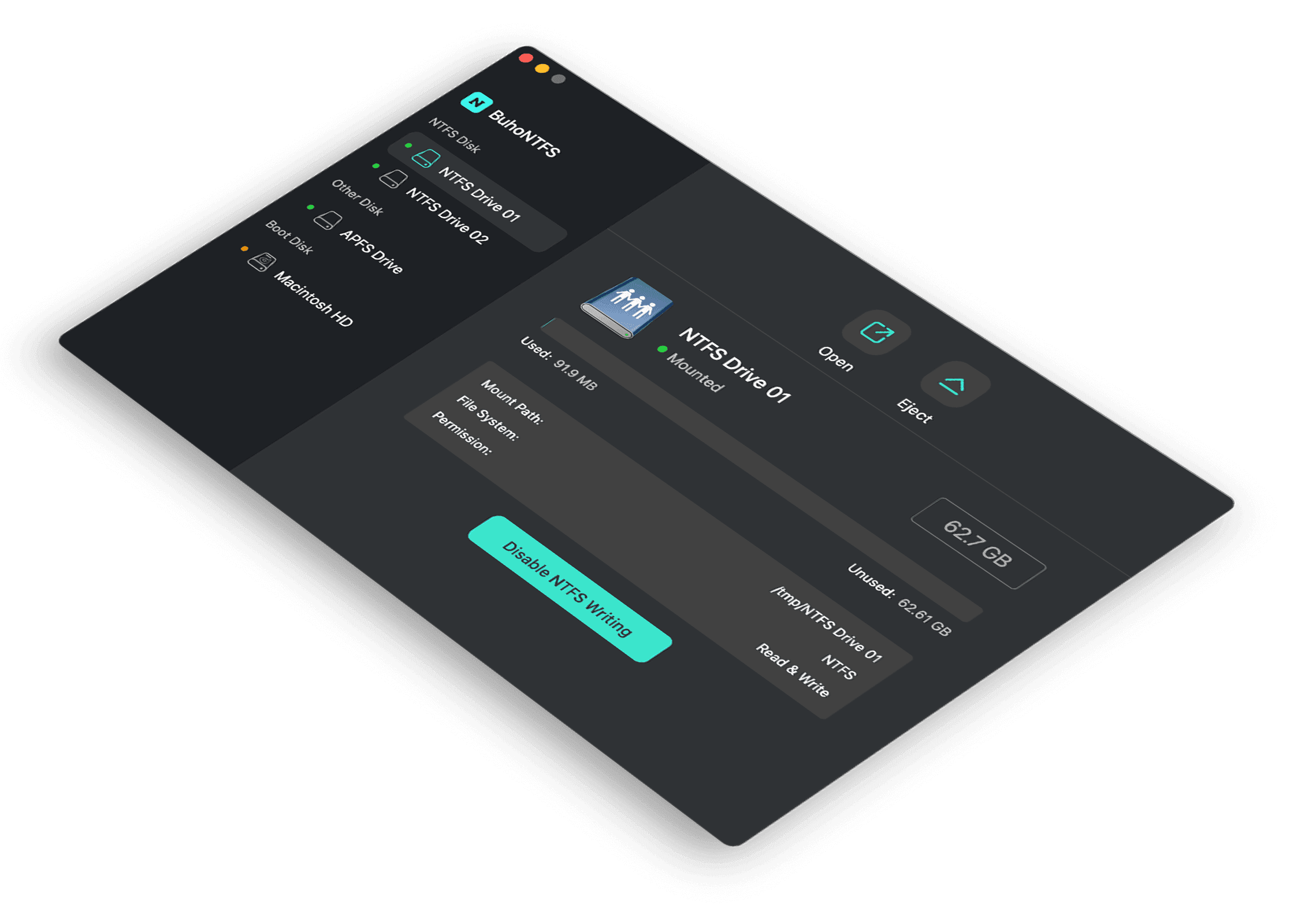
BuhoNTFS to nowoczesne narzędzie NTFS for Mac opracowane przez Dr.Buho Inc. Umożliwia pełny odczyt i zapis dysków NTFS na Macu w wyjątkowo prosty sposób. Program wyróżnia się tym, że nie wymaga restartu systemu, a najnowsza wersja oferuje nawet 10-krotnie szybszy transfer danych względem wcześniejszych edycji.
To jedno z najbardziej intuicyjnych rozwiązań na rynku — odpowiednie zarówno dla początkujących, jak i zaawansowanych użytkowników.


Zalety i wady
| Zalety | Wady |
|---|---|
| ✅Prosty i intuicyjny interfejs | ❌Brak funkcji formatowania i naprawy dysku |
| ✅Pełna obsługa odczytu i zapisu NTFS | |
| ✅Automatyczne montowanie | |
| ✅Szybki transfer danych | |
| ✅Obsługa Maców z procesorami Intel oraz Apple Silicon (M1–M4) | |
| ✅Zgodność z macOS Tahoe i starszymi wersjami | |
| ✅Wsparcie dla Boot Camp i maszyn wirtualnych | |
| ✅Brak konieczności restartu | |
| ✅7-dniowa wersja próbna bez subskrypcji |
Jak używać BuhoNTFS?
- Pobierz i zainstaluj BuhoNTFS na swoim Macu.
- Podłącz dysk NTFS do komputera Mac.
- Otwórz aplikację i wybierz dysk NTFS z panelu po lewej stronie.
- Kliknij „Enable NTFS Writing”.
- Korzystaj z dysku NTFS bez ograniczeń.
2. NTFSTool (darmowy)
NTFSTool to darmowe, open-source’owe oprogramowanie zapewniające obsługę odczytu i zapisu NTFS na Macu. Oferuje przejrzysty interfejs oraz możliwość ręcznego odświeżania informacji o dysku.


| Zalety | Wady |
|---|---|
| ✅Całkowicie darmowy | ❌Wymaga instalacji sterownika |
| ✅Pełna obsługa NTFS | ❌Wymaga restartu |
| ✅Obsługa chipów M1/M2/M3 | |
| ✅Możliwość wyłączenia automatycznego montowania |
3. Paragon NTFS for Mac (płatny)
Paragon NTFS for Mac to jedno z najpopularniejszych rozwiązań NTFS for Mac. Po zamontowaniu dysku w trybie odczytu i zapisu możesz swobodnie przeglądać, edytować, usuwać i kopiować pliki.


| Zalety | Wady |
|---|---|
| ✅Przyjazny interfejs | ❌Wymaga restartu |
| ✅Szybki transfer danych | ❌Oprogramowanie płatne |
| ✅Automatyczne montowanie | |
| ✅Obsługa Apple Silicon | |
| ✅Dodatkowe funkcje zaawansowane |
4. Tuxera NTFS for Mac (płatny)
Tuxera NTFS for Mac pozwala uzyskać pełny dostęp do dysków NTFS. Wersja płatna oferuje dodatkowe funkcje, takie jak zarządzanie i naprawa dysków.


| Zalety | Wady |
|---|---|
| ✅Łatwy w obsłudze | ❌Wolniejszy transfer |
| ✅Pełna obsługa NTFS | ❌Wymaga restartu |
| ✅Funkcje zarządzania dyskiem | |
| ✅Dostępna wersja próbna |
5. iBoysoft NTFS for Mac (płatny)
iBoysoft NTFS for Mac instaluje sterownik NTFS i umożliwia pełny dostęp do dysków Windows NTFS bez konieczności formatowania.


| Zalety | Wady |
|---|---|
| ✅Intuicyjny interfejs | ❌Oprogramowanie płatne |
| ✅Stabilna praca | ❌Wymaga restartu |
| ✅Obsługa Intel i Apple Silicon | ❌Instalacja może być skomplikowana |
| ✅Możliwość naprawy dysku NTFS |
6. EaseUS NTFS for Mac (wersja próbna)
EaseUS NTFS for Mac umożliwia odczyt i zapis NTFS na Macu oraz wygodny transfer plików między macOS a Windows.


| Zalety | Wady |
|---|---|
| ✅Prosty w obsłudze | ❌Wymaga podania karty płatniczej |
| ✅Stabilna wydajność | ❌Wymaga restartu |
| ✅Obsługa Apple Silicon | ❌Wysoka cena |
| ✅Zarządzanie dyskami z paska menu | |
| ✅7-dniowa wersja próbna |
7. macFUSE (darmowy)
macFUSE to darmowe, open-source’owe narzędzie umożliwiające rozszerzenie obsługi systemów plików w macOS, w tym NTFS.

| Zalety | Wady |
|---|---|
| ✅Darmowy i open-source | ❌Wymaga wiedzy technicznej |
| ✅Bardzo wszechstronny | ❌Nie jest samodzielnym rozwiązaniem NTFS |
| ✅Szeroka obsługa systemów plików | ❌Mniej przyjazny dla początkujących |
8. Mounty for NTFS (darmowy)
Mounty for NTFS to lekkie narzędzie działające z poziomu paska menu macOS. Współpracuje z macFUSE i NTFS-3G, co może utrudnić instalację mniej zaawansowanym użytkownikom.
| Zalety | Wady |
|---|---|
| ✅Lekki i prosty | ❌Wymaga macFUSE i NTFS-3G |
| ✅Obsługa Intel i Apple Silicon | ❌Trudniejszy dla początkujących |
| ✅Zgodność z macOS 10.9+ |
Najlepsze narzędzie do czyszczenia Maca – BuhoCleaner
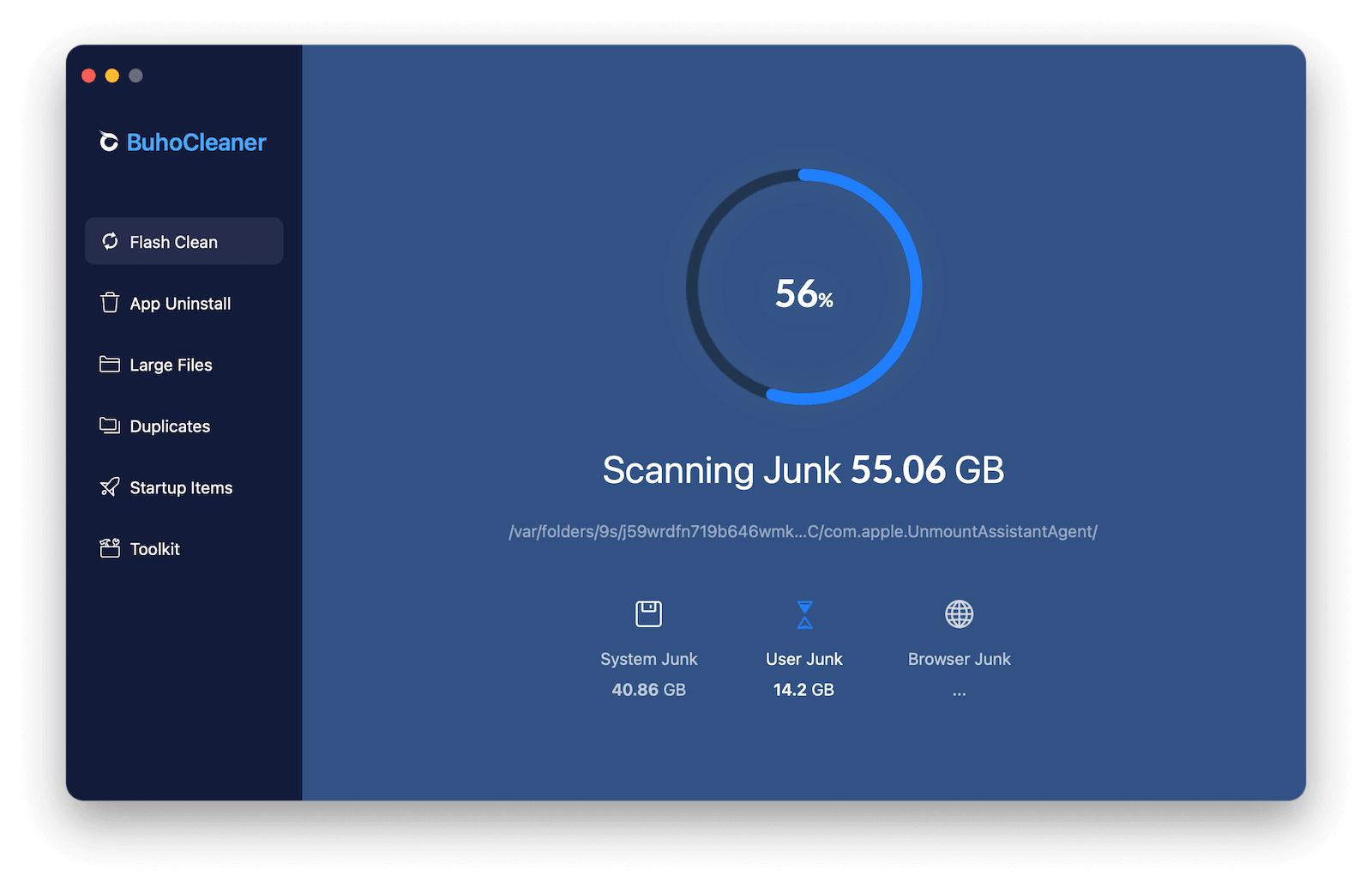
Jeśli oprócz obsługi NTFS szukasz profesjonalnego programu do optymalizacji systemu macOS, warto wypróbować BuhoCleaner .
BuhoCleaner pomaga:
- usuwać pamięć podręczną systemu,
- zwalniać pamięć RAM,
- odinstalowywać niepotrzebne aplikacje,
- usuwać duże i zduplikowane pliki,
- monitorować wykorzystanie CPU, temperaturę i prędkość wentylatorów.
To proste w obsłudze narzędzie, które poprawia wydajność MacBooka oraz komputerów iMac i Mac mini.

Podsumowanie
W tym artykule przedstawiliśmy 8 najlepszych programów NTFS for Mac — zarówno darmowych, jak i płatnych. Jeśli potrzebujesz zapisywać dane na dysku NTFS w systemie macOS, wybierz narzędzie dopasowane do swojego budżetu i poziomu zaawansowania.
Odpowiedni sterownik NTFS for Mac pozwoli Ci bezproblemowo montować dyski NTFS w trybie odczytu i zapisu, zapewniając pełną kompatybilność między Mac a Windows.
Nazywam się Daniela, jestem entuzjastką technologii Apple i pasjonuję się wszystkim, co jest związane z iPhonem, iPadem i komputerem Macu. Przez ostatnie 10 lat napisałem wiele artykułów, dzięki czemu stałem się godnym zaufania źródłem informacji dla fanów Apple.