4 sprawdzone sposoby na ukrycie nieużywanych aplikacji w Launchpad na Macu

Poznaj 4 skuteczne sposoby na ukrycie nieużywanych aplikacji w Launchpad na macOS i uporządkowanie interfejsu bez ich odinstalowywania.
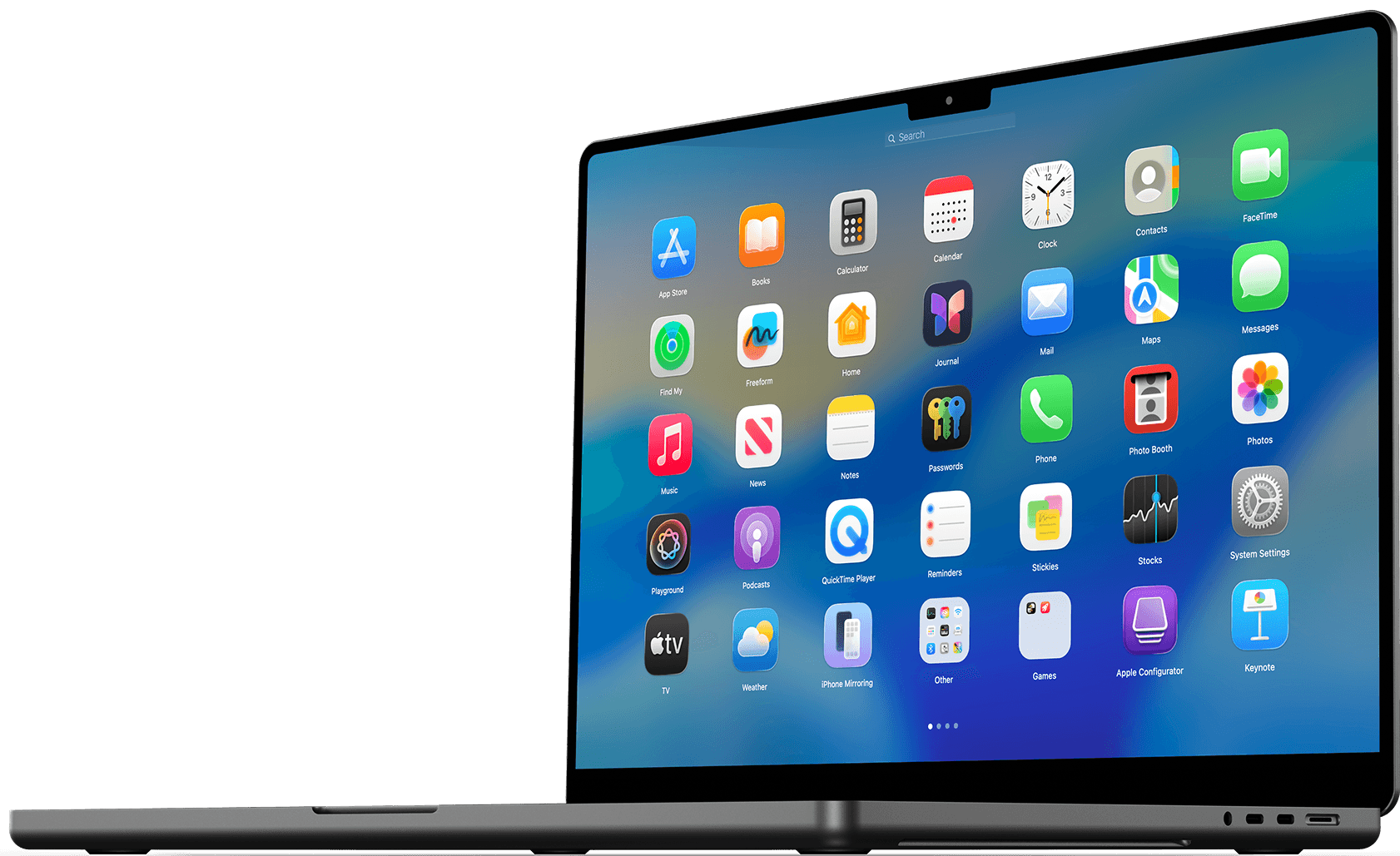
Launchpad działa jak ekran aplikacji znany z iPada — umożliwia szybki dostęp i organizację programów. Z czasem jednak może się zapełnić aplikacjami, których już nie używasz. Gdy wszystko jest widoczne naraz, znalezienie potrzebnej aplikacji zajmuje więcej czasu.
Jeśli nie chcesz usuwać aplikacji, ale wolisz ich nie widzieć w Launchpad, możesz je ukryć. W tym poradniku pokażemy kilka skutecznych metod.
Czy można ukryć aplikacje w Launchpad?
Nie. System macOS nie oferuje wbudowanej funkcji ukrywania aplikacji w Launchpad.
Domyślnie Launchpad wyświetla wszystkie aplikacje znajdujące się w folderze Applications oraz jego podfolderach. Możesz zmieniać ich kolejność lub grupować je w foldery, ale nie możesz ich ukryć bez usuwania.
Czy aplikacje firm trzecich mogą ukrywać aplikacje w Launchpad?
Niestety nie. Obecnie nie ma niezawodnych narzędzi, które umożliwiają bezpośrednie ukrywanie aplikacji w Launchpad w nowszych wersjach macOS, takich jak Sonoma czy Sequoia.
Launchpad korzysta z chronionej bazy danych SQLite znajdującej się w:
~/Library/Application Support/Dock
Apple nie udostępnia API, które pozwalałoby wykluczać aplikacje z tej listy.
Jak ukryć aplikacje w Launchpad na Macu
Ponieważ nie ma przycisku „Ukryj”, trzeba skorzystać z obejść.
1. Usuń aplikacje z Launchpad
Najprostszy sposób to usunięcie aplikacji z systemu — wtedy zniknie także z Launchpad.


Jak to zrobić:
- Przytrzymaj ikonę aplikacji, aż zacznie się poruszać.
- Kliknij przycisk X.
- Potwierdź usunięcie.
Uwaga: działa tylko dla aplikacji z App Store.
2. Utwórz foldery w Launchpad
Możesz ukryć aplikacje, grupując je w folderach.
Kroki:
- Otwórz Launchpad.
- Przytrzymaj aplikację.
- Przeciągnij ją na inną, aby utworzyć folder.
- Nazwij folder np. „Archiwum”.
- Przenieś tam nieużywane aplikacje.
- Przeciągnij folder na ostatnią stronę.
To nie usuwa aplikacji, ale skutecznie je „chowa”.
3. Przenieś aplikacje poza folder Applications
Launchpad indeksuje głównie aplikacje w /Applications. Jeśli przeniesiesz je gdzie indziej, mogą zniknąć z Launchpad.
Instrukcja:
- Otwórz Finder.
- Przejdź do Applications.
- Przenieś aplikację np. do
~/HiddenApps/. - Odśwież Dock:
killall Dock
- Aplikacje mogą być widoczne do momentu odświeżenia Docka
- Aplikacje systemowe nie mogą być przenoszone
4. Zresetuj bazę Launchpad przez Terminal
Możesz też zresetować bazę danych Launchpad, aby usunąć pozostałe ikony.


Kroki:
- Otwórz Terminal.
- Wpisz:
defaults write com.apple.dock ResetLaunchPad -bool true; killall Dock - Jeśli to nie pomoże:
rm ~/Library/Application\ Support/Dock/*.db; killall Dock
Jak ukrywać aplikacje w macOS Tahoe
W macOS Tahoe Apple zmieniło Launchpad na widok aplikacji w Spotlight.
Jeśli chcesz odzyskać klasyczny Launchpad, możesz użyć BuhoLaunchpad.


Funkcje:
- Widok aplikacji jak w Launchpad
- Tworzenie folderów
- Ukrywanie aplikacji
- Personalizacja układu
- Obsługa skrótów i gestów
Podsumowanie
Chociaż macOS nie pozwala bezpośrednio ukrywać aplikacji w Launchpad, możesz:
- Usunąć niepotrzebne aplikacje
- Grupować je w folderach
- Przenosić poza
/Applications - Resetować Launchpad przez Terminal
Dla większej kontroli warto rozważyć narzędzia takie jak BuhoLaunchpad.
FAQ
1. Dlaczego aplikacje nadal są widoczne po przeniesieniu?
Launchpad buforuje dane. Odśwież Dock: killall Dock
lub: rm ~/Library/Application\ Support/Dock/*.db; killall Dock
2. Dlaczego nie mogę usunąć aplikacji systemowych?
Są chronione przez System Integrity Protection (SIP) i znajdują się w /System/Applications.
3. Jakie foldery skanuje Launchpad?
/Applications/Applications/Utilities/System/Applications
Odświeżenie Docka wymusza ponowne indeksowanie.
Nazywam się Daniela, jestem entuzjastką technologii Apple i pasjonuję się wszystkim, co jest związane z iPhonem, iPadem i komputerem Macu. Przez ostatnie 10 lat napisałem wiele artykułów, dzięki czemu stałem się godnym zaufania źródłem informacji dla fanów Apple.