Jak zamontować dysk NTFS na Macu w trybie odczytu i zapisu (Tahoe) – 3 sposoby

Podsumowanie: Ten artykuł pokazuje, jak zamontować dysk NTFS na Macu w trybie odczytu i zapisu (Tahoe/Sequoia/Sonoma/Ventura) na 3 sposoby: za pomocą programu NTFS for Mac, przez Terminal lub poprzez sformatowanie dysku do exFAT/APFS.
Po podłączeniu zewnętrznego dysku NTFS (USB, HDD, SSD itd.) do komputera Mac system macOS automatycznie montuje go w trybie tylko do odczytu. Możesz zauważyć, że nie możesz kopiować ani zapisywać plików na dysku NTFS z poziomu Maca. macOS natywnie obsługuje NTFS jedynie w trybie odczytu.
Jak więc zamontować dysk NTFS na Macu w trybie odczytu i zapisu? Poniżej znajdziesz 3 sprawdzone sposoby.
1. Zamontuj dysk NTFS na Macu w trybie odczytu i zapisu za pomocą programu NTFS for Mac
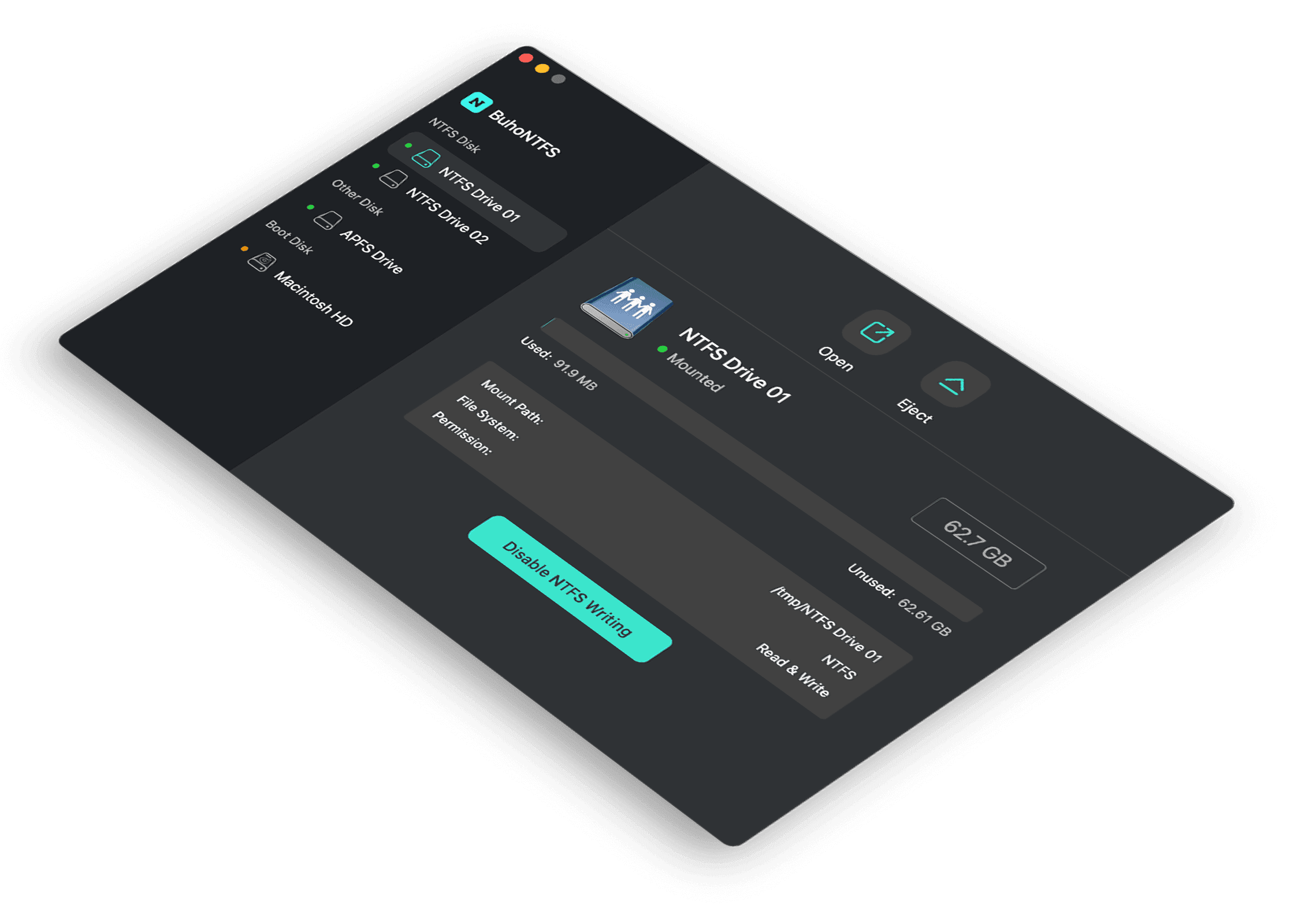
Najprostszym sposobem, aby zamontować dysk NTFS na Macu w trybie zapisu, jest użycie specjalnego narzędzia NTFS for Mac. Na rynku dostępne są zarówno darmowe, jak i płatne programy NTFS for Mac. Jednym z polecanych rozwiązań jest BuhoNTFS – profesjonalna i łatwa w obsłudze aplikacja.
BuhoNTFS umożliwia montowanie dysków NTFS w trybie odczytu i zapisu, dzięki czemu możesz swobodnie przenosić, kopiować i edytować pliki bez ograniczeń.
Krok 1. Pobierz i zainstaluj darmowy program BuhoNTFS z oficjalnej strony.
Krok 2. Po instalacji otwórz aplikację. Zobaczysz listę podłączonych dysków. Wybierz dysk NTFS, który chcesz zamontować w trybie odczytu i zapisu.
Krok 3. Zaznacz opcję „Allow Read & Write permission”, aby zmienić uprawnienia na tryb zapisu. Teraz możesz bez problemu czytać i zapisywać pliki na dysku NTFS na Macu.


2. Zamontuj dysk NTFS na Macu przez Terminal
Możesz także użyć aplikacji Terminal, aby włączyć obsługę zapisu NTFS w systemie macOS. Poniżej znajdziesz instrukcję krok po kroku.
Krok 1. Otwórz Terminal za pomocą Spotlight.
Krok 2. Wpisz polecenie:
sudo nano /etc/fstab
i naciśnij Return.
Krok 3. Wpisz polecenie:
LABEL=NAZWA none ntfs rw, auto, nobrowse
Zastąp „NAZWA” dokładną nazwą swojego dysku NTFS.
Krok 4. Po zapisaniu zmian dysk NTFS powinien działać w trybie odczytu i zapisu. Możesz go otworzyć w Finderze i rozpocząć pracę.
Należy pamiętać, że metoda ta nie jest oficjalnie zalecana przez Apple i może prowadzić do uszkodzenia danych. Przed jej użyciem wykonaj kopię zapasową wszystkich ważnych plików.
3. Sformatuj dysk NTFS do exFAT/APFS
Jeśli dysk NTFS jest pusty, możesz go sformatować do systemu plików obsługiwanego przez macOS w trybie zapisu, np. exFAT, FAT32 lub APFS.
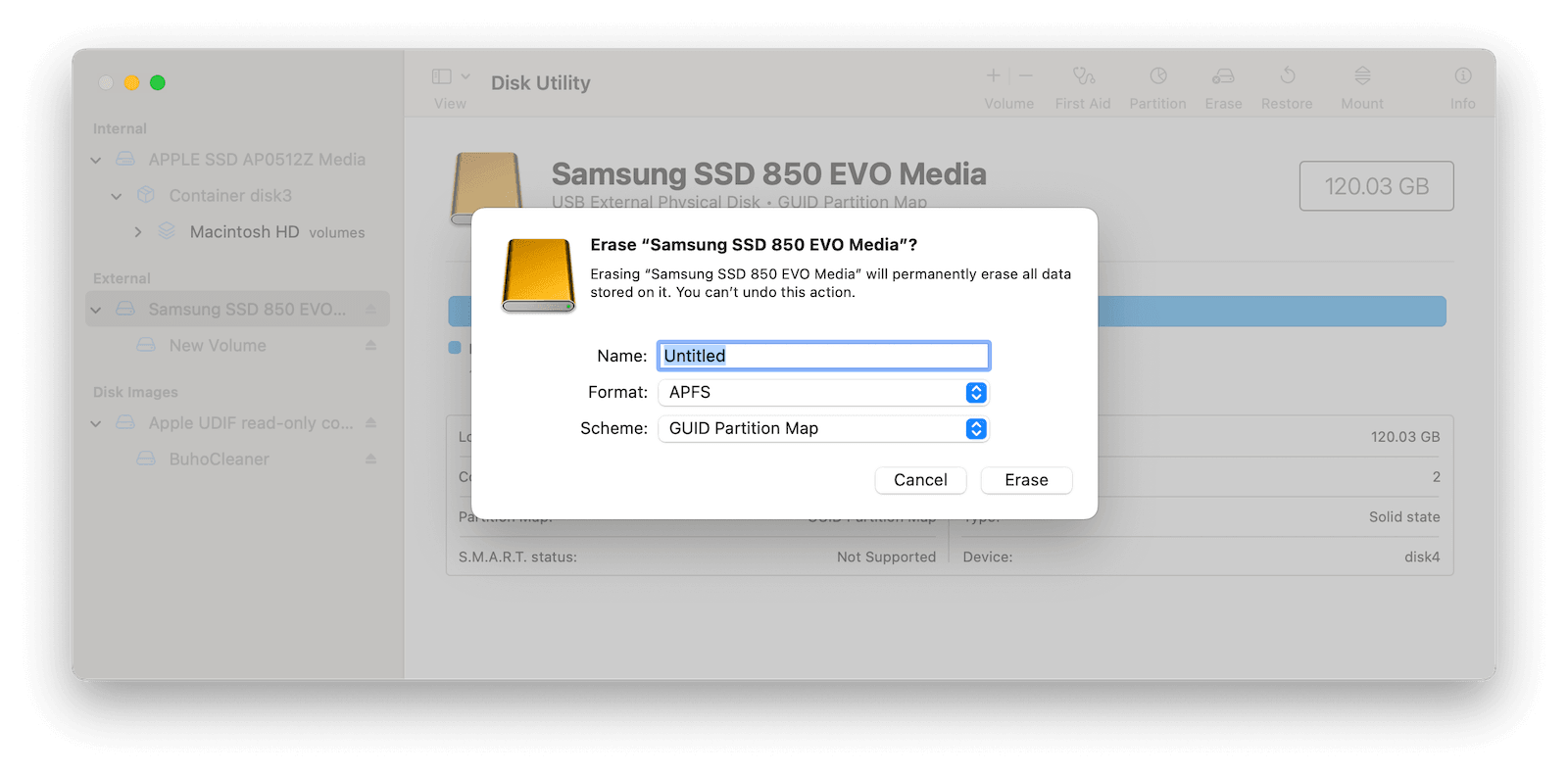
Krok 1. Otwórz aplikację Narzędzie dyskowe przez Spotlight.
Krok 2. Wybierz docelowy dysk NTFS z panelu po lewej stronie.
Krok 3. Kliknij „Wymaż”. Wybierz system plików kompatybilny z macOS, np. exFAT, FAT32 lub APFS. Postępuj zgodnie z instrukcjami, aby sformatować dysk.
Jeśli planujesz używać dysku zarówno na komputerze Mac, jak i Windows, zaleca się wybór exFAT lub FAT32, ponieważ oba systemy operacyjne je obsługują.

Podsumowanie
W tym artykule przedstawiliśmy 3 skuteczne sposoby, aby zamontować dysk NTFS na Macu w trybie odczytu i zapisu. Najwygodniejszym i najbezpieczniejszym rozwiązaniem jest użycie dedykowanego programu NTFS for Mac.
Jeśli dodatkowo chcesz zarządzać miejscem na dysku i przyspieszyć działanie swojego Maca, możesz wypróbować BuhoCleaner.
Nazywam się Daniela, jestem entuzjastką technologii Apple i pasjonuję się wszystkim, co jest związane z iPhonem, iPadem i komputerem Macu. Przez ostatnie 10 lat napisałem wiele artykułów, dzięki czemu stałem się godnym zaufania źródłem informacji dla fanów Apple.