

Jak trwale usunąć MDM z iPada [Szybki poradnik]

Wiele szkół i firm udostępnia iPady do nauki lub pracy. Chociaż MDM (Mobile Device Management) ułatwia zarządzanie urządzeniami, po ukończeniu szkoły lub zakończeniu pracy może być uciążliwe. Jeśli masz iPada wydanego przez szkołę lub firmę, poniżej znajdziesz 2 skuteczne sposoby, aby usunąć MDM z iPada.
![Jak trwale usunąć MDM z iPada [Szybki poradnik]](/_next/image?url=https%3A%2F%2Fwww.drbuho.com%2Fstr-apiv4%2Fuploads%2Fremove_mdm_ipad_14f52dd1b8.png&w=3840&q=100)
Jak usunąć profil MDM z iPada przez Ustawienia
Czasami możesz otrzymać iPada ze szkoły, firmy lub kupić używane urządzenie z aktywnym MDM. Po ukończeniu szkoły lub odejściu z pracy najlepiej usunąć kontrolę MDM, jeśli iPad należy już do Ciebie. W końcu nikt nie chce być monitorowany.
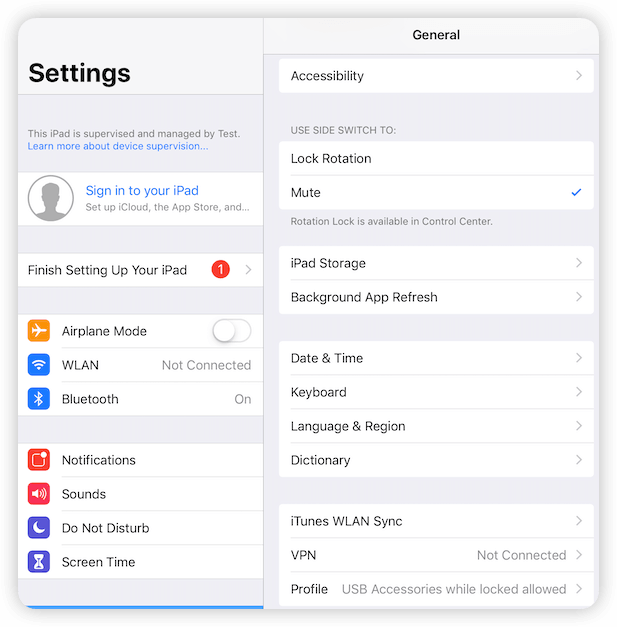
Jeśli administrator podał Ci kod dostępu lub dane logowania, możesz łatwo usunąć profil MDM z iPada przez Ustawienia, bez używania komputera.
Oto jak usunąć MDM z iPada w Ustawieniach:
- Otwórz Ustawienia na swoim iPadzie.
Stuknij Ogólne > VPN i zarządzanie urządzeniem (Zarządzanie urządzeniem).
Stuknij Usuń profil (Opuść zdalne zarządzanie).
Postępuj zgodnie z instrukcjami na ekranie i wprowadź kod dostępu lub dane uwierzytelniające.

Jak usunąć MDM z iPada bez hasła [Ekonomiczna metoda]
- Jakiekolwiek niewłaściwe użycie narzędzi do usuwania MDM jest surowo zabronione.
- Aby trwale usunąć MDM z iPada, unikaj aktualizacji systemu lub resetowania urządzenia po usunięciu MDM, ponieważ może to ponownie uruchomić blokadę aktywacji.
Usunięcie MDM przez Ustawienia działa dobrze, jeśli iPad nie wymaga hasła MDM lub jeśli je znasz. Jeśli jednak hasło MDM jest nieznane, usunięcie profilu może być trudne.
W takim przypadku zaleca się użycie profesjonalnego oprogramowania do usuwania MDM.
BuhoUnlocker to jedno z najlepszych narzędzi do tego celu. Pomaga użytkownikom Apple odblokować iPhone’a i iPada szybko oraz bezpiecznie.
Może usunąć profil MDM zarówno z hasłem, jak i bez hasła. Po usunięciu MDM urządzenie nie będzie już monitorowane, dzięki czemu będziesz mógł instalować aplikacje, łączyć się z Wi-Fi oraz korzystać z iPada bez ograniczeń.
Oto jak usunąć zdalne zarządzanie z iPada przy użyciu BuhoUnlocker:
Pobierz bezpłatnie program z linku:
Download, zainstaluj go i uruchom BuhoUnlocker.- Kliknij Bypass MDM.
Podłącz iPada do komputera za pomocą kabla USB.
- Kliknij Bypass Now i poczekaj na zakończenie procesu usuwania MDM.
- Po zakończeniu kliknij Completed.


Aby zwiększyć szanse powodzenia usuwania MDM z iPada, przygotuj następujące rzeczy:
- Wykonaj kopię zapasową iPada.
- Upewnij się, że bateria iPada jest wystarczająco naładowana.
Po usunięciu MDM warto również zmienić hasło urządzenia.
Oprócz powyższych dwóch metod istnieją także inne sposoby, takie jak jailbreak, jednak wiążą się one z większym ryzykiem.
FAQ
1. Czy można usunąć MDM z iPada?
Tak. Obie powyższe metody pozwalają skutecznie usunąć MDM z iPada. Wybierz metodę najlepiej dopasowaną do Twojej sytuacji.
2. Czy usunięcie MDM z iPada spowoduje utratę danych?
Zazwyczaj nie. Usunięcie MDM przez Ustawienia usuwa jedynie profil zarządzania i nie wpływa na dane użytkownika. BuhoUnlocker również stara się zachować dane w jak największym stopniu. Mimo to zawsze warto wykonać kopię zapasową iPada przed rozpoczęciem procesu.
Nazywam się Daniela, jestem entuzjastką technologii Apple i pasjonuję się wszystkim, co jest związane z iPhonem, iPadem i komputerem Macu. Przez ostatnie 10 lat napisałem wiele artykułów, dzięki czemu stałem się godnym zaufania źródłem informacji dla fanów Apple.



