

[2 sposoby] Jak odblokować iPhone’a bez kodu lub Face ID

Podsumowanie: Ten poradnik pokazuje, jak odblokować iPhone’a bez kodu i bez Face ID w bezpieczny i skuteczny sposób.
Jeden z naszych czytelników napisał do nas, że ma bardzo ważne dane zapisane na swoim zablokowanym iPhonie 11 Pro, którego już nie używa. Problem w tym, że zapomniał kodu, ponieważ na co dzień korzystał wyłącznie z Face ID. Niestety Face ID przestało działać, a on nie pamięta starego hasła.
Czy istnieje sposób, aby odblokować iPhone’a bez kodu i Face ID? Krótka odpowiedź brzmi: TAK. Czytaj dalej, aby poznać szczegółowe instrukcje krok po kroku.
![[2 sposoby] Jak odblokować iPhone’a bez kodu lub Face ID](/_next/image?url=https%3A%2F%2Fwww.drbuho.com%2Fstr-apiv4%2Fuploads%2FHow_to_Unlock_i_Phone_Without_Passcode_or_Face_ID_411ff21a23.png&w=3840&q=100)
Jak iPhone może zostać zablokowany lub wyłączony?
Jeśli kilkukrotnie wpiszesz nieprawidłowy kod, Twój iPhone zostanie tymczasowo zablokowany. Może się to zdarzyć np. wtedy, gdy:
- nie możesz pewnie trzymać telefonu podczas wpisywania kodu,
- iPhone znajduje się w kieszeni i ekran jest przypadkowo dotykany.
Na ekranie może pojawić się komunikat typu: „iPhone jest wyłączony. Spróbuj ponownie za X minut.”

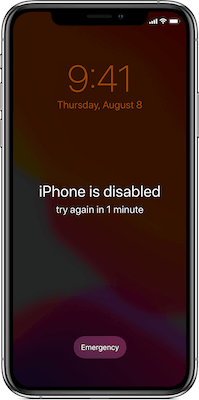
Najprostszym rozwiązaniem jest oczywiście odczekanie określonego czasu i wpisanie poprawnego kodu. Jednak jeśli zapomniałeś kodu i Face ID nie działa, Apple oferuje oficjalne metody, aby odblokować iPhone’a bez hasła.
Jak odblokować iPhone’a bez kodu za pomocą iTunes / Finder
W internecie można znaleźć wiele „sztuczek”, które rzekomo pozwalają odblokować iPhone’a bez kodu, np. przez aplikację Aparat czy Kalkulator z Centrum sterowania. Niestety – to tylko mit. Takie metody nie dają pełnego dostępu do urządzenia.
Oficjalna metoda Apple
Jedynym oficjalnym sposobem od Apple jest użycie iTunes (Windows) lub Finder (macOS), aby przełączyć iPhone’a w tryb odzyskiwania i wymazać urządzenie. Po tym procesie możesz skonfigurować iPhone’a od nowa – bez kodu i Face ID.
Instrukcja krok po kroku
Wyłącz iPhone’a:
- iPhone 8 / X i nowsze (w tym iPhone SE 2. i 3. gen.): przytrzymaj przycisk boczny + przycisk zmniejszania głośności
- iPhone 7 / 6s / 6: przytrzymaj przycisk boczny
- iPhone SE (1. gen.), iPhone 5s i starsze: przytrzymaj górny przycisk
Przesuń suwak, aby wyłączyć iPhone’a i odczekaj około 1 minuty.
Włącz tryb odzyskiwania:
iPhone 8 i nowsze: przytrzymaj przycisk boczny, podłączając telefon do komputera
- iPhone 7 / 7 Plus: użyj przycisku zmniejszania głośności
- iPhone 6s i starsze: użyj przycisku Home
Gdy pojawi się ekran trybu odzyskiwania – puść przycisk.
Otwórz iTunes (Windows) lub Finder (macOS) i podłącz iPhone’a kablem USB.
- Wybierz Przywróć (Restore) i poczekaj 10–15 minut.
Po zakończeniu skonfiguruj iPhone’a od nowa.

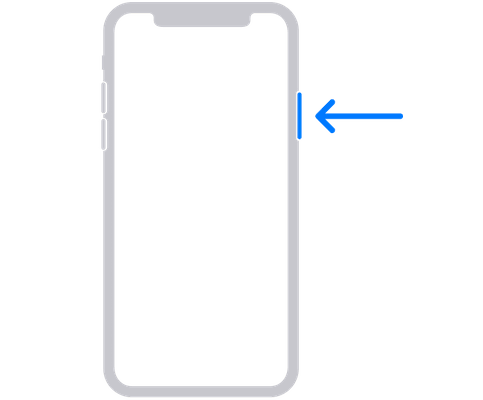

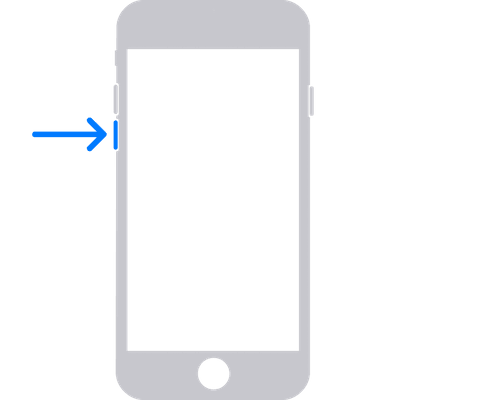

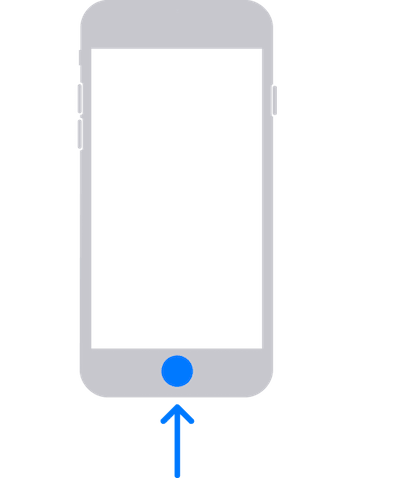

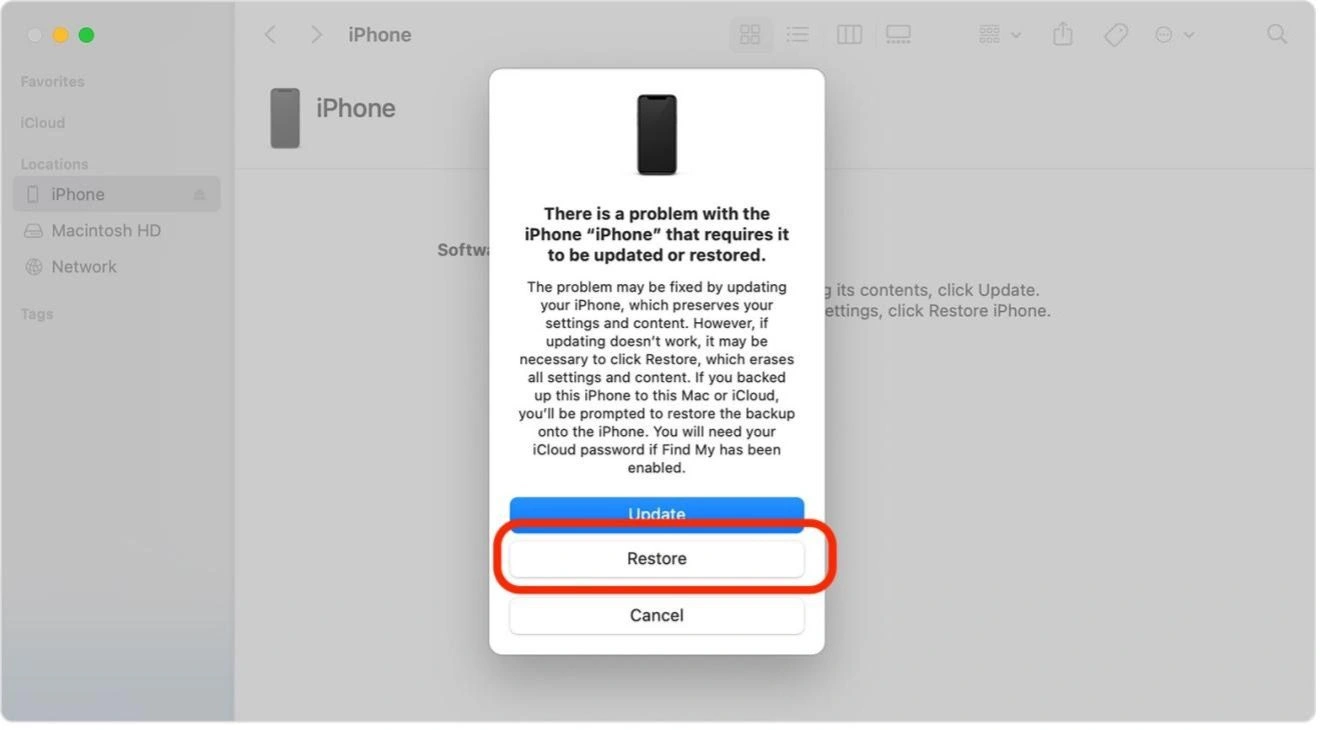
W ten sposób możesz odblokować iPhone’a bez kodu i Face ID.
Jak odblokować iPhone’a bez kodu za pomocą BuhoUnlocker
Nie masz zainstalowanego iTunes lub po prostu go nie lubisz? W takim razie warto skorzystać z profesjonalnego narzędzia, jakim jest BuhoUnlocker.
To specjalistyczny program, który pozwala odblokować iPhone’a bez kodu, Face ID i Touch ID – szybko i bez skomplikowanych ustawień.
Jak użyć BuhoUnlocker?
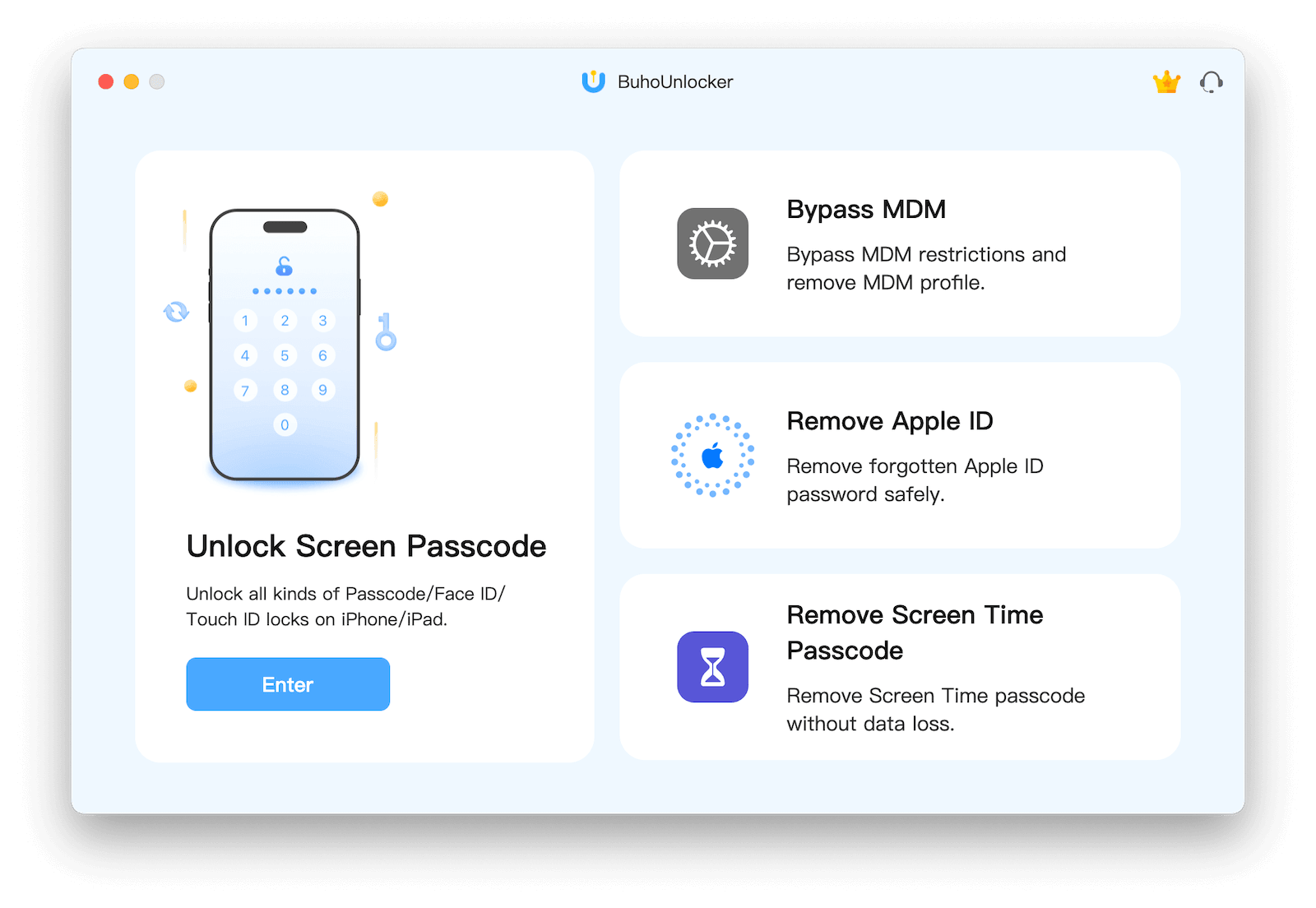
Pobierz, zainstaluj i uruchom BuhoUnlocker.
- Wybierz Unlock Screen Passcode → Unlock Now.
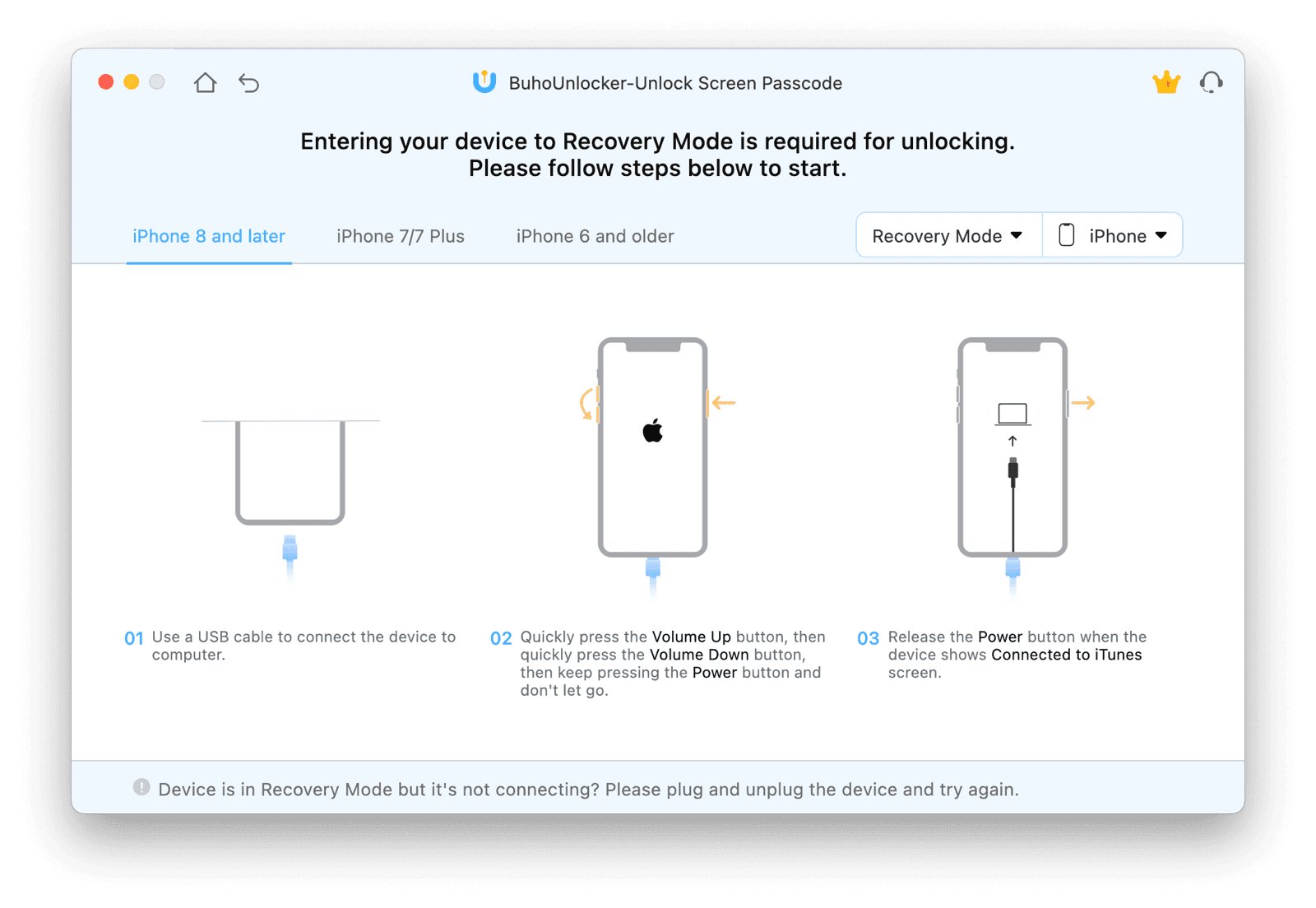
Podłącz iPhone’a do komputera.
- Postępuj zgodnie z instrukcjami, aby włączyć tryb odzyskiwania.
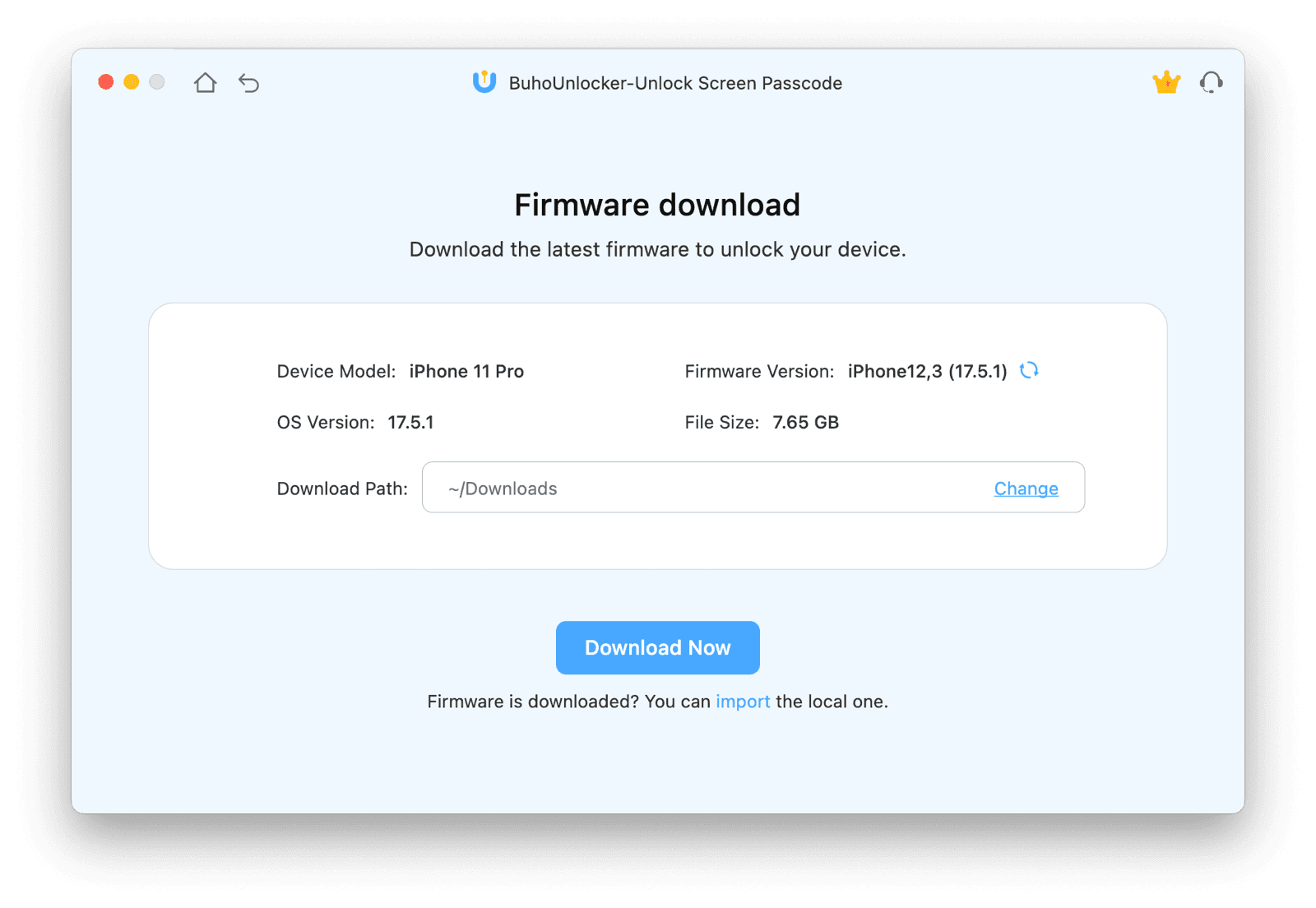
- Pobierz najnowsze oprogramowanie układowe.
- Kliknij Unlock Now i poczekaj na zakończenie procesu.
Po ponownym uruchomieniu skonfiguruj urządzenie.


Podsumowanie
Jak widzisz, odblokowanie iPhone’a bez kodu jest możliwe – zarówno za pomocą oficjalnych narzędzi Apple, jak i profesjonalnego oprogramowania firm trzecich.
Jeśli szukasz szybszego i prostszego rozwiązania, BuhoUnlocker sprawdza się znacznie lepiej niż typowe narzędzia do odblokowywania iPhone’a. Dodatkowo pozwala również usunąć Apple ID oraz inne blokady systemowe.
Masz własny sposób na jak odblokować iPhone’a bez kodu? A może któreś z powyższych rozwiązań już Ci pomogło?
Nazywam się Daniela, jestem entuzjastką technologii Apple i pasjonuję się wszystkim, co jest związane z iPhonem, iPadem i komputerem Macu. Przez ostatnie 10 lat napisałem wiele artykułów, dzięki czemu stałem się godnym zaufania źródłem informacji dla fanów Apple.



