Jak wyzerować iPhone, iPad lub iPod touch – przywracanie do ustawień fabrycznych

Ten poradnik szczegółowo wyjaśnia jak wyzerować iPhone, kiedy warto to zrobić, na co należy uważać przed resetem oraz co zrobić, gdy urządzenie nie chce się wyzerować. Znajdziesz tu wszystkie potrzebne informacje – bez konieczności dalszego szukania.
Jeśli planujesz sprzedać, oddać lub zwrócić urządzenie do operatora, wyzerowanie iPhone’a jest konieczne, aby usunąć wszystkie dane osobowe. Reset przydaje się również w przypadku problemów z pamięcią, błędów systemu czy zakupu używanego urządzenia.
Uwaga: nieprawidłowe wyzerowanie iPhone’a może spowodować blokadę aktywacji (Activation Lock).
Co się stanie, gdy wyzerujesz iPhone’a?
Po wyzerowaniu iPhone’a, iPada lub iPoda touch:
- Wszystkie dane zostaną usunięte
- Ustawienia zostaną przywrócone do fabrycznych
- Urządzenie wróci do stanu jak po wyjęciu z pudełka
O czym pamiętać przed wyzerowaniem iPhone’a?
Zanim wykonasz reset, sprawdź poniższe kwestie.
1. Zapisz hasła i dane logowania
Przed wyzerowaniem upewnij się, że znasz i zapisałeś:
- Apple ID i hasło
- Kod blokady ekranu
- Kod Czasu przed ekranem
- Hasła do aplikacji (np. komunikatorów)
2. Wyloguj się z Apple ID (iCloud)
Jeśli nie wylogujesz się z konta Apple, po resecie włączy się blokada aktywacji.
Jak wylogować się z Apple ID:
- Wejdź w Ustawienia
- Stuknij swoje imię (u góry)
- Przewiń w dół i wybierz Wyloguj się
- Wprowadź hasło Apple ID
- Potwierdź wylogowanie
3. Wyłącz funkcję „Znajdź mój iPhone”
Jeśli opcja ta pozostanie aktywna, reset może się nie powieść lub spowodować blokadę aktywacji.
Jak wyłączyć „Znajdź mój iPhone”:
- Ustawienia → Twoje imię
- Wybierz Znajdź
- Stuknij Znajdź mój iPhone
- Wyłącz funkcję i wpisz hasło Apple ID
4. Rozłącz Apple Watch
Przed resetem iPhone’a rozłącz sparowany zegarek Apple Watch, aby uniknąć problemów z synchronizacją.
5. Wyłącz iMessage i FaceTime
Przed resetem warto wyłączyć te usługi, aby uniknąć problemów z numerem telefonu po konfiguracji nowego urządzenia.
6. Wykonaj kopię zapasową
Jeśli nie chcesz utracić zdjęć, kontaktów i wiadomości, wykonaj backup w iCloud lub na komputerze.
Jak wyzerować iPhone – krok po kroku
Metoda 1: Reset z poziomu ustawień
To najprostszy sposób, jeśli masz dostęp do urządzenia.
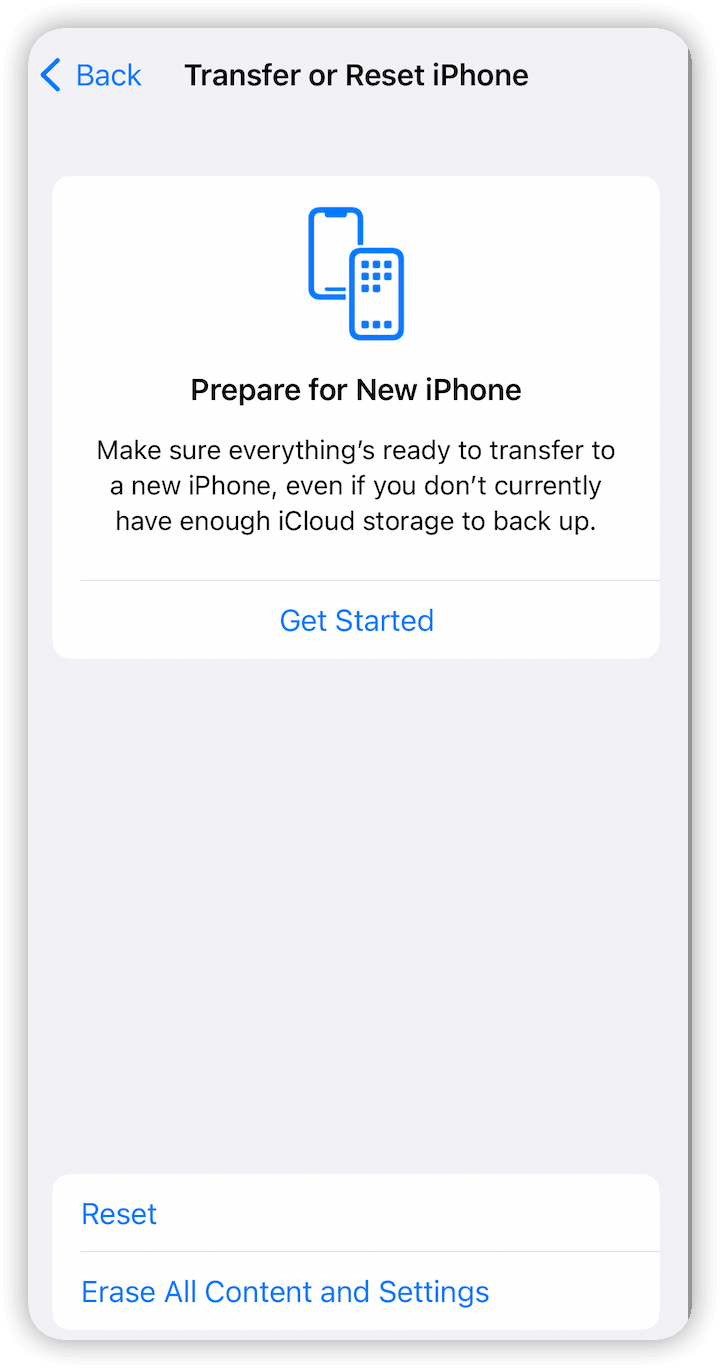
- Otwórz Ustawienia
- Wybierz Ogólne
- Stuknij Przenieś lub wyzeruj iPhone
- Wybierz Wymaż zawartość i ustawienia
- Wprowadź kod blokady
- Potwierdź operację
Po kilku minutach urządzenie uruchomi się ponownie i zobaczysz ekran powitalny.

Metoda 2: Jak wyzerować iPhone zdalnie przez iCloud
Jeśli nie masz dostępu do urządzenia, możesz je wymazać zdalnie.
Warunki:
- Znajomość Apple ID i hasła
- Włączona funkcja „Znajdź”
Kroki:
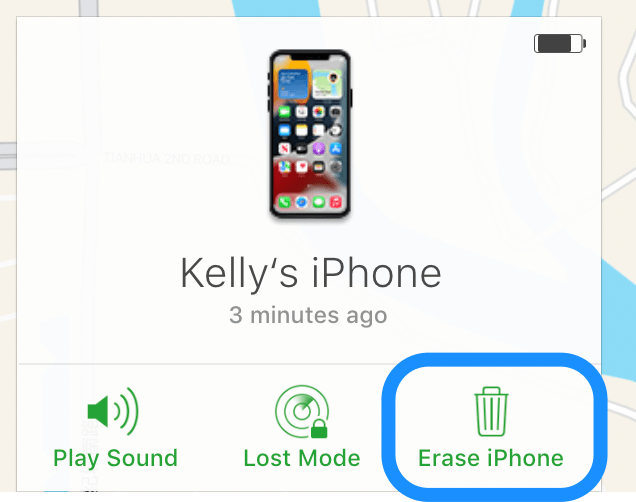
- Zaloguj się na stronie iCloud.com
- Otwórz Znajdź
- Wybierz urządzenie
- Kliknij Wymaż iPhone

Uwaga: Po tej operacji nadal może być wymagana blokada aktywacji.
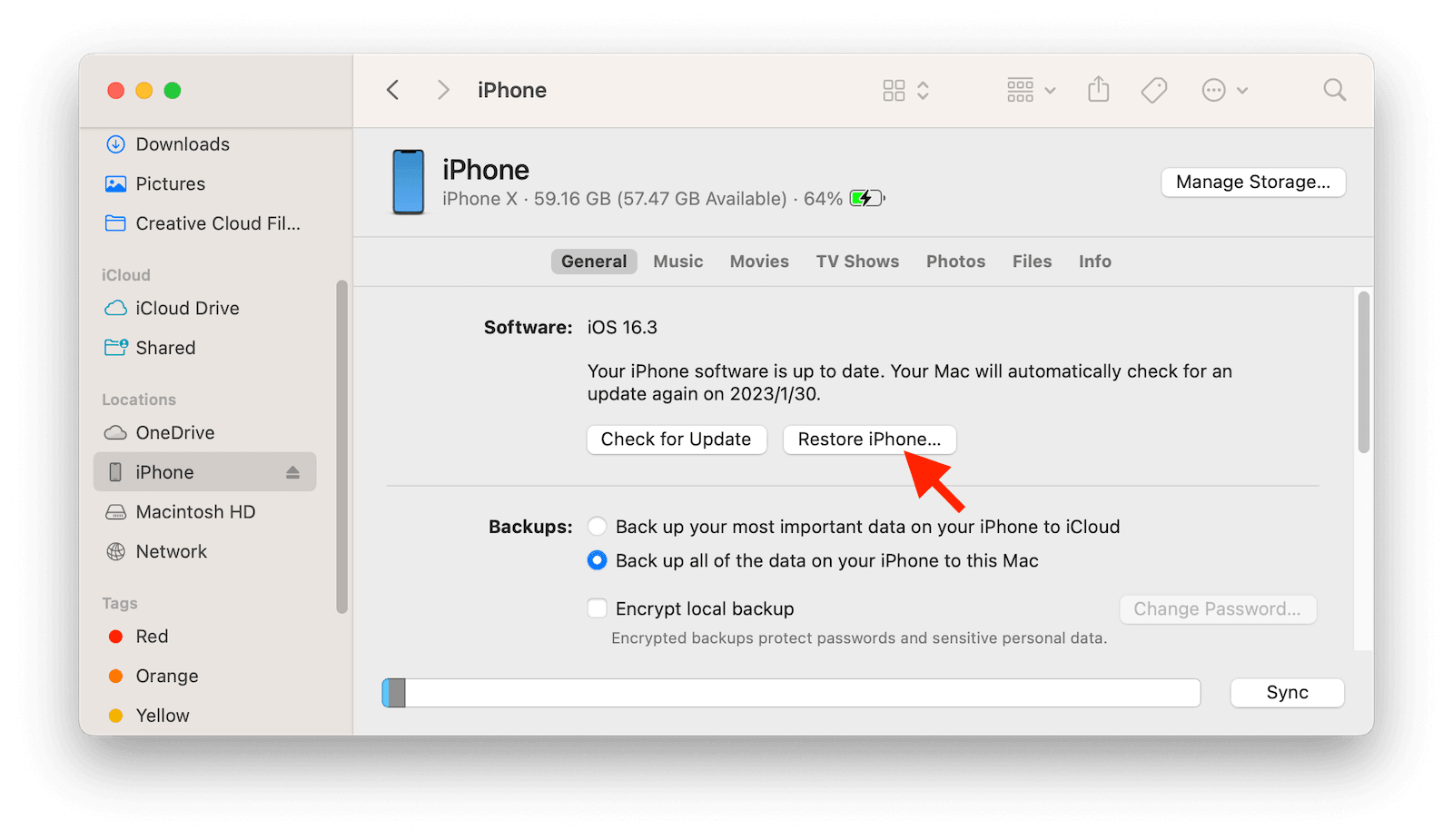
Metoda 3: Wyzerowanie iPhone przez Finder (Mac)
Dla macOS Catalina i nowszych:
- Podłącz iPhone do Maca
- Otwórz Finder
- Wybierz urządzenie z paska bocznego
- Kliknij Odtwórz iPhone
- Potwierdź

Metoda 4: Wyzerowanie iPhone przez iTunes (Windows)
- Podłącz iPhone do komputera
- Otwórz iTunes
- Wybierz urządzenie
- Kliknij Odtwórz iPhone
- Potwierdź
Metoda 5: Jak zresetować iPhone do ekranu „Hello” bez kodu blokady
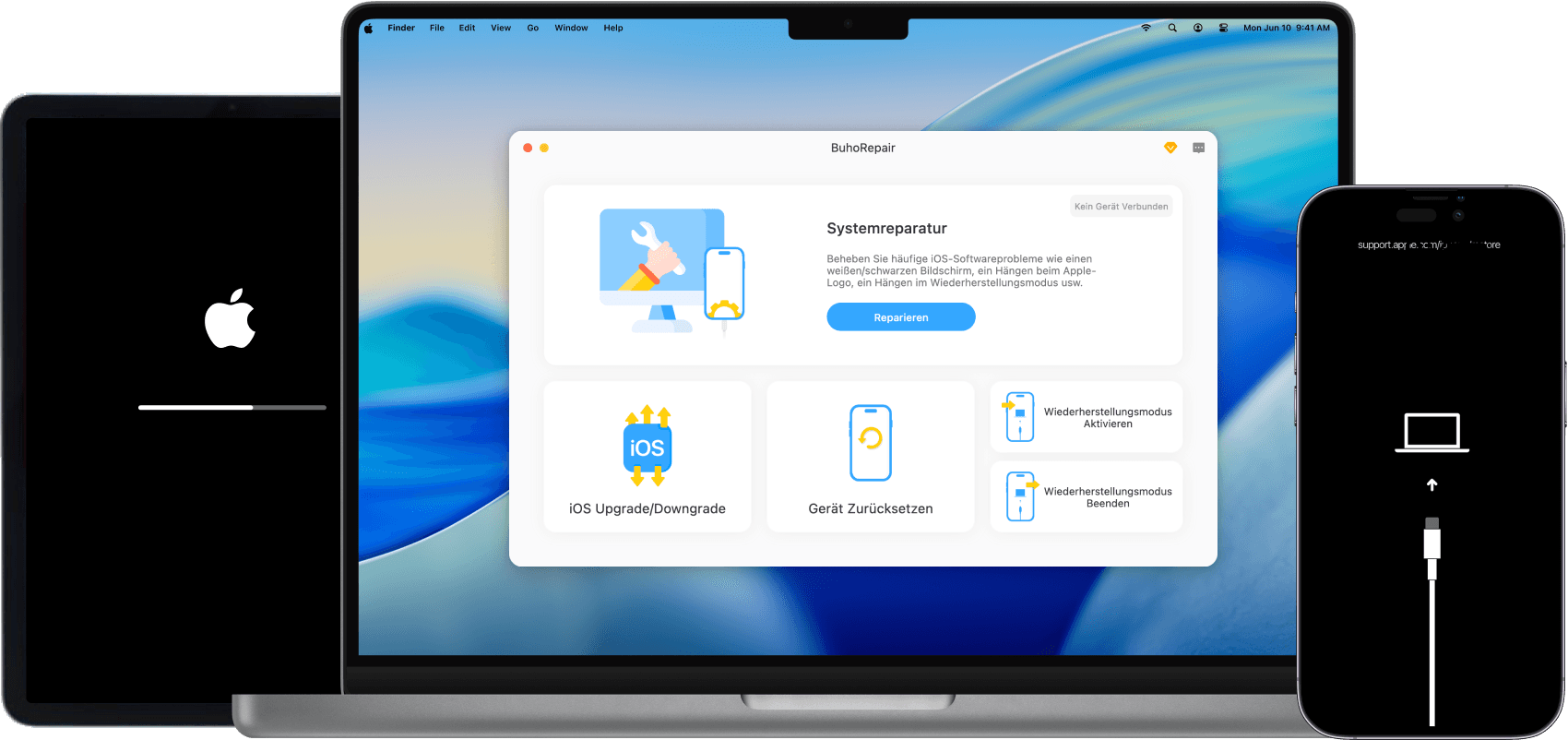
Jeśli zapomniałeś kodu blokady iPhone’a lub urządzenie zostało zablokowane, możesz skorzystać z BuhoRepair, aby przywrócić iPhone’a do domyślnego ekranu „Hello” bez konieczności podawania hasła.
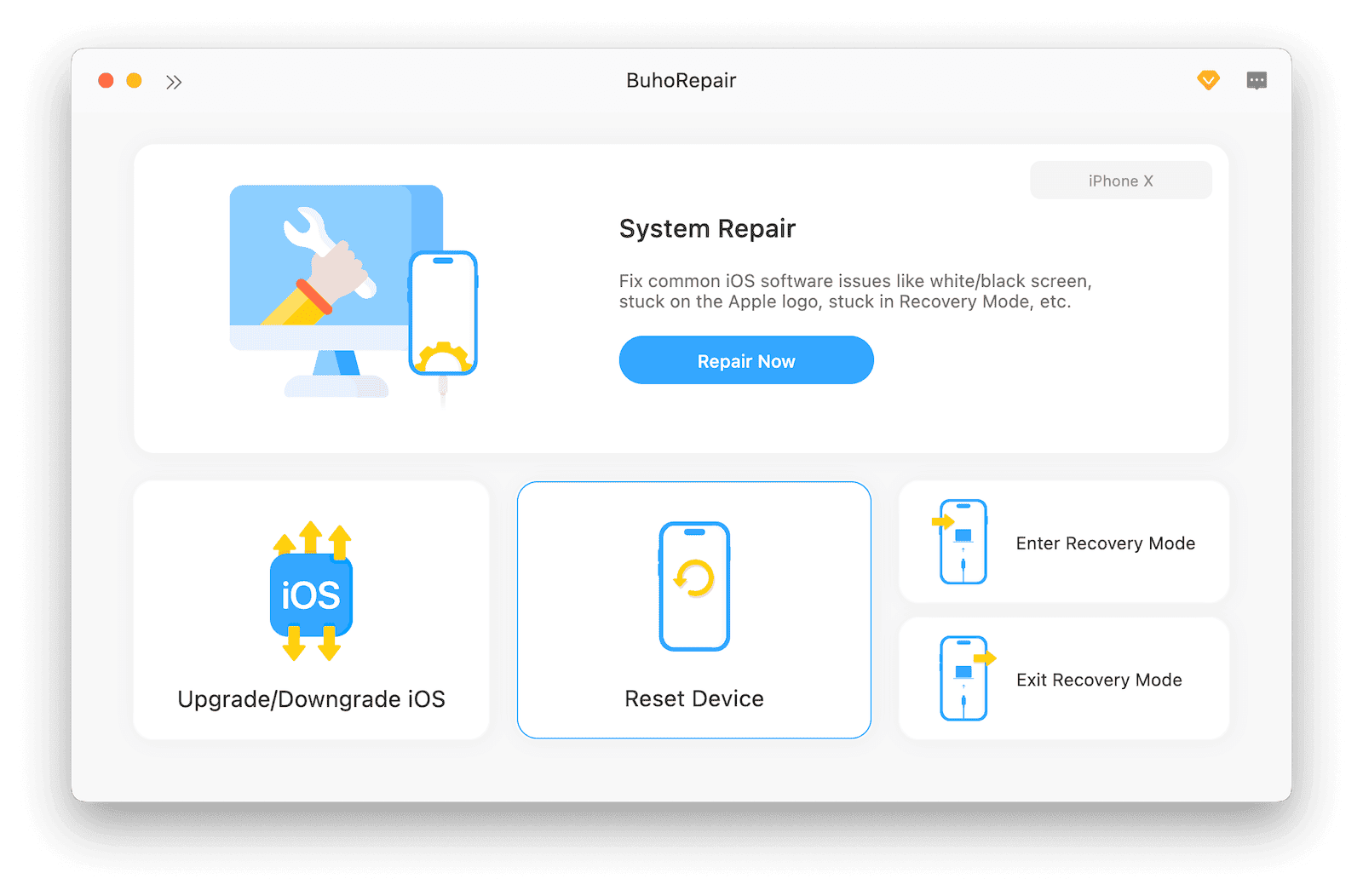
BuhoRepair to narzędzie do naprawy systemu iOS oraz iPadOS, które oferuje dwie opcje resetowania urządzenia:
- Quick Reset (Szybki reset)
- Force Reset (Wymuszony reset)
Pobierz teraz Działa na Windows i Mac Zweryfikowane bezpieczeństwo i 100% bezpieczne
Jak wyzerować iPhone do ekranu „Hello” za pomocą BuhoRepair
- Pobierz i zainstaluj BuhoRepair na komputerze PC lub Mac.
- Uruchom program i wybierz opcję Reset Device (Resetuj urządzenie).
Wybierz:

- Quick Reset, jeśli pamiętasz kod blokady iPhone’a
- Force Reset, jeśli nie pamiętasz kodu lub iPhone jest zablokowany
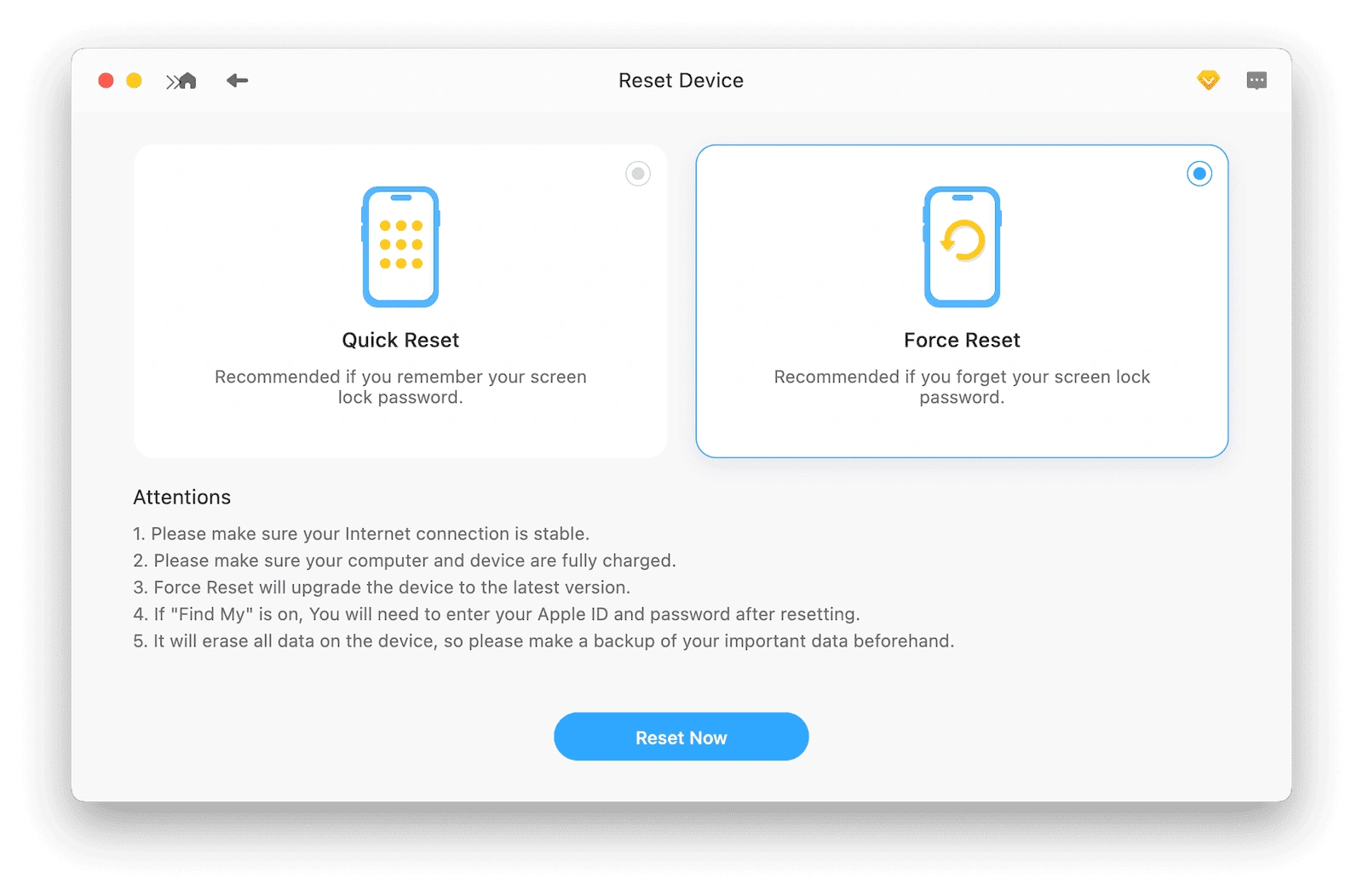
- Kliknij Reset Now (Resetuj teraz).
- Podłącz iPhone’a do komputera i postępuj zgodnie z instrukcjami wyświetlanymi na ekranie, aby przywrócić urządzenie do ekranu powitalnego „Hello”.
Po zakończeniu procesu iPhone uruchomi się ponownie i wyświetli ekran konfiguracji początkowej.
Co zrobić, jeśli nie można wyzerować iPhone’a?
Problem może wynikać z:
- Zapomnianego hasła Apple ID
- Zapomnianego kodu blokady
- Błędu systemu
- Zatrzymania na logo Apple
Reset w trybie odzyskiwania (Recovery Mode)
- Wprowadź iPhone w tryb odzyskiwania
- Podłącz do komputera
- W Finder lub iTunes wybierz Odtwórz
- Poczekaj na zakończenie procesu
Najczęściej zadawane pytania – jak wyzerować iPhone
Czy trzeba wyzerować iPhone przed sprzedażą?
Tak. W przeciwnym razie nowy użytkownik może uzyskać dostęp do Twoich danych osobowych.
Czy do resetu potrzebny jest internet?
Tak – do aktywacji po resecie wymagane jest połączenie Wi-Fi lub dane komórkowe.
Czym różni się reset od wyzerowania iPhone’a?
- Reset ustawień – przywraca tylko konfigurację systemu
- Wyzerowanie (ustawienia fabryczne) – usuwa wszystkie dane i przywraca urządzenie do stanu początkowego
Podsumowanie
Jeśli zastanawiasz się jak wyzerować iPhone, masz do wyboru kilka metod: przez ustawienia, iCloud, Finder lub iTunes. Najważniejsze jest wcześniejsze wylogowanie z Apple ID oraz wyłączenie funkcji „Znajdź mój iPhone”, aby uniknąć blokady aktywacji.
Dzięki powyższym krokom bezpiecznie i skutecznie przywrócisz iPhone’a do ustawień fabrycz.
Nazywam się Daniela, jestem entuzjastką technologii Apple i pasjonuję się wszystkim, co jest związane z iPhonem, iPadem i komputerem Macu. Przez ostatnie 10 lat napisałem wiele artykułów, dzięki czemu stałem się godnym zaufania źródłem informacji dla fanów Apple.