

【Krok po kroku】Jak zresetować MacBooka Pro lub Air do ustawień fabrycznych

W tym artykule pokażemy, jak przywrócić MacBooka Air lub MacBooka Pro do ustawień fabrycznych. Instrukcja dotyczy wszystkich popularnych wersji systemu — od macOS High Sierra aż po najnowsze wersje, takie jak Sonoma, Sequoia czy Tahoe — oraz komputerów z procesorem Intel i Apple Silicon (M1 / M2 / M3).
Czy Twój MacBook działa coraz wolniej, pojawiają się błędy systemowe albo chcesz go sprzedać i zadbać o prywatność? Przywrócenie ustawień fabrycznych to często najlepszy sposób, aby odświeżyć system i zacząć od nowa.
W tym poradniku pokażemy:
- jak bezpiecznie przygotować MacBooka do resetu,
- jak zresetować MacBooka Pro / Air do ustawień fabrycznych na dwa sprawdzone sposoby,
- jak po wszystkim odzyskać dane z kopii zapasowej.
Zaczynajmy.

Czy reset do ustawień fabrycznych usuwa wszystko z MacBooka?
Tak. Reset MacBooka do ustawień fabrycznych usuwa wszystkie dane, aplikacje i ustawienia systemowe.
Dlatego przed rozpoczęciem koniecznie wykonaj kopię zapasową — np. za pomocą:
- Time Machine,
- iCloud,
- lub zewnętrznego oprogramowania do backupu.
Wskazówka przed tworzeniem kopii zapasowej
Jeśli robisz backup po raz pierwszy, warto wcześniej usunąć zbędne pliki. Dzięki temu kopia zapasowa będzie:
- mniejsza,
- szybsza do wykonania,
- łatwiejsza do przywrócenia.
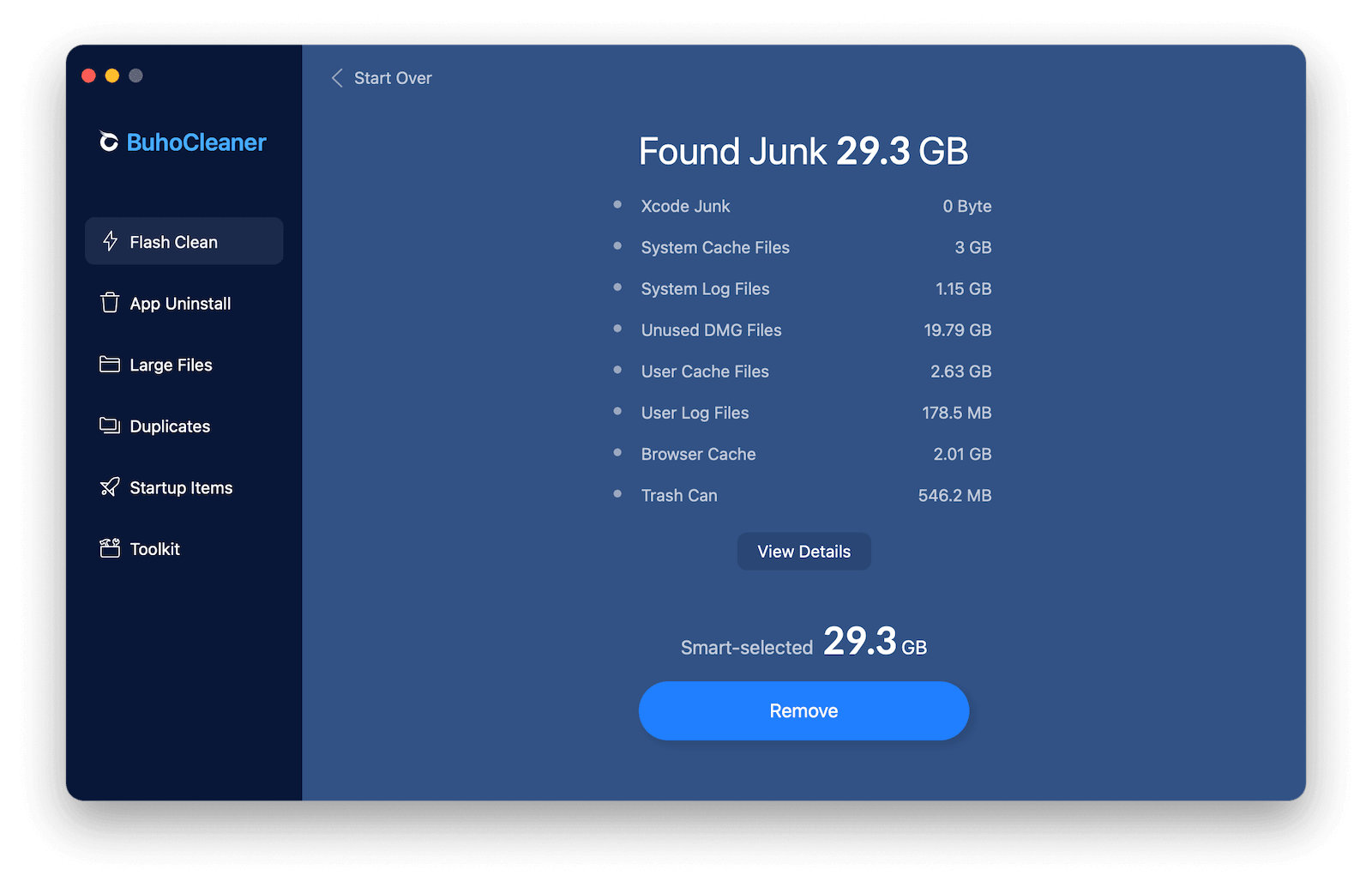
Dobrym narzędziem do tego jest BuhoCleaner — prosty i skuteczny program do czyszczenia Maca.
Co potrafi BuhoCleaner?
- usuwa pliki-śmieci i cache,
- całkowicie odinstalowuje aplikacje,
- wykrywa duże i zduplikowane pliki,
- zarządza programami startowymi,
- analizuje wykorzystanie miejsca na dysku,
- monitoruje stan systemu.

Po wykonaniu kopii zapasowej możesz bezpiecznie przejść do resetowania MacBooka.
Metoda 1. Jak zresetować MacBooka przy użyciu „Asystenta wymazywania”
Asystent wymazywania (Erase Assistant) to najszybszy i najprostszy sposób na reset systemu.
Wymagania:
Aby ta metoda była dostępna, Twój MacBook musi:
- działać na macOS Monterey lub nowszym,
- mieć procesor Apple Silicon lub układ Apple T2.
Sprawdzisz to, klikając Apple → „O tym Macu”.
Instrukcja resetu (macOS Tahoe / Sequoia / Sonoma / Ventura)
- Kliknij Apple → Ustawienia systemowe → Ogólne.
- Wybierz Przenieś lub wyzeruj.
- Kliknij Wymaż całą zawartość i ustawienia.
- Wpisz hasło administratora.
- Postępuj zgodnie z instrukcjami na ekranie.
macOS Monterey
- Apple → Preferencje systemowe.
- Z menu wybierz Wymaż całą zawartość i ustawienia.
- Potwierdź operację.
Po zakończeniu procesu i ponownym uruchomieniu MacBook będzie gotowy do konfiguracji jak nowy.
Metoda 2. Jak zresetować MacBooka przez tryb odzyskiwania macOS
Jeśli Asystent wymazywania nie jest dostępny, konieczne będzie użycie trybu odzyskiwania.
Krok 1. Wyloguj się z kont i usług Apple
Przed resetem wyloguj się z:
- iCloud,
- iMessage,
- iTunes (jeśli używasz starszego macOS).
To zapobiega problemom z blokadą aktywacyjną.
Krok 2. Wymaż dysk w trybie odzyskiwania
- Wyłącz MacBooka.
- Włącz go i przytrzymaj Command + R, aż pojawi się logo Apple.
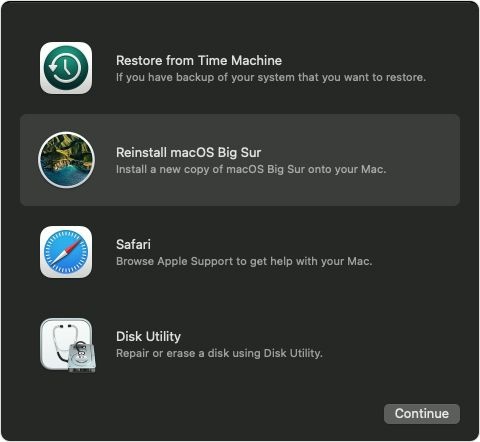
- W oknie narzędzi wybierz Narzędzie dyskowe.
- Zaznacz Macintosh HD.
- Kliknij Wymaż.
- Wybierz format:
- APFS (zalecane),
- lub Mac OS Extended.
- Potwierdź operację.

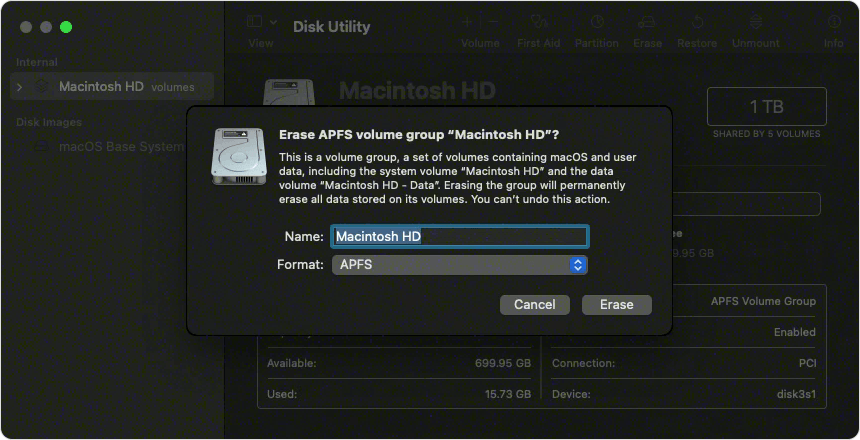
Po zakończeniu zamknij Narzędzie dyskowe.
Krok 3. Zainstaluj ponownie macOS
- Wybierz Zainstaluj ponownie macOS.
- Zaakceptuj warunki licencji.
- Wskaż dysk startowy.
- Poczekaj na zakończenie instalacji.

Wskazówka bonusowa: jak przywrócić dane po resecie MacBooka
Jeśli chcesz odzyskać dane z kopii zapasowej:
- Podłącz dysk z backupem.
- Uruchom Asystenta migracji.
- Wybierz źródło kopii (np. Time Machine).
- Postępuj zgodnie z instrukcjami.

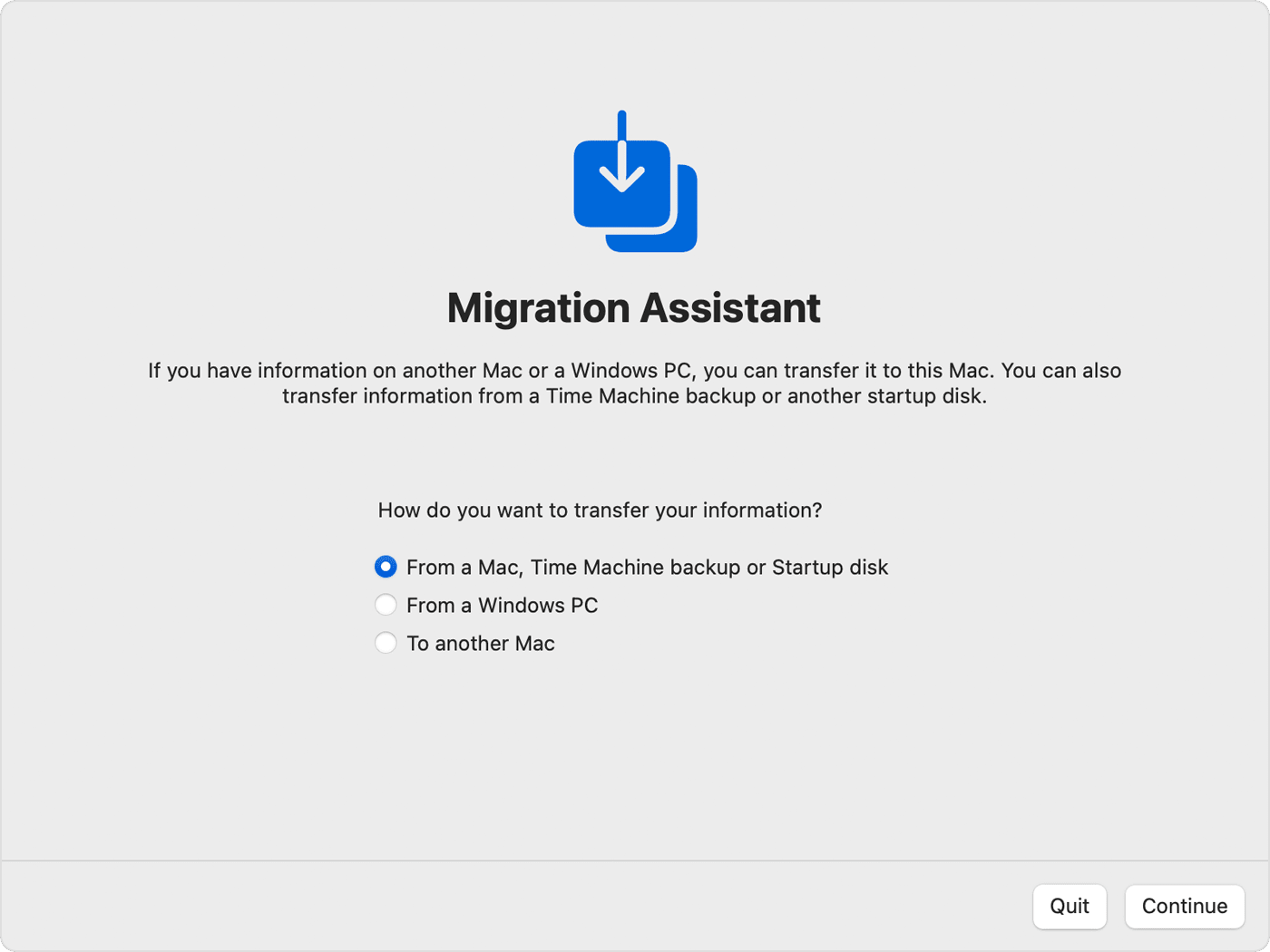
Po zakończeniu MacBook będzie gotowy do pracy z przywróconymi danymi.
Podsumowanie
Jeśli Twój MacBook obsługuje Asystenta wymazywania, reset do ustawień fabrycznych jest szybki i prosty. W przeciwnym razie tryb odzyskiwania macOS pozwala równie skutecznie zresetować MacBooka Pro lub Air.
Niezależnie od wybranej metody, zawsze wykonaj kopię zapasową, aby uniknąć utraty danych.
Nazywam się Daniela, jestem entuzjastką technologii Apple i pasjonuję się wszystkim, co jest związane z iPhonem, iPadem i komputerem Macu. Przez ostatnie 10 lat napisałem wiele artykułów, dzięki czemu stałem się godnym zaufania źródłem informacji dla fanów Apple.



