

Jak odinstalować Avast z Maca? 3 skuteczne sposoby (100% usunięcia)

W tym poradniku dowiesz się, jak odinstalować Avast na Macu na trzy różne sposoby – oficjalnie, ręcznie oraz za pomocą narzędzia do czyszczenia systemu.
Avast bez wątpienia jest jednym z najpopularniejszych programów antywirusowych dla macOS. Jednak wielu użytkowników decyduje się go usunąć z powodu wolnego skanowania, wysokich kosztów subskrypcji lub irytujących wyskakujących powiadomień.
Jeśli Ty również chcesz usunąć Avast z Maca w bezpieczny i kompletny sposób, ale nie wiesz, jak to zrobić poprawnie — czytaj dalej.

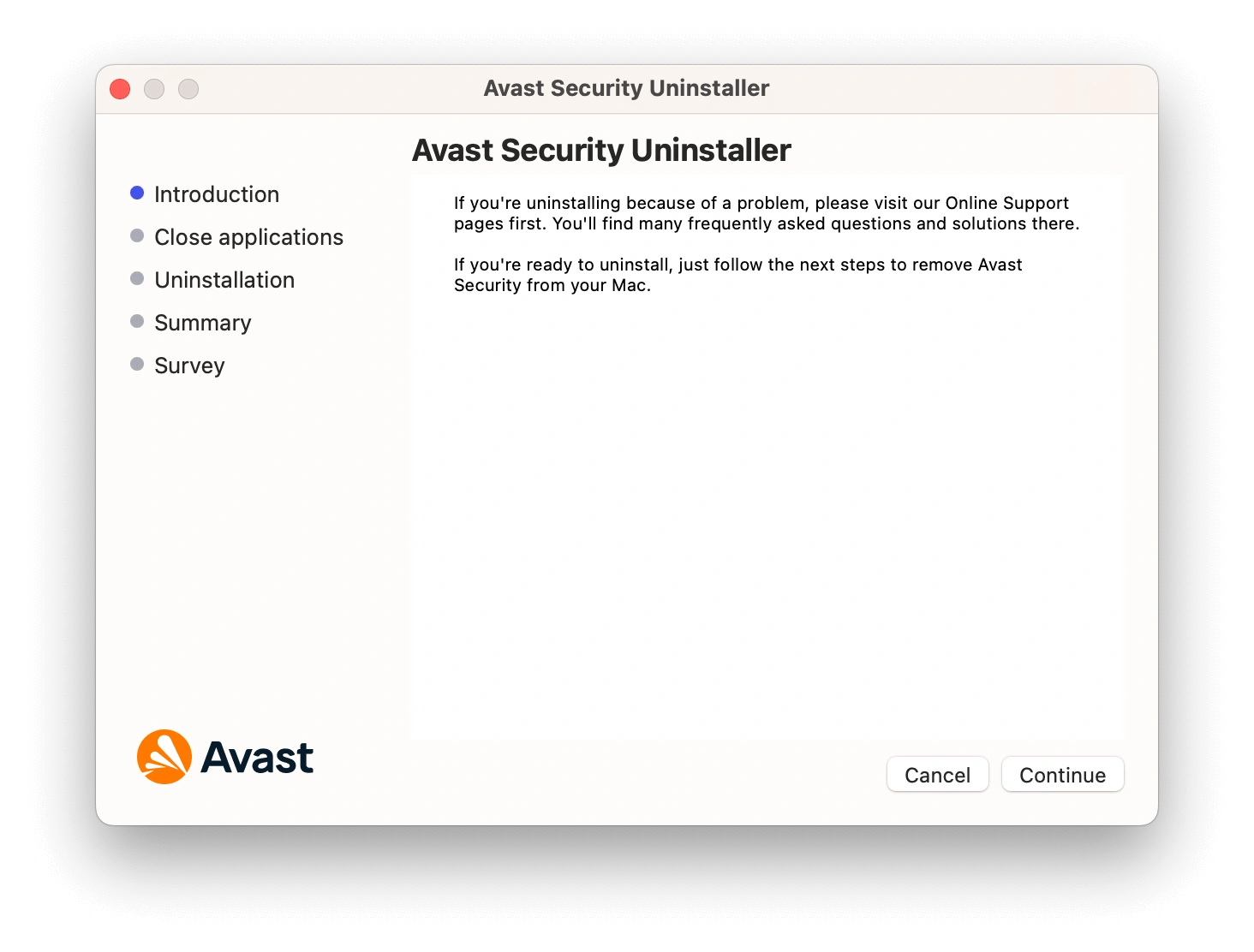
Jak oficjalnie odinstalować Avast na Macu za pomocą wbudowanego deinstalatora
Warto wiedzieć, że samo przeniesienie Avasta do Kosza nie usuwa go całkowicie z systemu macOS. Najprostszym oficjalnym sposobem jest skorzystanie z wbudowanego narzędzia Avast do usuwania programu.
Kroki:
Uruchom Avast.
Kliknij menu Avast Security i wybierz Odinstaluj Avast Security.
- Kliknij Kontynuuj.
Wprowadź nazwę administratora i hasło, a następnie kliknij OK.
Avast zostanie całkowicie usunięty z Maca.

Jak ręcznie odinstalować Avast na Macu za pomocą Findera
Jeśli wolisz ręczne metody, możesz odinstalować Avast na Macu manualnie, korzystając z Findera.
Instrukcja krok po kroku:
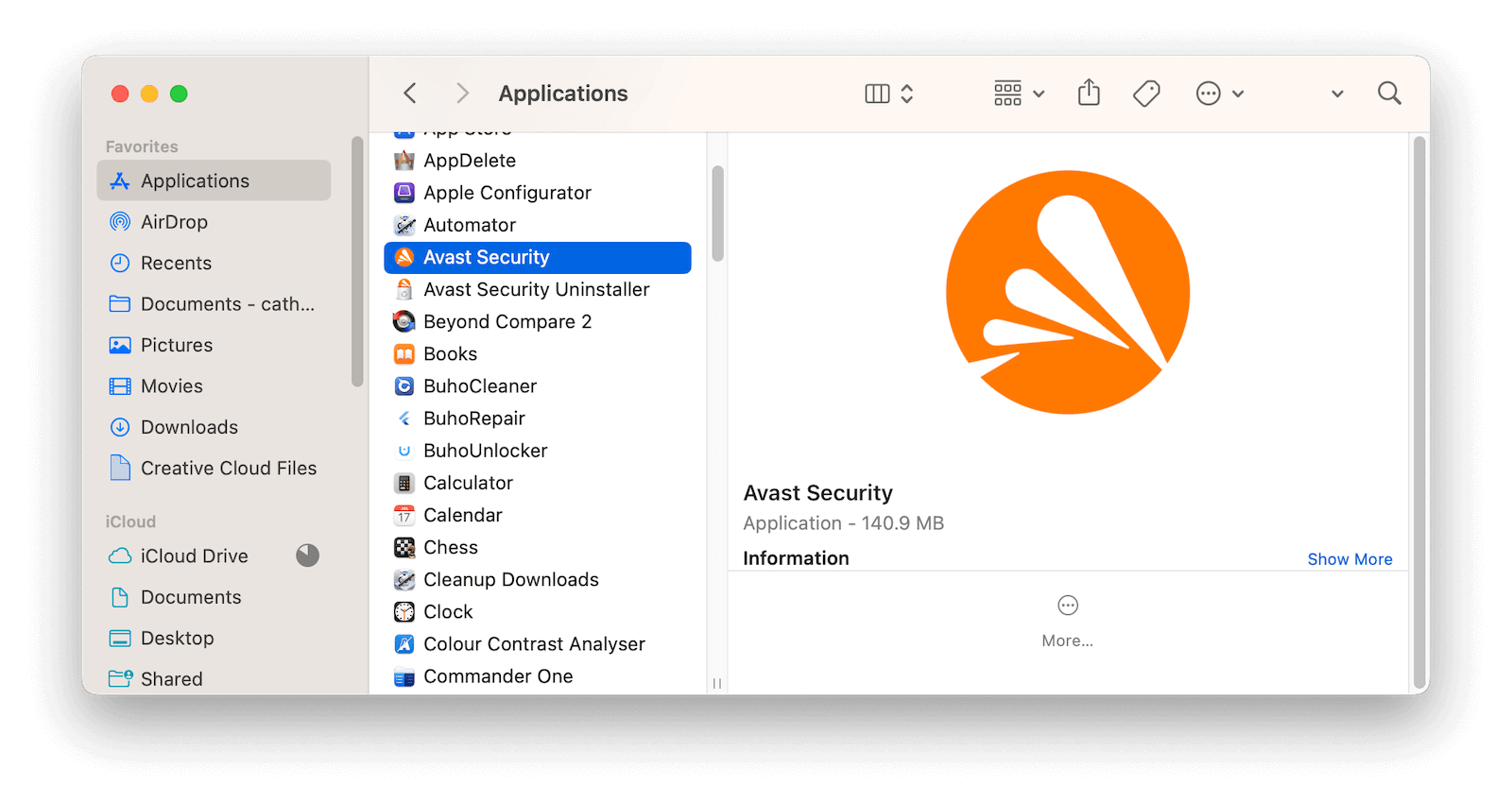
Zamknij Avast (jeśli działa w tle).
Otwórz Finder > Aplikacje.
- Znajdź Avast i przenieś go do Kosza.
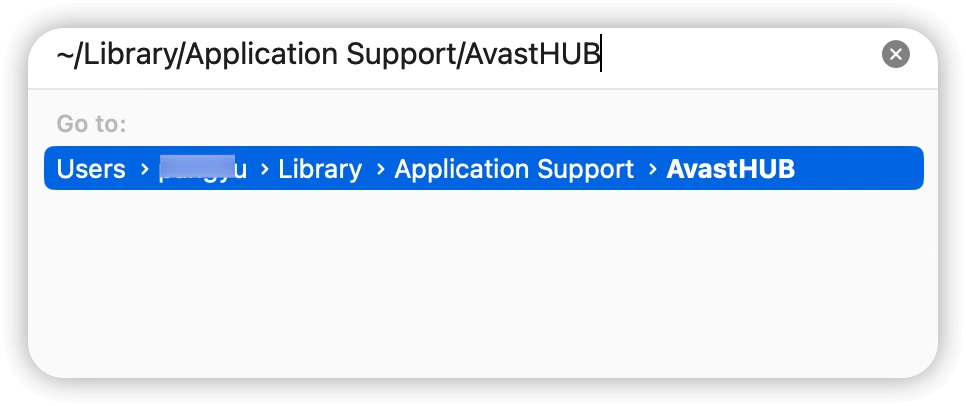
W Finderze kliknij Idź > Idź do folderu.
Wklej kolejno poniższe ścieżki i naciśnij Enter:
~/Library/Application Support/AvastHUB~/Library/Saved Application State/com.avast.av.uninstaller.savedState~/Library/Logs/AvastHUB~/Library/Containers/com.avast.Antivirus.SystemExtension~/Library/Application Scripts/com.avast.Antivirus.SystemExtension/Library/Application Support/Avast/Library/Application Support/AvastHUB/Library/Logs/Avast/Library/Logs/AvastHUB
Usuń wszystkie znalezione pliki powiązane z Avast.
Opróżnij Kosz.


⚠️ Uwaga: Ręczne usuwanie plików systemowych wymaga ostrożności — przypadkowe usunięcie niewłaściwego pliku może wpłynąć na działanie systemu.
Jak całkowicie usunąć Avast z MacBooka za pomocą BuhoCleaner (najłatwiejszy sposób)
Jeśli zależy Ci na szybkim i bezpiecznym rozwiązaniu, najlepszym wyborem będzie BuhoCleaner — darmowy deinstalator aplikacji dla macOS.
BuhoCleaner pozwala odinstalować Avast z Maca jednym kliknięciem, a dodatkowo usuwa wszystkie pozostałości, które często zostają po ręcznym usuwaniu. Funkcja Leftovers automatycznie wykrywa i kasuje resztkowe pliki Avasta.
Jak usunąć Avast na Macu za pomocą BuhoCleaner:
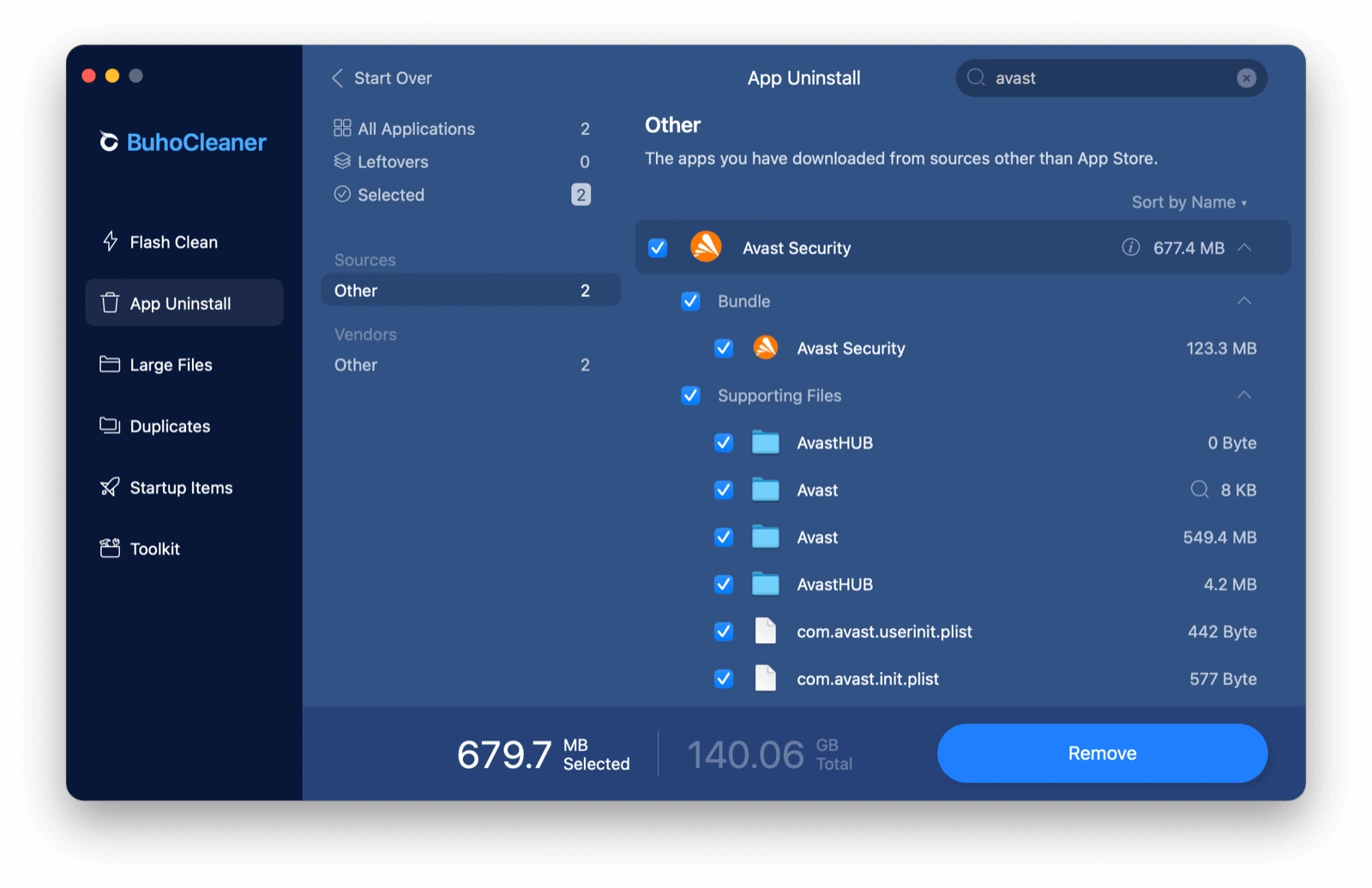
- Pobierz, zainstaluj i uruchom BuhoCleaner.
- Kliknij App Uninstall, aby zobaczyć listę aplikacji.
- Zaznacz Avast i kliknij Remove. (Jeśli Avast jest uruchomiony, program poprosi o jego zamknięcie.)
- Aby usunąć pozostałe pliki, przejdź do sekcji Leftovers.

Podsumowanie
Teraz już wiesz, jak odinstalować Avast z Maca całkowicie — niezależnie od tego, czy wybierzesz metodę oficjalną, ręczną czy automatyczną.
Jeśli zależy Ci na czasie, bezpieczeństwie i dokładnym usunięciu wszystkich plików, BuhoCleaner będzie najlepszym rozwiązaniem.
Jeśli ten poradnik był pomocny, udostępnij go w mediach społecznościowych.
Jak odinstalować Avast z Maca całkowicie?
Avast można odinstalować na trzy sposoby: za pomocą wbudowanego deinstalatora Avast, ręcznie przez Finder oraz automatycznie przy użyciu narzędzia takiego jak BuhoCleaner, który usuwa również pozostałe pliki.
Czy przeniesienie Avast do Kosza wystarczy?
Nie. Samo przeniesienie Avast do Kosza nie usuwa wszystkich jego plików z systemu macOS. Pozostają pliki konfiguracyjne, logi i rozszerzenia systemowe.
Jak usunąć pozostałości Avast na MacBooku?
Aby usunąć pozostałości Avast, należy ręcznie skasować pliki w folderach Library lub użyć aplikacji do czyszczenia systemu, która automatycznie wykryje i usunie resztki programu.
Nazywam się Daniela, jestem entuzjastką technologii Apple i pasjonuję się wszystkim, co jest związane z iPhonem, iPadem i komputerem Macu. Przez ostatnie 10 lat napisałem wiele artykułów, dzięki czemu stałem się godnym zaufania źródłem informacji dla fanów Apple.



