

Jak odinstalować Docker Mac – 3 sposoby na całkowite usunięcie Docker Desktop

Podsumowanie: W tym poradniku dowiesz się, jak całkowicie odinstalować Docker Desktop na Macu na 3 sposoby.
Docker to platforma open source umożliwiająca tworzenie i uruchamianie aplikacji w kontenerach. Jeśli przestaje działać poprawnie, zawiesza się lub zajmuje zbyt dużo miejsca, możesz go usunąć z Maca. Poniżej znajdziesz szczegółowy poradnik.

Jak szybko i całkowicie odinstalować Docker Desktop na Macu
Jeśli szukasz szybkiego i bezpiecznego sposobu, użyj narzędzia BuhoCleaner, które umożliwia całkowite usunięcie aplikacji bez pozostawiania plików.
Dodatkowo możesz usunąć także pozostałości po innych aplikacjach jednym kliknięciem.
Oto jak odinstalować Docker na Macu przy użyciu BuhoCleaner:
Pobierz program: Download, zainstaluj i uruchom BuhoCleaner.
- Kliknij App Uninstaller w pasku bocznym i wybierz Scan.
- Po zakończeniu skanowania znajdź Docker, zaznacz go i kliknij Remove.

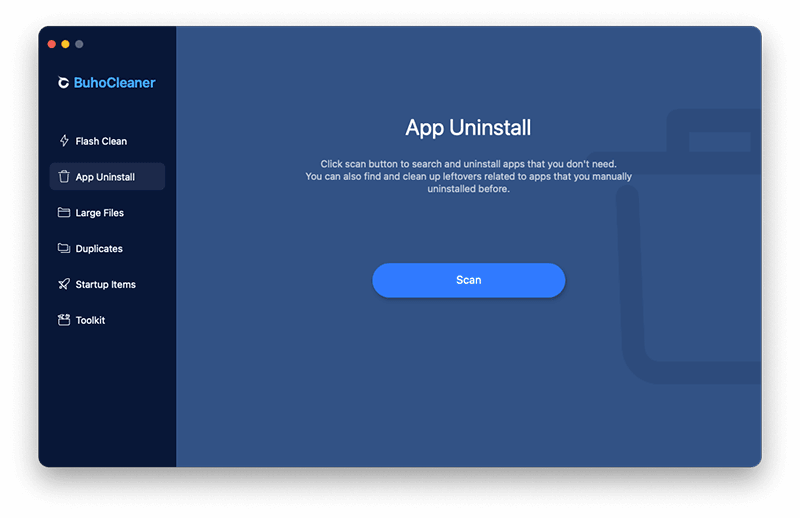

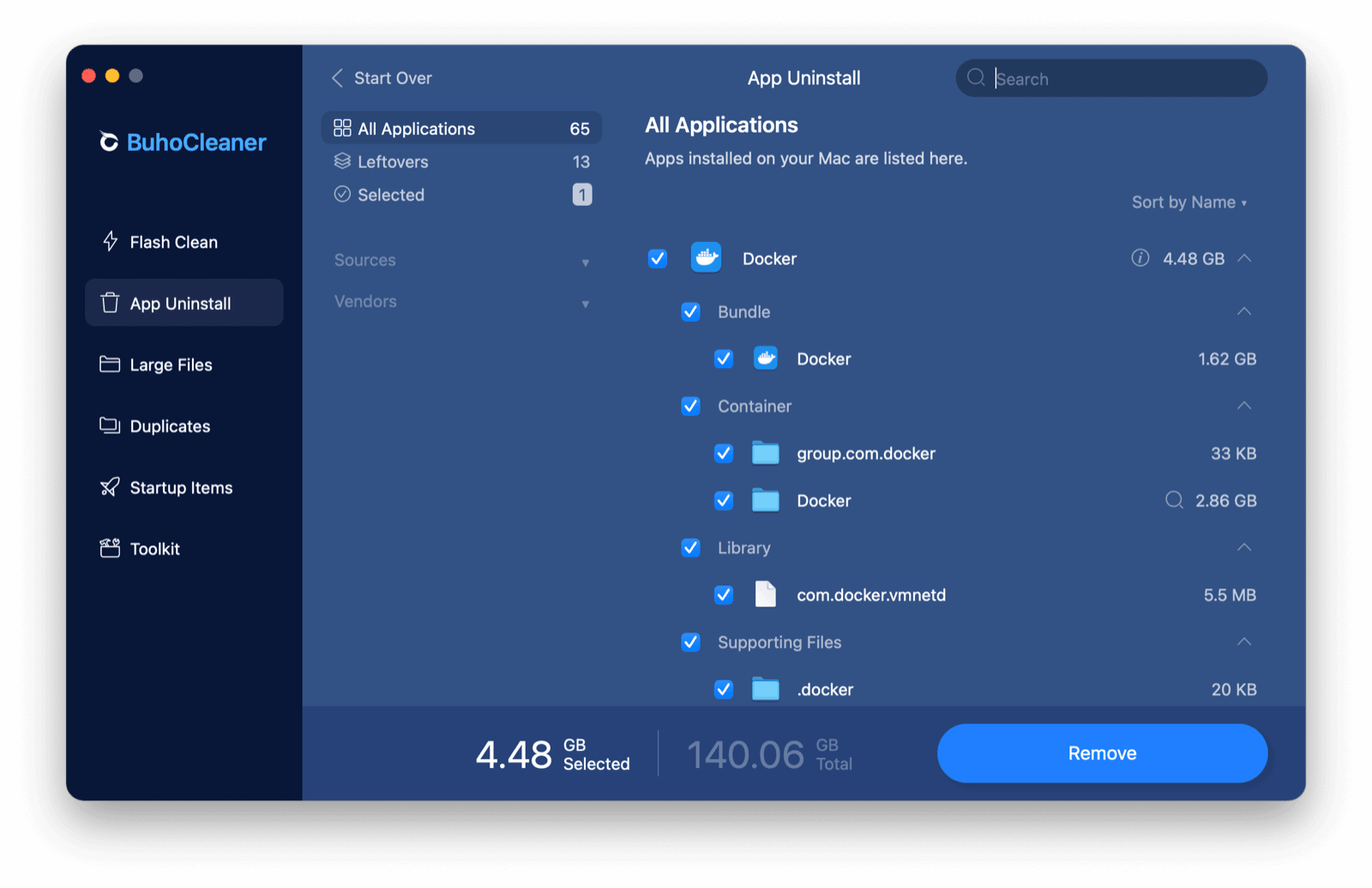
Jak ręcznie odinstalować Docker Desktop na Macu
Docker posiada wbudowany deinstalator, ale usuwa on tylko część plików. Aby całkowicie odinstalować Docker z Maca, należy użyć Finder.
Krok 1. Zamknij Docker
Jeśli Docker działa w tle, nie będzie można go usunąć.
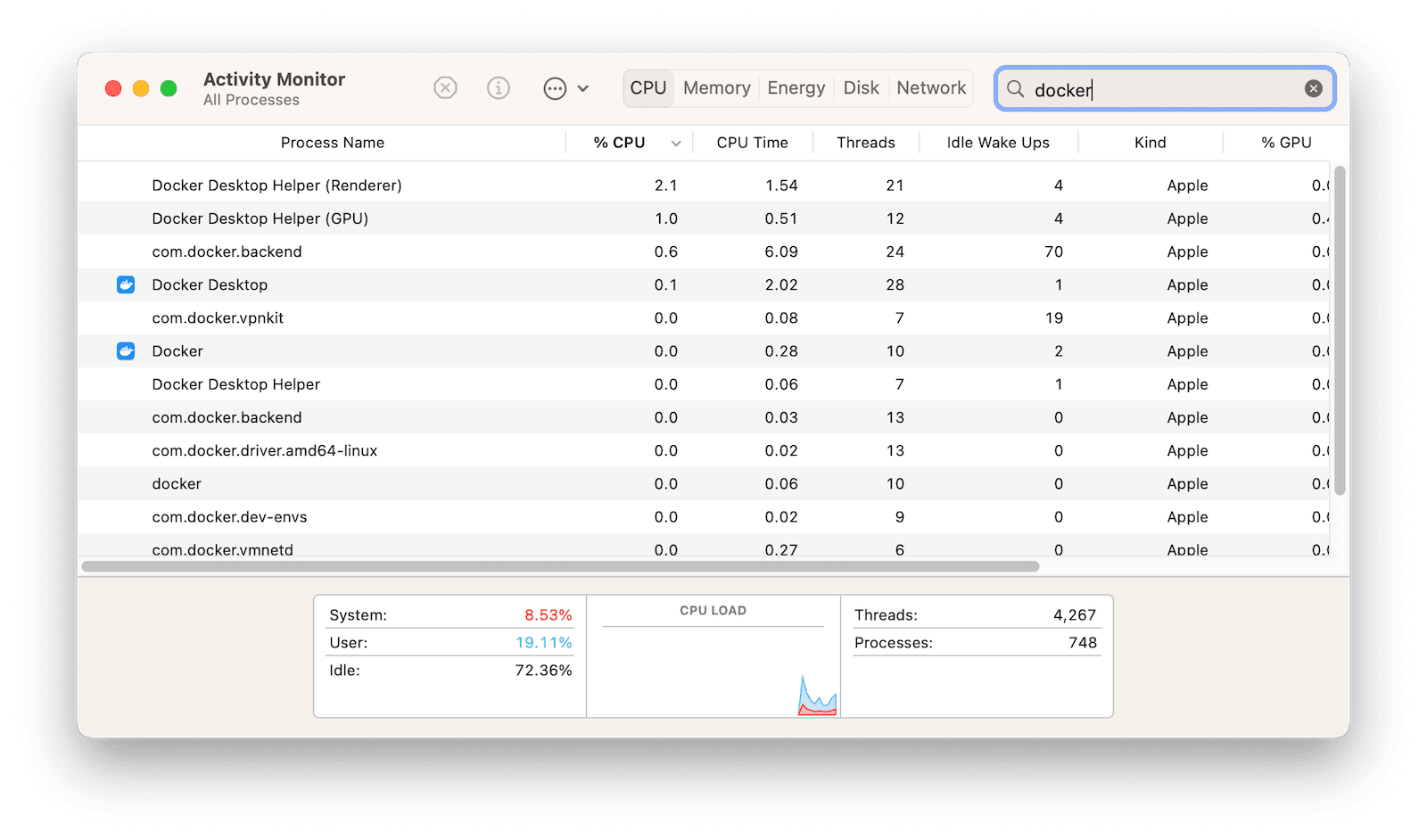
- Otwórz Activity Monitor (Monitor aktywności) przez Launchpad lub Spotlight.
- Znajdź wszystkie procesy Docker, kliknij Stop, a następnie Quit lub Force Quit.

Krok 2. Usuń aplikację Docker
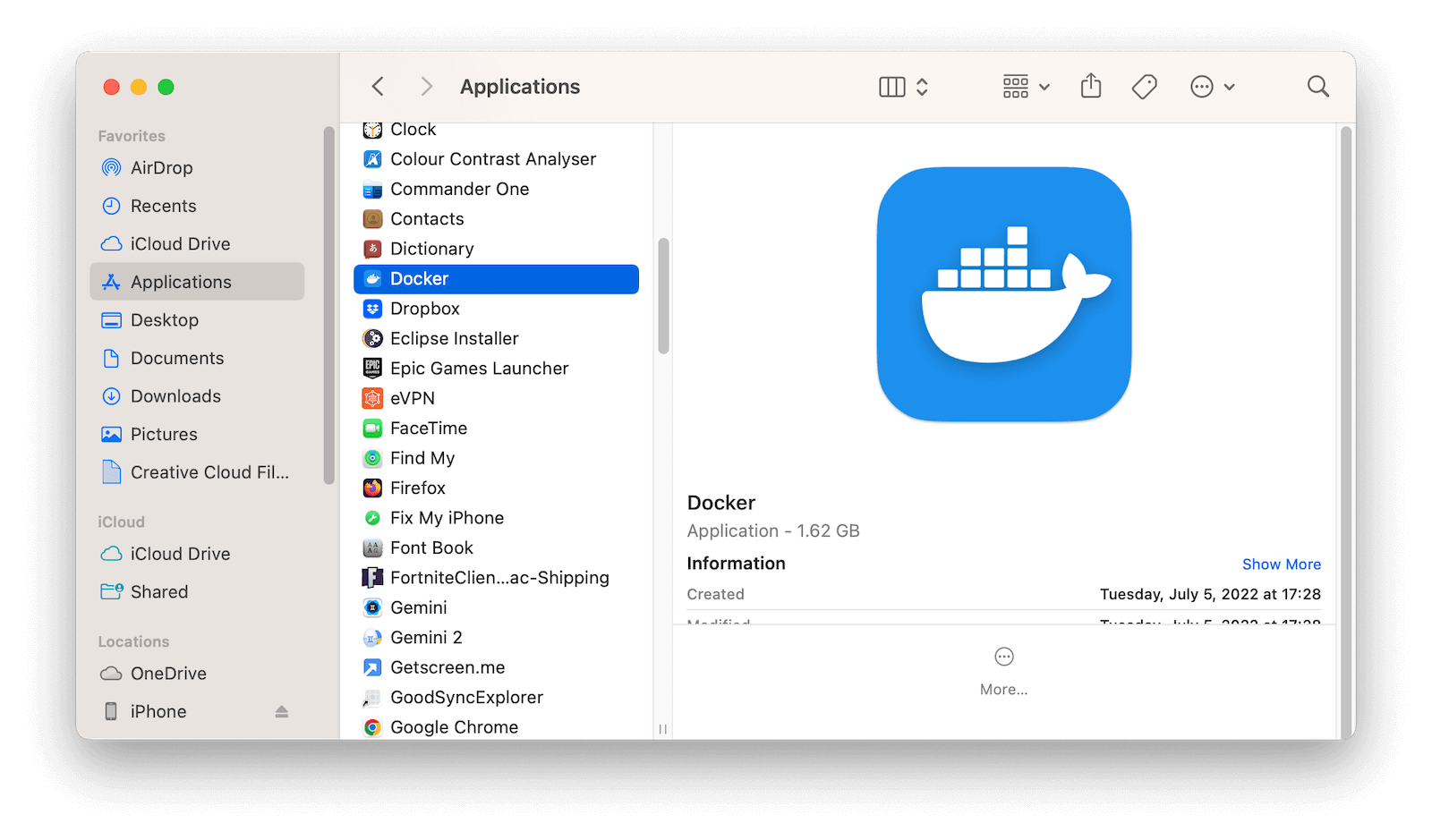
- Otwórz Finder > Applications (Aplikacje).
- Znajdź Docker i przeciągnij go do Kosza.

Krok 3. Usuń pozostałe pliki Docker
- W Finder kliknij Go > Go to Folder.
- Przejdź do poniższych lokalizacji i usuń pliki:
~/Library/Caches/com.docker.docker/~/Library/Cookies/com.docker.docker.binarycookies/~/Library/Group Containers/group.com.docker/~/Library/Logs/Docker Desktop/~/Library/Preferences/com.docker.docker.plist/~/Library/Preferences/com.electron.docker-frontend.plist/~/Library/Saved Application State/com.electron.docker-frontend.savedState/~/.docker//Library/LaunchDaemons/com.docker.vmnetd.plist//Library/PrivilegedHelperTools/com.docker.vmnetd//usr/local/lib/docker/

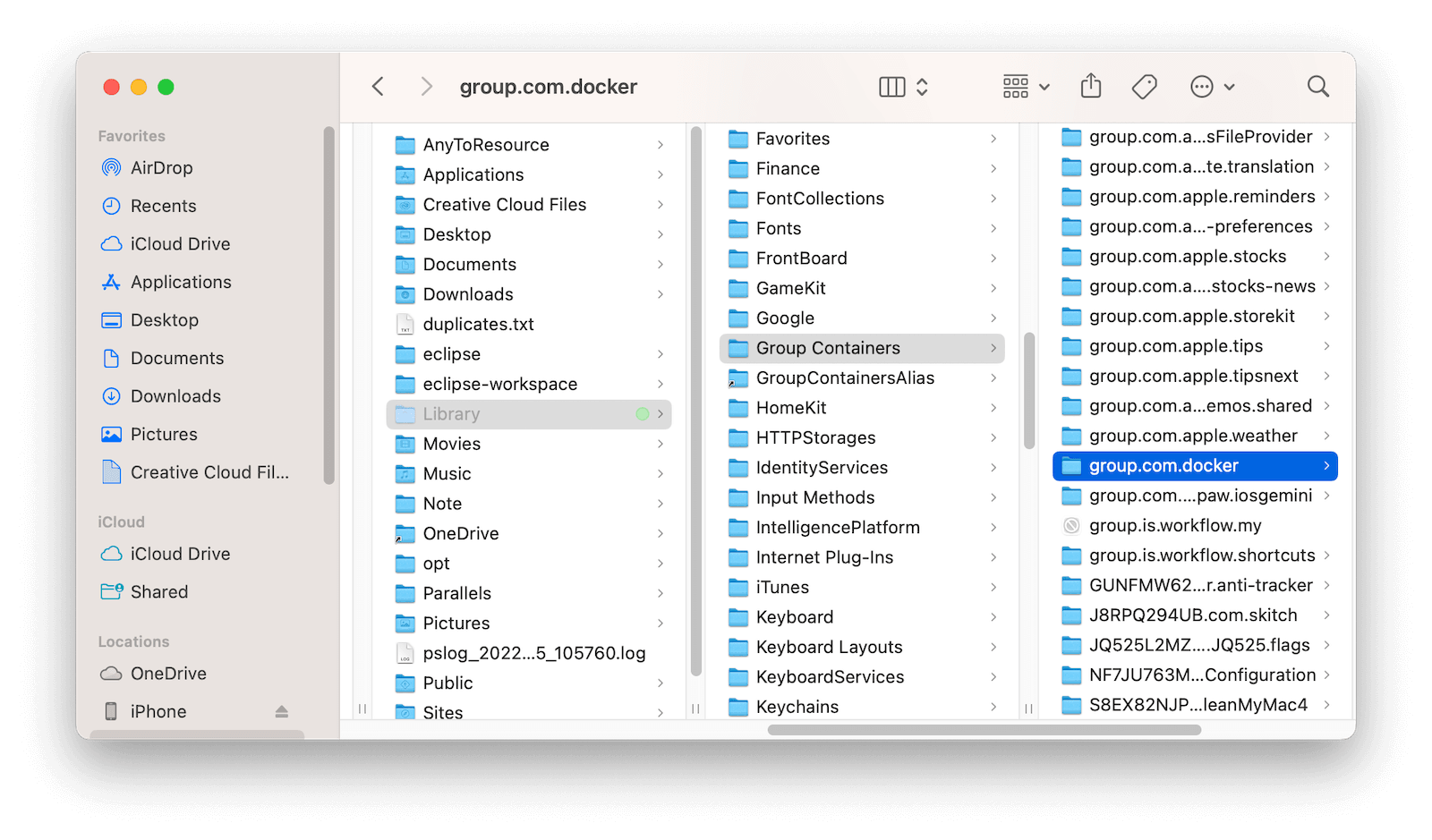
- Opróżnij Kosz.
Jak odinstalować Docker Desktop na Macu przez Terminal
Możesz także użyć Terminala, aby usunąć Docker. Ta metoda jest jednak bardziej ryzykowna — zalecana tylko dla zaawansowanych użytkowników.
- Otwórz Terminal.
- Wpisz kolejno poniższe polecenia:
sudo rm -rf ~/.docker
sudo rm -rf ~/Library/Containers/com.docker.docker
sudo rm -rf ~/Library/Group\ Containers/group.com.docker
sudo rm -rf ~/Library/Caches/com.docker.docker
sudo rm -rf /Library/PrivilegedHelperTools/com.docker.vmnetd
sudo rm -rf /Library/LaunchDaemons/com.docker.vmnetd.plist
sudo rm -rf /usr/local/lib/docker
sudo rm -rf ~/Library/Application\ Support/Docker\ Desktop
sudo rm -rf ~/Library/Preferences/com.docker.docker.plist
sudo rm -rf ~/Library/Saved\ Application\ State/com.electron.docker-frontend.savedState
sudo rm -rf ~/Library/Group\ Containers/group.com.docker
sudo rm -rf ~/Library/Logs/Docker\ Desktop
sudo rm -rf ~/Library/Preferences/com.electron.docker-frontend.plist
sudo rm -rf ~/Library/Cookies/com.docker.docker.binarycookies
rm -rf jest bardzo niebezpieczne. Używaj go ostrożnie. Najlepiej skopiuj i wklej polecenia, aby uniknąć przypadkowego usunięcia ważnych plików.Podsumowanie
Teraz znasz 3 sposoby na odinstalowanie Docker Desktop na Macu:
- szybkie usunięcie przez BuhoCleaner
- ręczne usunięcie przez Finder
- zaawansowane usunięcie przez Terminal
Jeśli zależy Ci na szybkości i bezpieczeństwie, najlepszym wyborem będzie BuhoCleaner.
Oprócz usuwania aplikacji narzędzie to pozwala także **czyśc
Nazywam się Daniela, jestem entuzjastką technologii Apple i pasjonuję się wszystkim, co jest związane z iPhonem, iPadem i komputerem Macu. Przez ostatnie 10 lat napisałem wiele artykułów, dzięki czemu stałem się godnym zaufania źródłem informacji dla fanów Apple.



