

Odinstalowanie Parallels Desktop na Macu – 2 Skuteczne Metody

Podsumowanie: W tym artykule dowiesz się, jak odinstalować Parallels Desktop na Macu ręcznie oraz automatycznie. Metoda automatyczna jest szybsza i bardziej polecana.
Parallels Desktop umożliwia łatwe uruchamianie systemu Windows na Macu, jednak zajmuje bardzo dużo miejsca na dysku. Jeśli już go nie potrzebujesz lub napotykasz problemy z działaniem programu, ten poradnik pomoże Ci całkowicie usunąć Parallels z Maca.
Czym jest Parallels Desktop?
Parallels Desktop to narzędzie do wirtualizacji, które pozwala uruchamiać system Windows na komputerach Mac (zarówno z procesorami Intel, jak i Apple Silicon) bez konieczności restartu. Program oferuje ponad 30 funkcji typu „one-click”, ułatwiających pracę w macOS i Windows.
Mimo zalet, Parallels Desktop ma też wady, przez które wielu użytkowników decyduje się na jego usunięcie, m.in.:
- zajmuje bardzo dużo miejsca na dysku,
- jest aplikacją płatną,
- słabe wsparcie dla gier i multimediów,
- problemy z uruchamianiem (unable to start).
Jeśli chcesz przeprowadzić odinstalowania Parallels na Macu, czytaj dalej.
Jak ręcznie odinstalować Parallels Desktop na Macu
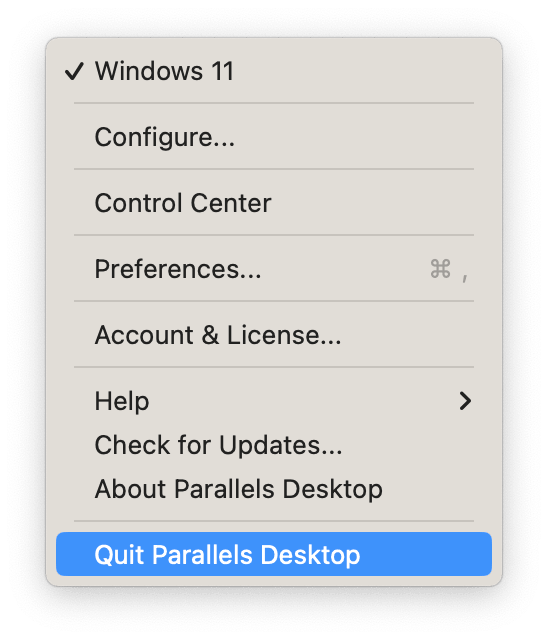
- Kliknij ikonę Parallels na pasku menu i wybierz Quit Parallels Desktop.
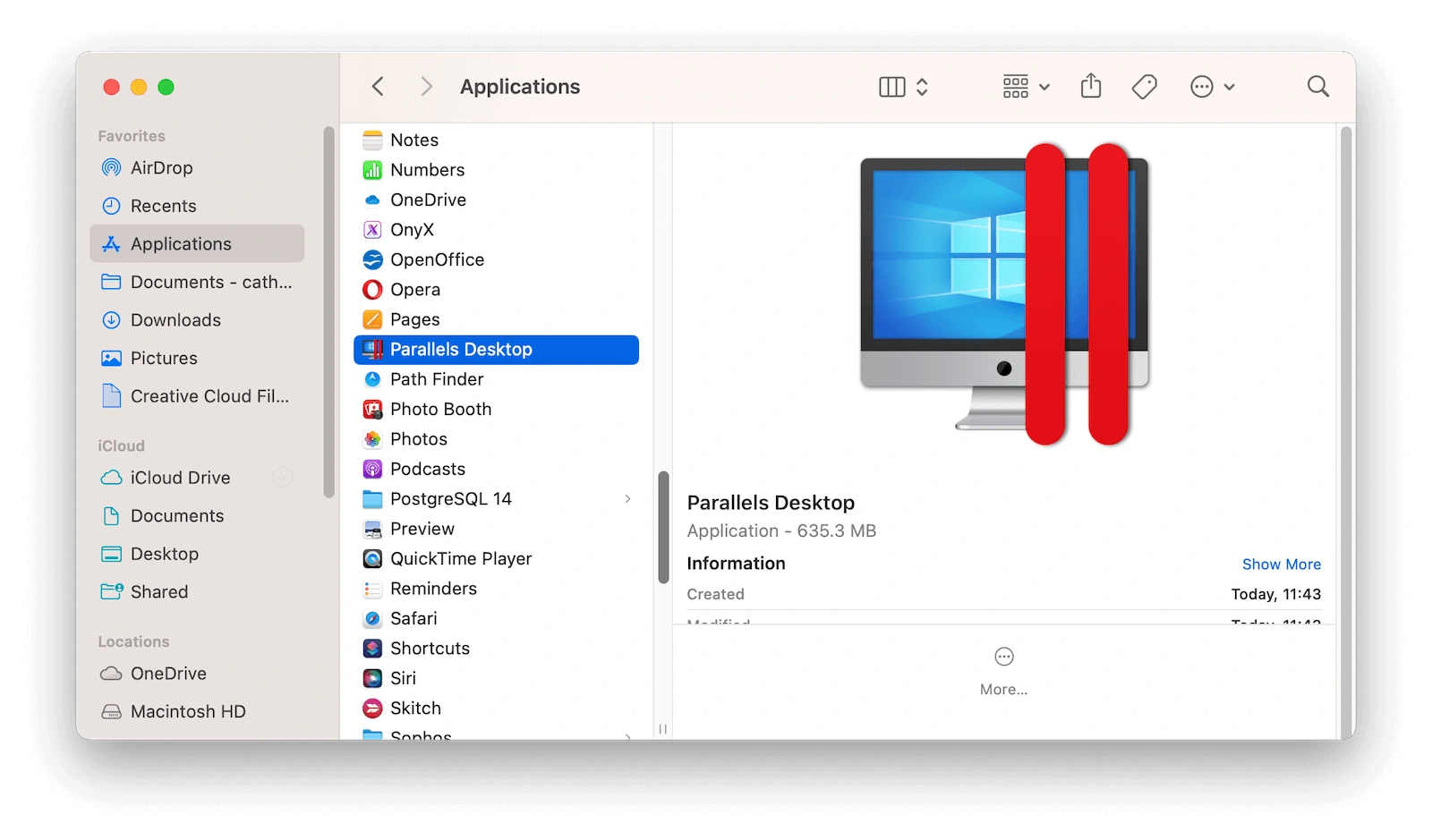
Otwórz Finder → Aplikacje i znajdź Parallels Desktop.
- Kliknij prawym przyciskiem myszy ikonę aplikacji i przenieś ją do Kosza.
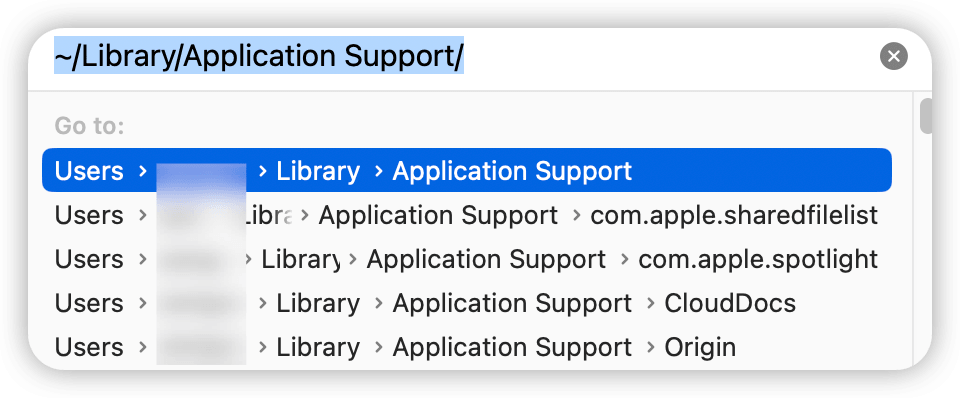
Usuń pozostałe pliki Parallels z poniższych lokalizacji:
- ~/Library
- ~/Library/Application Support
- ~/Library/Application Scripts
- ~/Library/Caches
- ~/Library/Cookies
- ~/Library/Preferences
- ~/Library/Saved Application State
- ~/Library/Containers
- ~/Library/Group Containers
- ~/Library/Application Support/CrashReporter
- ~/Library/WebKit
- /Library
- /Library/Preferences
- /Users/Shared
- /private/var/db
- /private/var
Opróżnij Kosz.



⚠️ Uwaga: Ręczne odinstalowanie Parallels Desktop jest czasochłonne i łatwo pominąć pliki pozostałości.
Jak szybko odinstalować Parallels Desktop na Macu
Jeśli nie chcesz ręcznie wyszukiwać wszystkich plików, najlepszym rozwiązaniem jest BuhoCleaner. To narzędzie umożliwia całkowite odinstalowania Parallels na Macu w kilka sekund, wraz z plikami cache, logami i ustawieniami.
Instrukcja:
- Pobierz, zainstaluj i uruchom BuhoCleaner.
- Kliknij App Uninstall w panelu bocznym.
- Znajdź Parallels Desktop, zaznacz go i kliknij Remove.

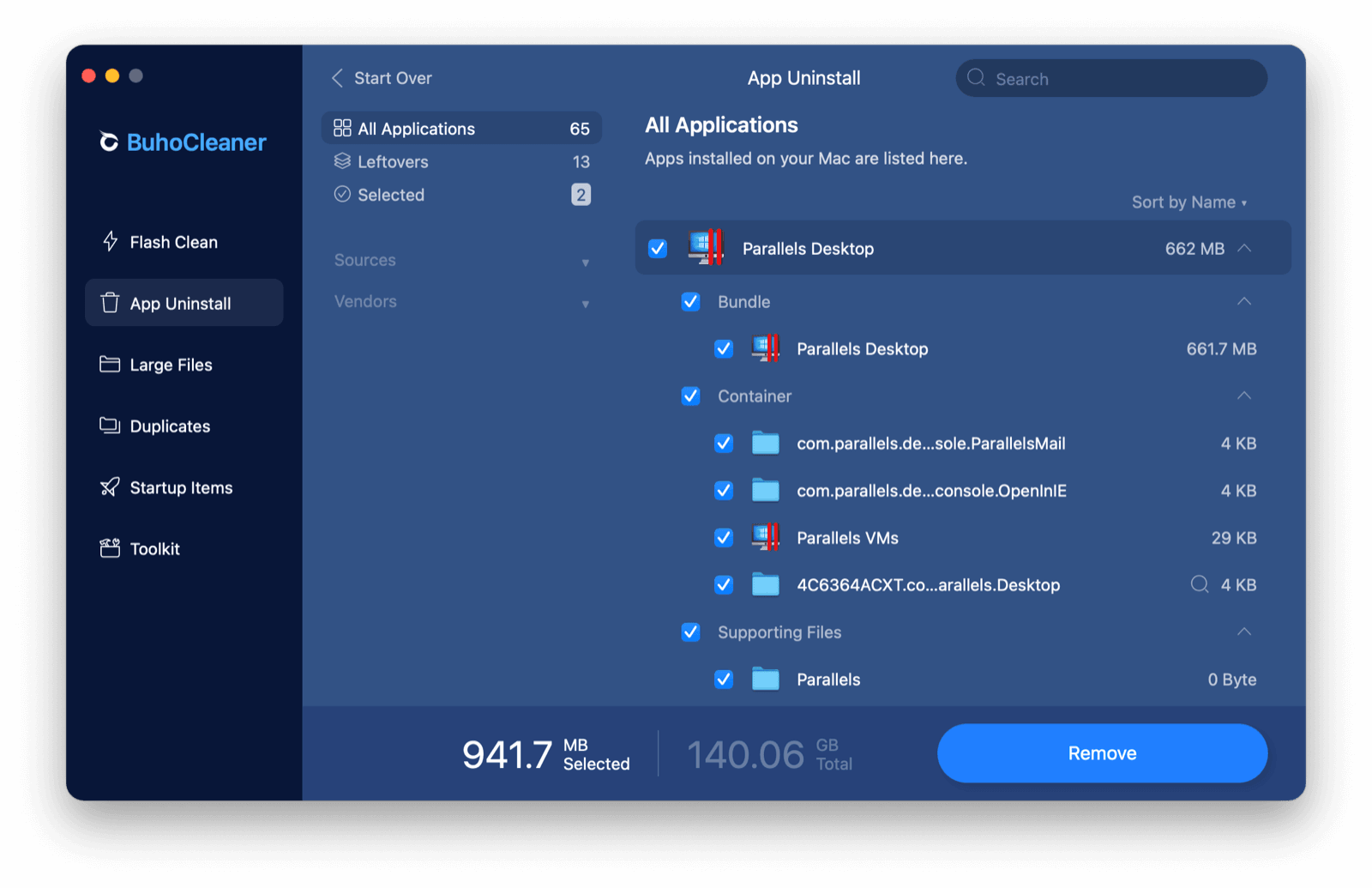
Bonus: Jak usunąć maszyny wirtualne Parallels z Maca
⚠️ Samo odinstalowanie Parallels Desktop nie usuwa maszyn wirtualnych.
Aby je usunąć:
- Otwórz Finder i kliknij ikonę wyszukiwania.
- Wpisz .pvm.
- W filtrze wybierz Kind: Parallels virtual machine.
- Przenieś pliki .pvm do Kosza i opróżnij Kosz.
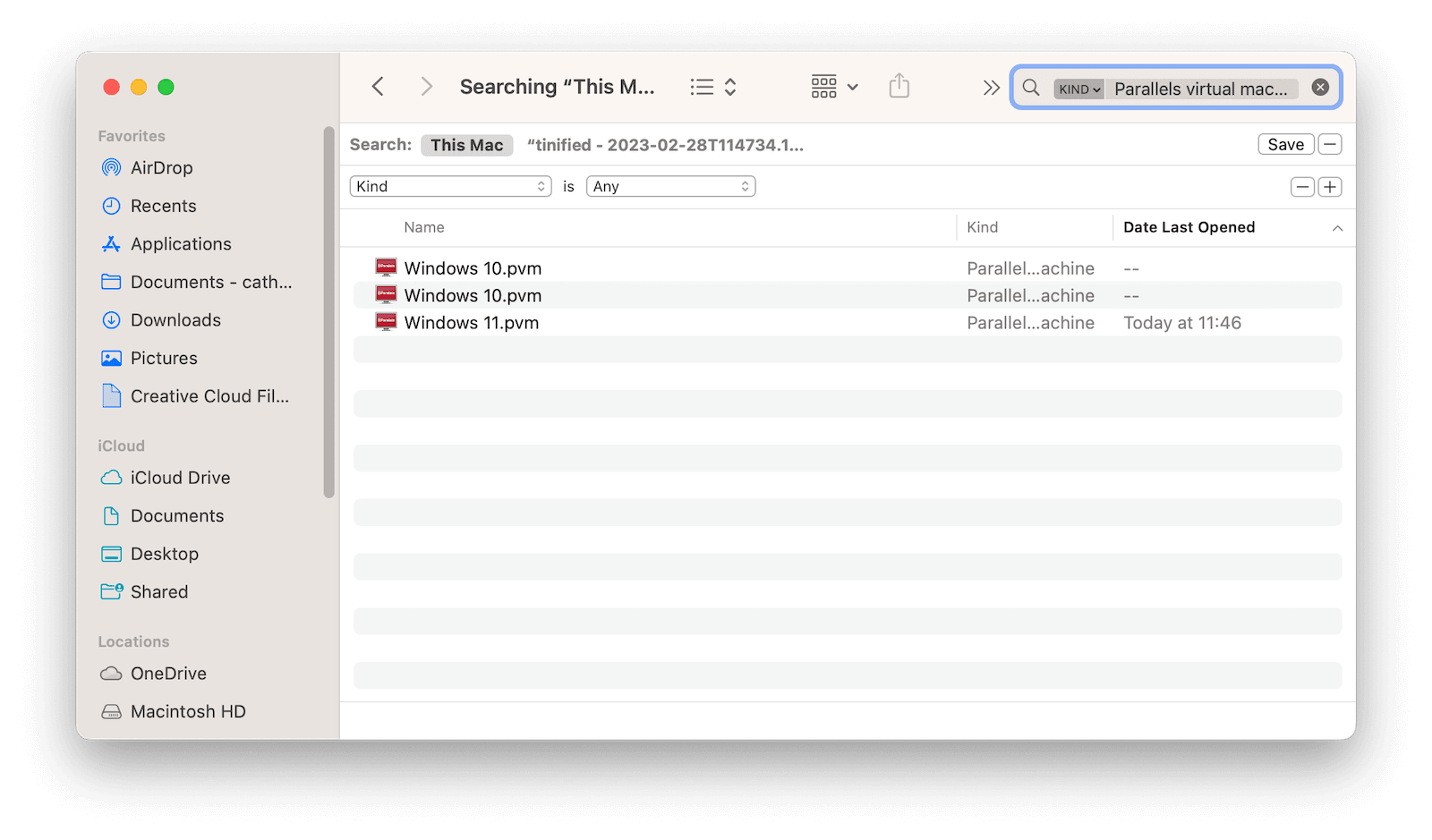
Możesz także użyć Spotlight, aby szybciej znaleźć pliki maszyn wirtualnych Parallels.
Conclusion
Teraz wiesz, jak przeprowadzić odinstalowania Parallels na Macu zarówno ręcznie, jak i automatycznie. Jeśli zależy Ci na czasie i chcesz mieć pewność, że wszystkie pliki zostaną usunięte, BuhoCleaner jest najlepszym wyborem.
FAQ – Odinstalowanie Parallels Desktop na Macu
- Dlaczego nie mogę odinstalować Parallels z Maca?
Najczęściej dlatego, że Parallels nadal działa w tle. Otwórz Monitor aktywności, znajdź procesy Parallels i zakończ je ręcznie.
- Czy odinstalowanie Parallels usuwa maszyny wirtualne?
Nie. Maszyny wirtualne należy usunąć osobno (pliki .pvm). Przed usunięciem wykonaj kopię zapasową ważnych danych.
- Czy mogę ponownie zainstalować Parallels po odinstalowaniu?
Tak. W każdej chwili możesz pobrać Parallels Desktop ze strony producenta i zainstalować go ponownie.
Nazywam się Daniela, jestem entuzjastką technologii Apple i pasjonuję się wszystkim, co jest związane z iPhonem, iPadem i komputerem Macu. Przez ostatnie 10 lat napisałem wiele artykułów, dzięki czemu stałem się godnym zaufania źródłem informacji dla fanów Apple.



