

Jak odinstalować OneDrive na Macu (kompletny poradnik usuwania)

Ten poradnik pokazuje, jak całkowicie odinstalować OneDrive z Maca na 2 skuteczne sposoby.
Jeśli nie korzystasz już z OneDrive i chcesz zwolnić miejsce na dysku Maca, zapoznaj się z poniższymi instrukcjami.

Jak całkowicie odinstalować OneDrive na Macu jednym kliknięciem
Najszybszym sposobem na całkowite odinstalowanie OneDrive na Macu jest użycie narzędzia BuhoCleaner. Program ten pozwala usunąć OneDrive wraz ze wszystkimi powiązanymi plikami w zaledwie kilka sekund.
Jak to działa?
- Pobierz, zainstaluj i uruchom BuhoCleaner.
- Kliknij App Uninstall, aby wyświetlić wszystkie aplikacje zainstalowane na Macu.
- Znajdź OneDrive, zaznacz go i kliknij przycisk Remove.

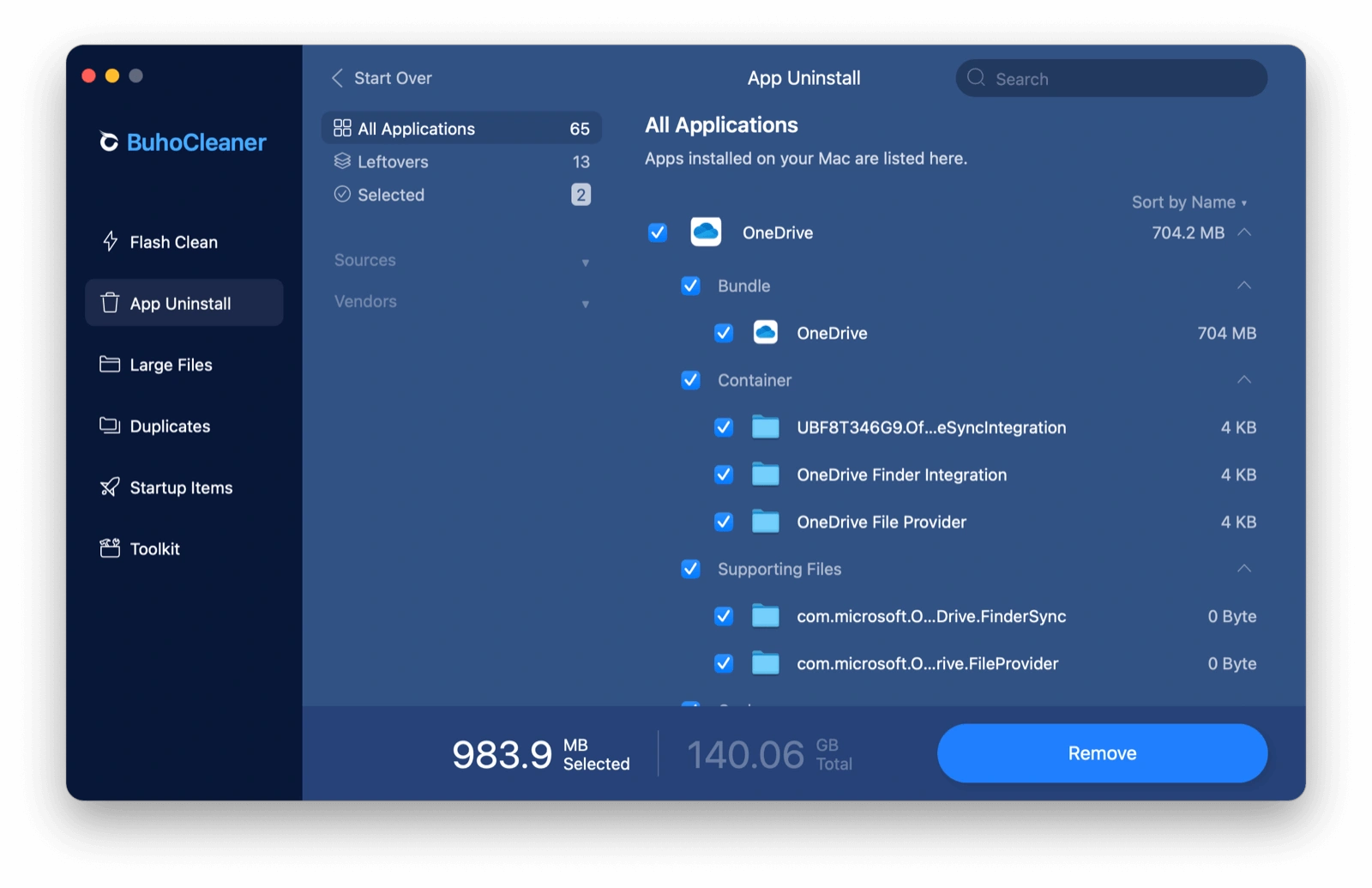
BuhoCleaner to nie tylko deinstalator aplikacji, ale kompleksowe narzędzie do czyszczenia Maca. Oferuje m.in.:
- czyszczenie plików cache,
- opróżnianie Kosza,
- usuwanie dużych plików i plików duplikatów,
- zarządzanie programami uruchamianymi przy starcie,
- monitorowanie stanu systemu.
Jeśli chcesz zwolnić więcej miejsca na Macu , warto skorzystać z dodatkowych funkcji programu.
Jak ręcznie usunąć OneDrive z Maca
Microsoft sugeruje, że wystarczy przeciągnąć OneDrive do Kosza. W praktyce jednak ta metoda nie usuwa wszystkich plików pomocniczych, które nadal zajmują miejsce na dysku. Aby całkowicie odinstalować OneDrive z Maca, wykonaj poniższe kroki.
Krok 1. Zamknij OneDrive
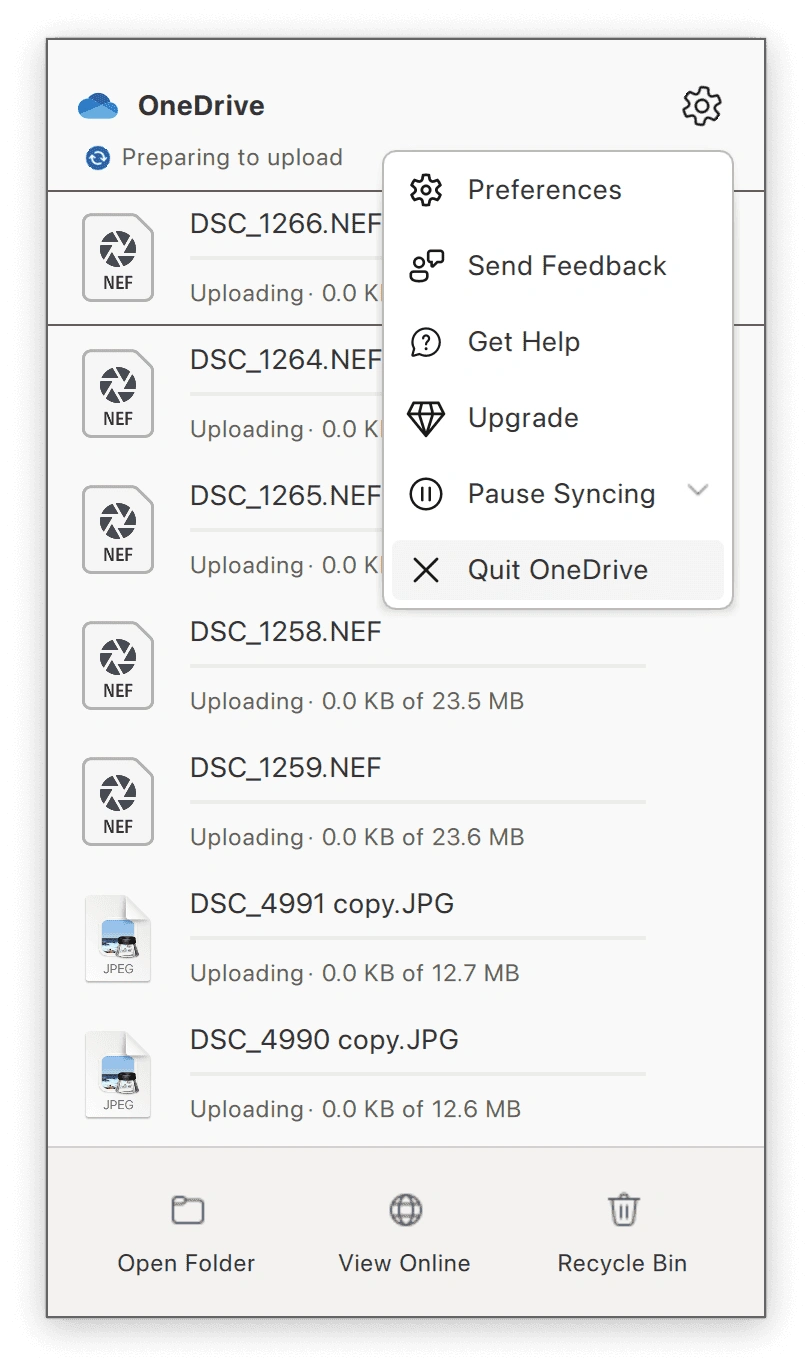
Kliknij ikonę OneDrive na pasku menu → Help & Settings → Quit OneDrive, a następnie potwierdź.
Krok 2. Usuń aplikację OneDrive
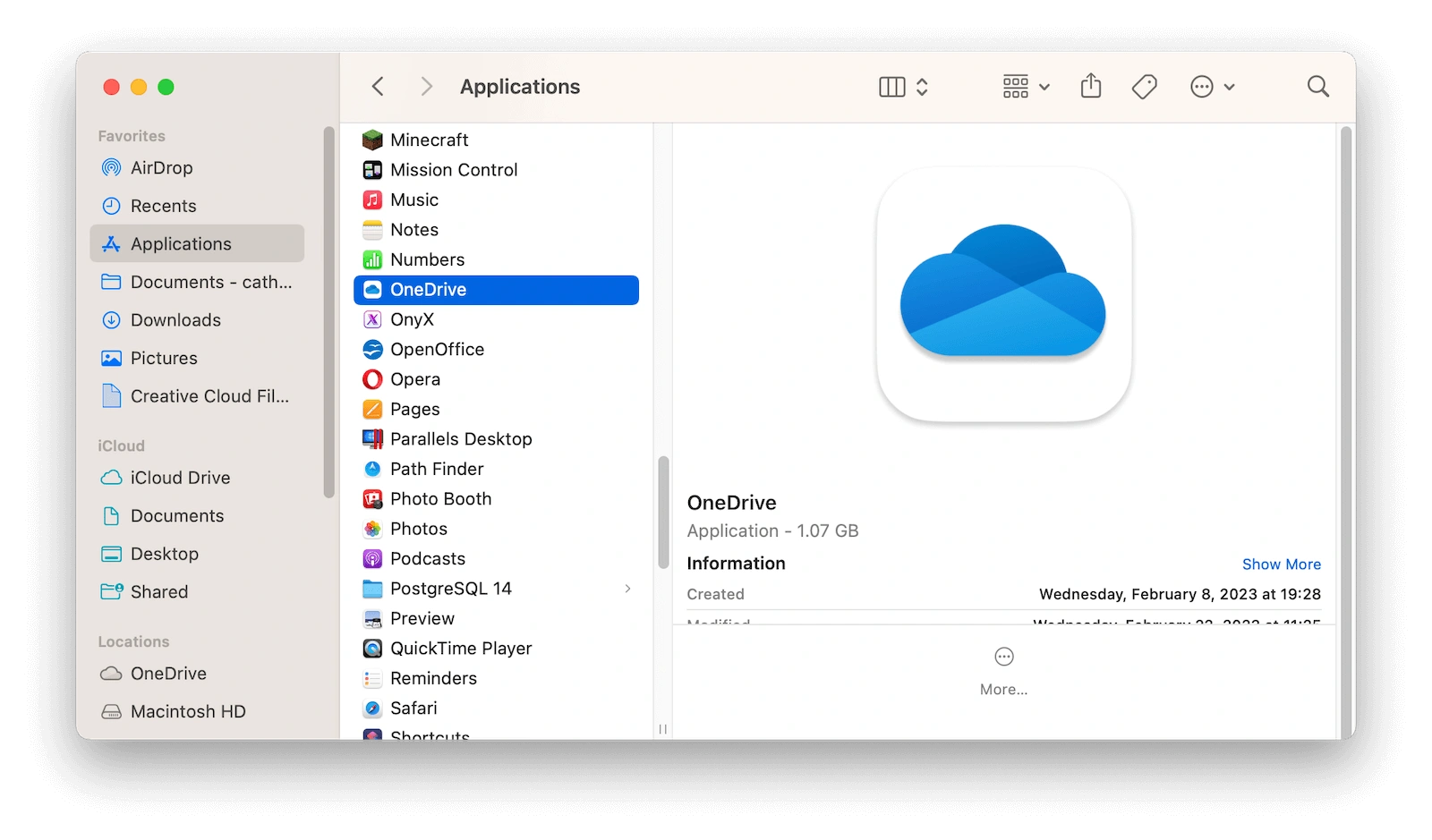
Otwórz Finder → Aplikacje, znajdź OneDrive i przeciągnij go do Kosza.
Krok 3. Usuń pozostałe pliki OneDrive
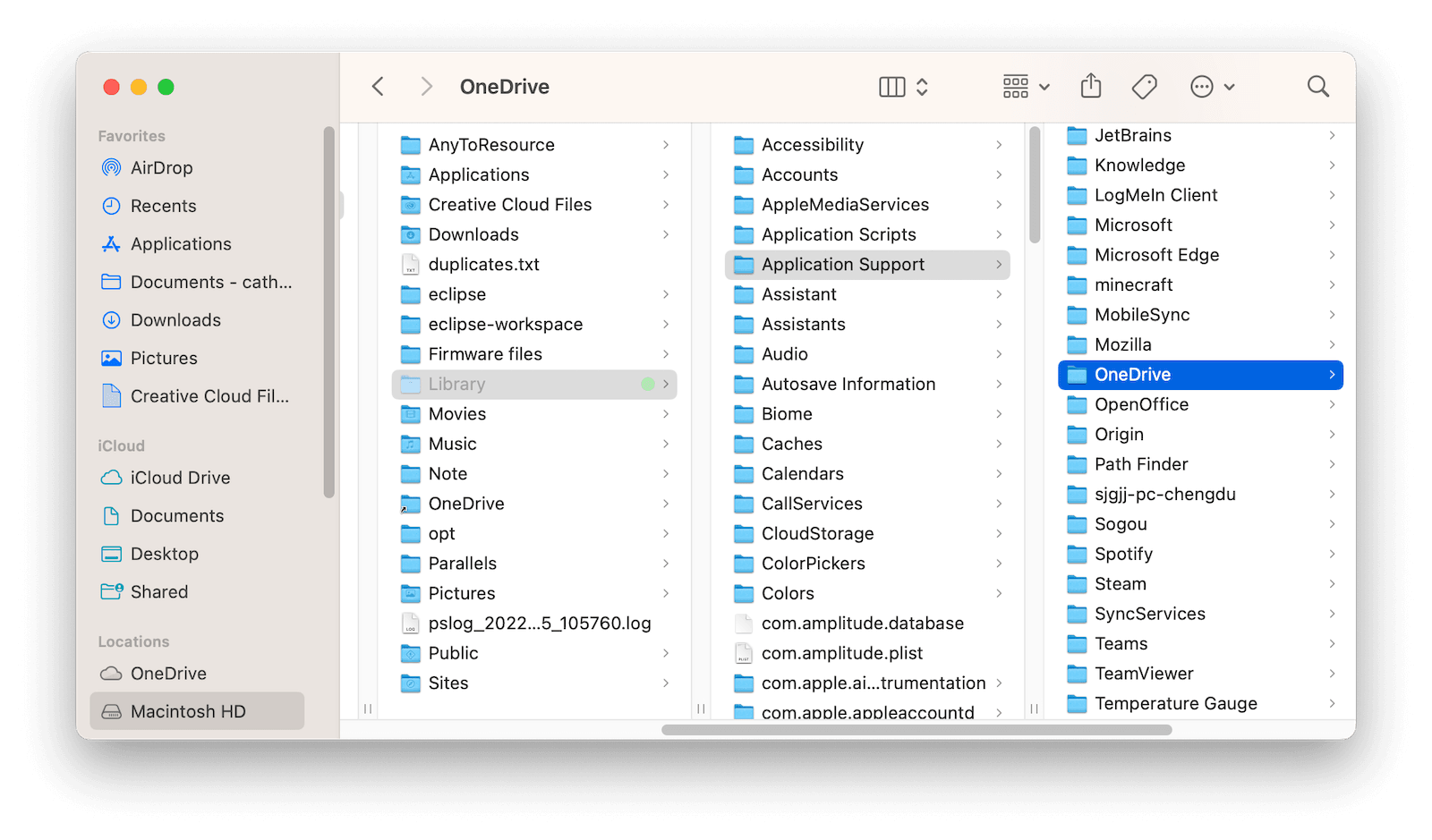
Naciśnij Shift + Command + G, aby otworzyć okno Idź do folderu.
Wklej poniższe ścieżki (po jednej) i naciśnij Enter.
Usuń wszystkie pliki powiązane z OneDrive.
  * ~/Library/Application Support/
  * ~/Library/Containers/
  * ~/Library/Caches/
  * ~/Library/Preferences/
  * ~/Library/Cookies/
  * ~/Library/Logs/
  * ~/Library/LaunchAgents/
  * ~/Library/Group Containers/
  * ~/Library/CloudStorage/OneDrive-Personal/
Krok 4. Opróżnij Kosz
FAQ – Odinstalowanie OneDrive na Macu
Dlaczego nie mogę odinstalować OneDrive na Macu?
Przed rozpoczęciem deinstalacji musisz zamknąć wszystkie procesy OneDrive. Otwórz Monitor aktywności, znajdź procesy OneDrive i zakończ je ręcznie.
Czy odinstalowanie OneDrive usuwa moje pliki?
Nie. Pliki zapisane w chmurze OneDrive nie zostaną usunięte. Usunięte zostaną jedynie pliki zapisane lokalnie na Macu. Przed deinstalacją upewnij się, że ważne dane są zsynchronizowane lub zapisane w innym miejscu.
Jak usunąć konto OneDrive na Macu?
Kliknij ikonę OneDrive na pasku menu → Help & Settings → Preferences → Account → Unlink this Mac i potwierdź.
Odinstalowałem OneDrive, ale nadal widzę go w pasku bocznym Findera. Jak go usunąć?
- Otwórz Finder → Ustawienia.
- Przejdź do zakładki Pasek boczny.
- W sekcji Lokalizacje odznacz OneDrive.
Nazywam się Daniela, jestem entuzjastką technologii Apple i pasjonuję się wszystkim, co jest związane z iPhonem, iPadem i komputerem Macu. Przez ostatnie 10 lat napisałem wiele artykułów, dzięki czemu stałem się godnym zaufania źródłem informacji dla fanów Apple.



