

Jak odinstalować Steam na macOS i usunąć gry Steam [Krok po kroku]

Steam reklamuje się jako kompleksowa platforma do grania, dyskusji i tworzenia gier, oferując ponad 30 000 tytułów – od produkcji AAA po gry indie. Choć oferta jest imponująca, ma też jedną wadę: gry mogą zajmować bardzo dużo miejsca na dysku.
Jeśli Steam zajmuje zbyt dużo przestrzeni na Twoim MacBooku lub nie działa poprawnie (np. nie uruchamia się), warto rozważyć jego odinstalowanie.
Czytaj dalej, aby dowiedzieć się, jak bezpiecznie i trwale usunąć Steam oraz jego gry z macOS.
![Jak odinstalować Steam na macOS i usunąć gry Steam [Krok po kroku]](/_next/image?url=https%3A%2F%2Fwww.drbuho.com%2Fstr-apiv4%2Fuploads%2Fhow_to_uninstall_steam_d1e4cb8ed0.png&w=3840&q=100)
Jak ręcznie odinstalować Steam i gry Steam na Macu
Jeśli nie potrzebujesz już Steam lub gier Steam, wykonaj poniższe kroki, aby całkowicie je usunąć:
- Zamknij Steam oraz wszystkie jego procesy za pomocą Monitora aktywności.
- Otwórz Finder > Aplikacje.
- Znajdź aplikację Steam lub gry Steam i przeciągnij je do Kosza.
- W Finderze naciśnij Shift + Command + G.
- Wpisz:
~/Library/Application Support/Steam/i naciśnij Enter. - Aby całkowicie usunąć dane Steam, skasuj cały folder Steam.

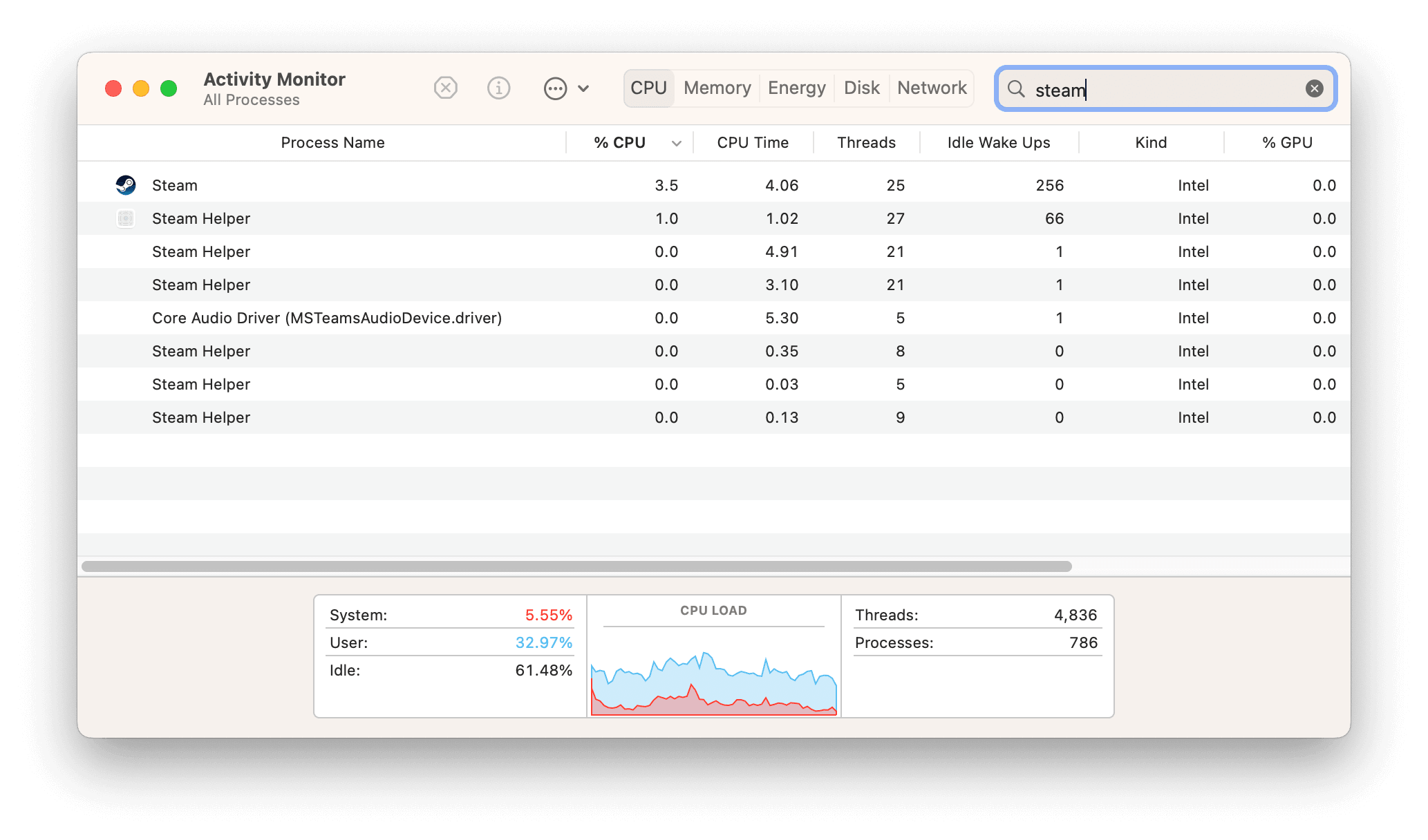

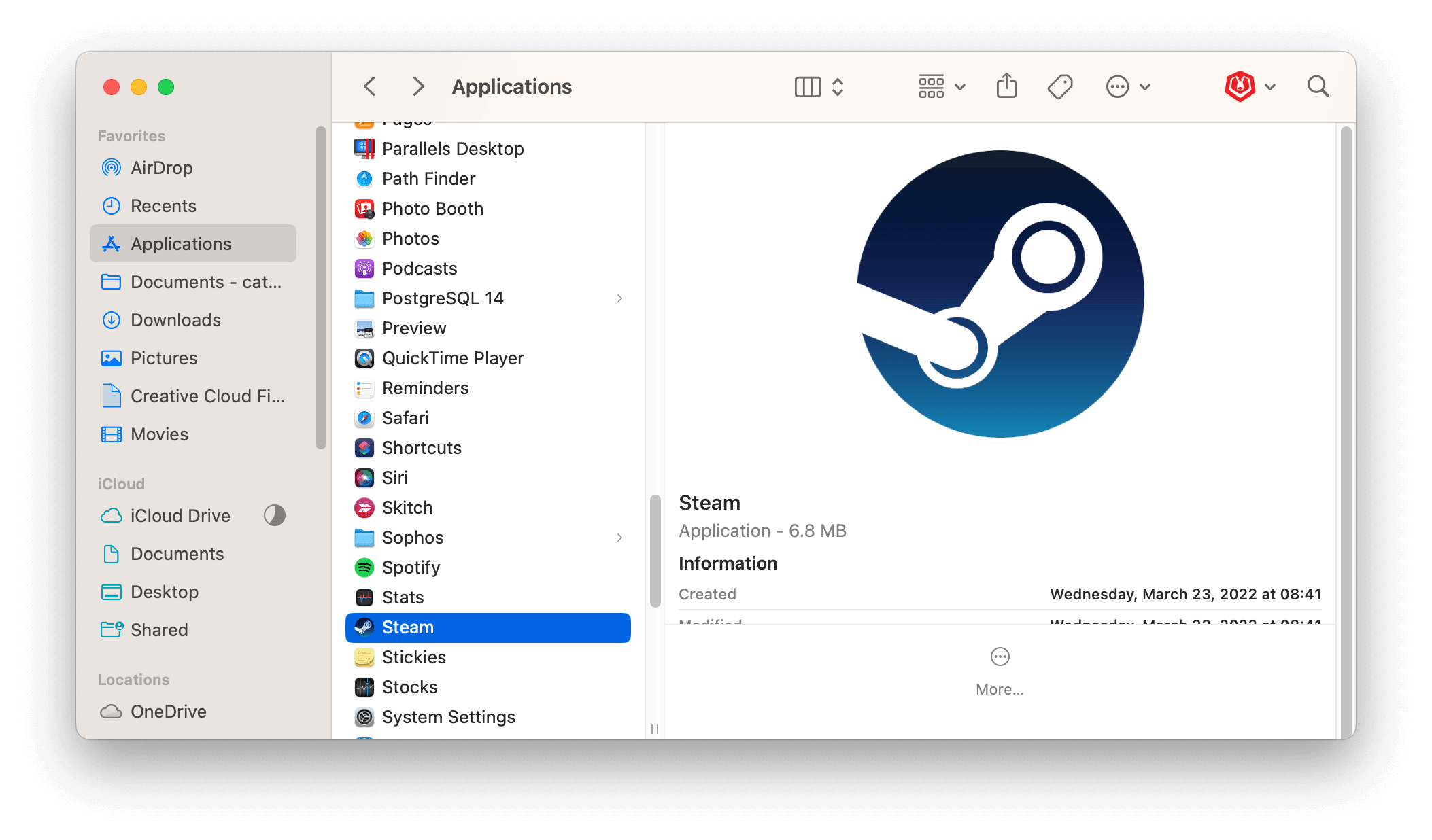

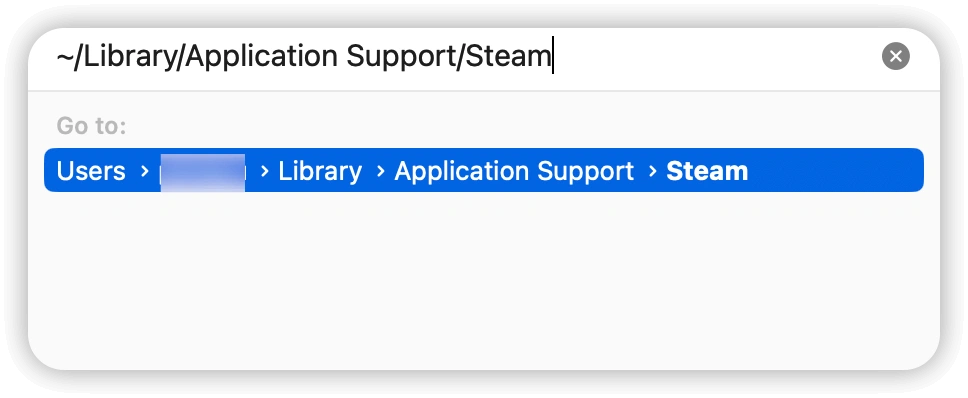
- Kliknij prawym przyciskiem myszy na Kosz i wybierz „Opróżnij Kosz”.
Jak szybko odinstalować Steam na macOS i gry Steam
Najłatwiejszym sposobem na to, jak odinstalować Steam macOS, jest użycie narzędzia BuhoCleaner. To jeden z najlepszych programów do usuwania aplikacji na Macu.
Pozwala nie tylko odinstalować aplikacje, ale także usunąć wszystkie ich pozostałości z systemu.
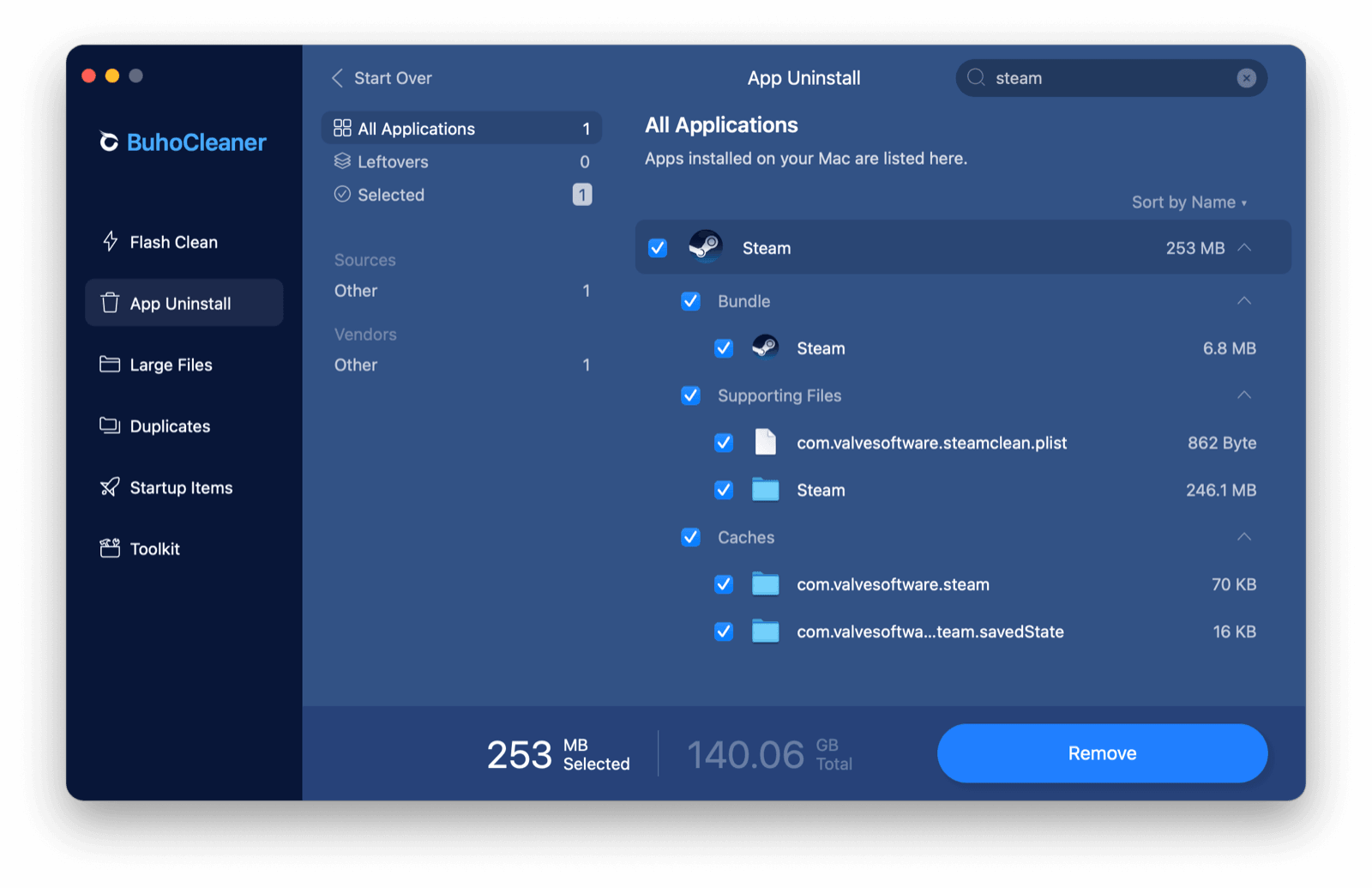
- Pobierz, zainstaluj i uruchom BuhoCleaner.
- Kliknij „App Uninstall”, aby zobaczyć listę aplikacji.
- Znajdź Steam oraz gry Steam, które chcesz usunąć, i kliknij „Remove”.

Jak usunąć gry Steam na Macu przez bibliotekę Steam
Jeśli chcesz usunąć tylko gry, możesz to zrobić bezpośrednio w aplikacji Steam:
- Uruchom Steam.
- Kliknij zakładkę „Library”, aby zobaczyć wszystkie gry.

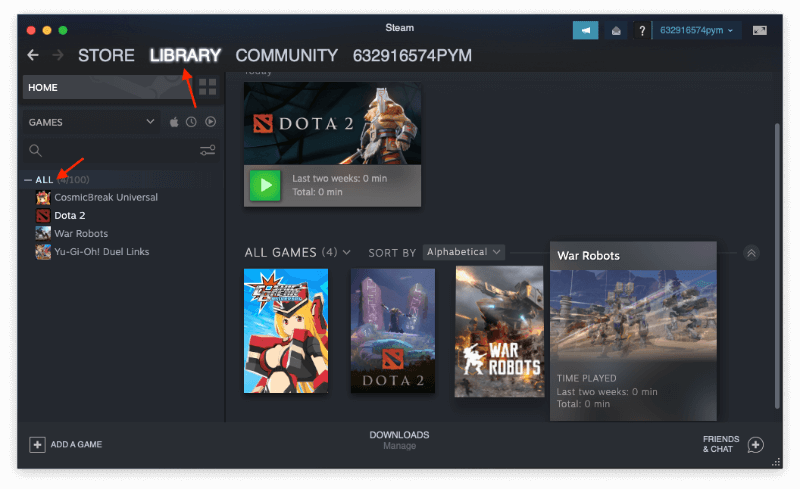
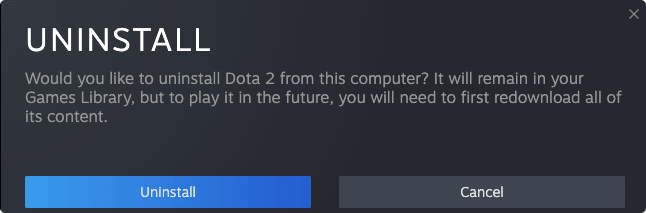
- Wybierz grę, kliknij ją prawym przyciskiem myszy, najedź na „Manage” i wybierz „Uninstall”.

- Potwierdź operację – gra zostanie usunięta.

Jak usunąć gry Steam na Macu bez aplikacji Steam
Czy można usunąć gry Steam bez zainstalowanej aplikacji Steam? Tak, wykonaj poniższe kroki:
- Otwórz Finder i naciśnij Shift + Command + G.
- Wpisz:
~/Library/Application Support/Steami naciśnij Enter. - Znajdź folder „steamapps” i usuń go.
Bonus: Jak usunąć ikonę gry Steam z Launchpad
Jeśli usunąłeś grę, ale jej ikona nadal widnieje w Launchpad:
Otwórz Launchpad.
Znajdź ikonę gry i przeciągnij ją do Docka.
Kliknij ikonę prawym przyciskiem i wybierz Opcje > Pokaż w Finderze.
Przeciągnij ikonę do Kosza.
Opróżnij Kosz.
W razie potrzeby zresetuj Launchpad, wpisując w Terminalu:
rm ~/Library/Application\ Support/Dock/*.db; killall Dock
Podsumowanie
Teraz już wiesz, jak odinstalować Steam macOS oraz usunąć gry Steam na Macu różnymi metodami. Wybierz sposób, który najbardziej Ci odpowiada.
Jeśli zależy Ci na szybkim i wygodnym rozwiązaniu, warto skorzystać z narzędzia BuhoCleaner, które umożliwia kompleksowe czyszczenie Maca jednym kliknięciem.
Nazywam się Daniela, jestem entuzjastką technologii Apple i pasjonuję się wszystkim, co jest związane z iPhonem, iPadem i komputerem Macu. Przez ostatnie 10 lat napisałem wiele artykułów, dzięki czemu stałem się godnym zaufania źródłem informacji dla fanów Apple.



