10 Problemas do iOS 27 e Como Resolvá-los

Está enfrentando problemas depois de atualizar para o iOS 27? Confira os 10 problemas mais comuns, desde falhas na atualização e na instalação até bateria acabando rápido, superaquecimento, lentidão, Dados do Sistema ocupando muito espaço, apps travando e problemas com o Wi-Fi.
Você atualizou o iPhone para o iOS 27 e, de repente, alguma coisa não parece mais normal. Talvez a atualização não apareça, a instalação fique travada ou o iPhone comece a esquentar mais do que antes e a bateria passe a acabar muito mais rápido. Você também pode perceber que os Dados do Sistema estão ocupando uma quantidade enorme de espaço ou que algum app fecha sozinho sem motivo aparente.
A boa notícia é que isso não significa necessariamente que exista um problema sério com o iPhone. Alguns desses problemas são temporários, enquanto outros podem ser resolvidos com alguns passos simples.
Confira os 10 problemas mais comuns do iOS 27 e veja o que fazer em cada caso.
1. Por que a atualização para o iOS 27 não aparece?
Se o iOS 27 não aparece em Ajustes > Geral > Atualização de Software, a primeira coisa a fazer é verificar se o modelo do seu iPhone é compatível com a nova versão.


Se o seu iPhone é compatível com o iOS 27, mas a atualização ainda não aparece, tente o seguinte:
- Reinicie o iPhone.
- Conecte-se a uma rede Wi-Fi estável.
- Verifique se há espaço de armazenamento suficiente.
- Se estiver usando uma versão beta, acesse Ajustes > Geral > Atualização de Software > Atualizações Beta e desative as atualizações beta, se necessário.
- Verifique novamente se há uma atualização disponível depois de algum tempo.
Uma grande atualização do iOS pode demorar um pouco para aparecer, principalmente logo após o lançamento. Se o iOS 27 acabou de ser lançado, espere um pouco e tente novamente.
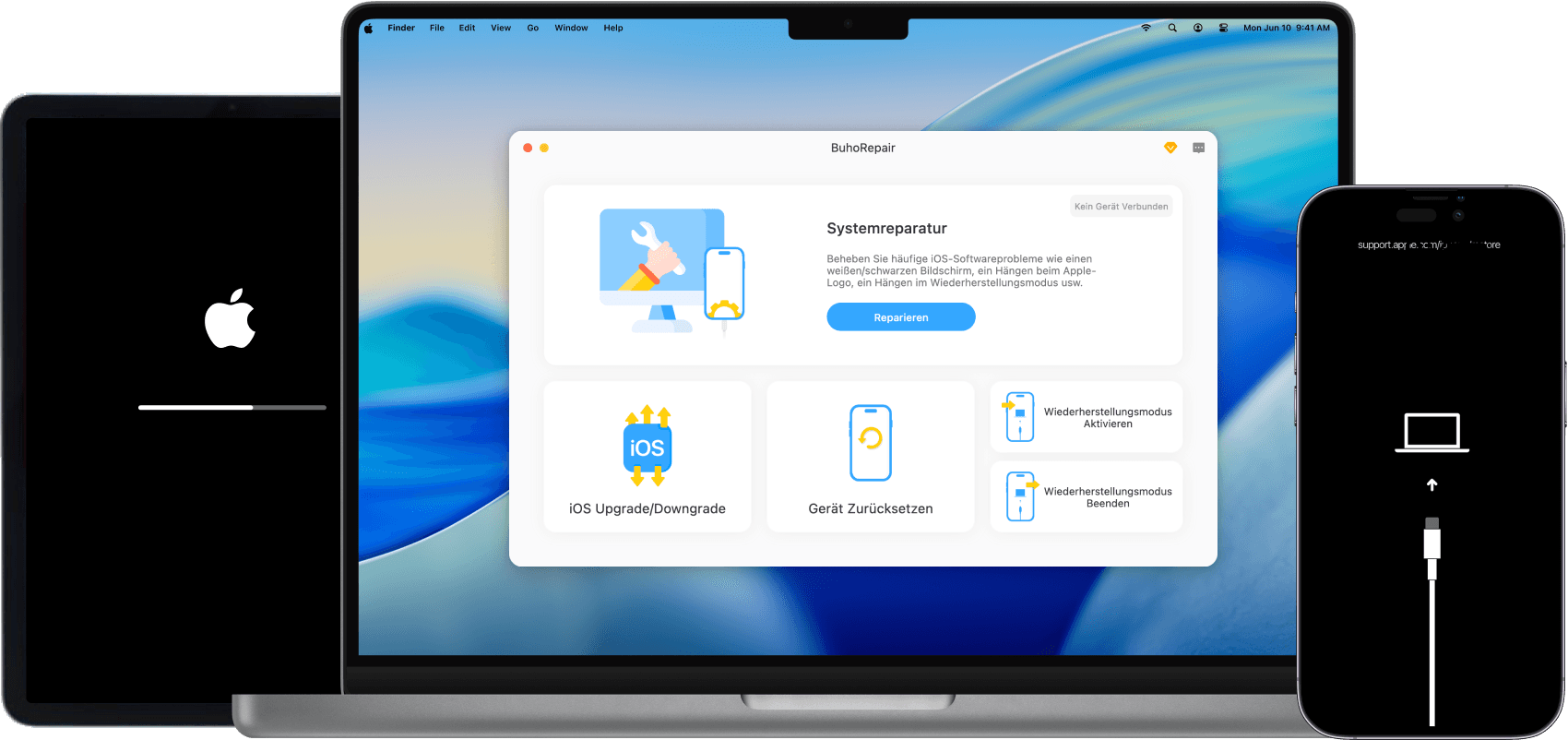
Se o iOS 27 continuar sem aparecer em Atualização de Software, você também pode atualizar o iPhone pelo computador. Uma ferramenta de reparo do sistema iOS, como o BuhoRepair, pode baixar o firmware correto e ajudar a atualizar o iPhone sem depender apenas da atualização OTA.


2. Por que não consigo instalar o iOS 27?
Se aparecer a mensagem "Não Foi Possível Instalar a Atualização" ou "Não Foi Possível Verificar a Atualização" durante a instalação do iOS 27, o problema geralmente está relacionado a um destes fatores: pouco espaço de armazenamento, download incompleto ou corrompido, conexão Wi-Fi instável ou algum problema com a instalação atual do iOS.
Antes de tentar novamente, verifique:
- Se há espaço livre suficiente em Ajustes > Geral > Armazenamento do iPhone.
- Se o iPhone está conectado ao carregador.
- Se a conexão Wi-Fi está estável.
- Se o iPhone foi reiniciado.
- Se é necessário apagar a atualização baixada e fazer o download novamente.
Para apagar uma atualização já baixada, acesse Ajustes > Geral > Armazenamento do iPhone, encontre a atualização do iOS, toque nela e selecione Apagar Atualização, se essa opção estiver disponível. Depois, volte para Atualização de Software e baixe a atualização novamente.
3. Por que a atualização do iOS 27 está demorando tanto?
Uma atualização demorada não significa necessariamente que alguma coisa deu errado.
O processo de atualização do iOS passa por várias etapas: baixar o software, preparar a atualização, verificá-la e instalar o novo sistema. Algumas dessas etapas podem levar bem mais tempo do que outras.
O download também pode ficar mais lento se os servidores da Apple estiverem sobrecarregados ou se a sua conexão Wi-Fi estiver lenta.
Se a barra de progresso continuar avançando, mantenha o iPhone conectado ao carregador e ao Wi-Fi e espere mais um pouco.
Se o iPhone ficar na mesma tela por um tempo muito acima do normal, sem nenhum sinal de atividade, reinicie o aparelho e tente fazer a atualização novamente.
4. Por que meu iPhone travou durante a atualização para o iOS 27?
Se o iPhone ficar travado no logotipo da Apple, na barra de progresso ou na tela de atualização e não responder normalmente, o problema é diferente de uma instalação simplesmente lenta.
Se a atualização começou há pouco tempo, espere um pouco antes de fazer qualquer coisa. Interromper a instalação cedo demais pode causar outros problemas.
Se o iPhone estiver realmente travado, tente fazer uma reinicialização forçada.
Em um iPhone com Face ID:
- Pressione e solte rapidamente o botão de Aumentar Volume.
- Pressione e solte rapidamente o botão de Diminuir Volume.
- Mantenha pressionado o botão Lateral até o logotipo da Apple aparecer.
Se o iPhone iniciar normalmente depois disso, acesse Ajustes > Geral > Atualização de Software e verifique se a instalação foi concluída.
Se continuar travado ou voltar repetidamente para a mesma tela, conecte o iPhone a um Mac ou PC com Windows. No Mac, você pode usar o Finder. No Windows, use o app Dispositivos Apple para atualizar ou restaurar o aparelho.


5. Por que a bateria do iPhone está acabando tão rápido depois da atualização para o iOS 27?
Depois de uma atualização importante, o iPhone pode continuar executando várias tarefas em segundo plano, como indexar arquivos, processar fotos, sincronizar dados do iCloud e concluir outras atividades. Isso pode aumentar temporariamente o consumo da bateria.
Dê um pouco de tempo para o sistema terminar essas tarefas, de preferência até 24 horas, antes de sair alterando várias configurações.
Se a bateria continuar acabando muito mais rápido do que antes, acesse Ajustes > Bateria e veja quais apps estão consumindo mais energia. Procure por apps com um consumo fora do normal.
Se algum app estiver se destacando:
- Atualize-o pela App Store.
- Feche e abra o app novamente.
- Verifique se ele está realizando muita atividade em segundo plano.
- Se o problema continuar, desinstale e instale o app novamente.
Se o consumo continuar anormal depois de alguns dias, pode ser um bug do iOS 27. Nesse caso, talvez seja necessário esperar uma próxima atualização do iOS que corrija o problema.
6. Por que meu iPhone está esquentando tanto depois de instalar o iOS 27?
É normal que o iPhone esquente um pouco mais do que o normal logo depois de instalar uma grande atualização do iOS. O aparelho pode ainda estar indexando conteúdo, sincronizando dados, processando fotos ou realizando outras tarefas em segundo plano.
Se a temperatura voltar ao normal depois que essas tarefas terminarem, provavelmente não há nada com que você precise se preocupar.
O problema é quando o aquecimento é excessivo ou continua por muito tempo. Nesse caso, acesse Ajustes > Bateria e verifique se algum app está consumindo muita bateria ou realizando muita atividade em segundo plano.
Você também pode tentar:
- Reiniciar o iPhone.
- Atualizar os apps.
- Evitar jogos pesados ou edição de vídeo enquanto o iPhone estiver quente.
- Retirar temporariamente a capinha se o iPhone esquentar muito durante o carregamento.
- Instalar a versão mais recente disponível do iOS 27.
7. Por que meu iPhone está lento depois da atualização para o iOS 27?
As tarefas executadas em segundo plano podem deixar o iPhone temporariamente mais lento depois de uma grande atualização, mas essa não é a única causa possível.
Pouco espaço de armazenamento, apps desatualizados ou algum processo consumindo recursos demais também podem afetar o desempenho.
Comece verificando o espaço disponível em Ajustes > Geral > Armazenamento do iPhone.
Se o armazenamento estiver quase cheio, apague vídeos grandes, downloads, apps que você não usa mais e outros arquivos desnecessários.
Depois, atualize os apps pela App Store. Um app que ainda não foi atualizado para a nova versão do iOS pode causar lentidão para abrir, travamentos e outros problemas de desempenho.
Se o iPhone continuar claramente mais lento depois de alguns dias, reinicie-o e verifique se existe uma nova atualização do iOS 27 disponível.
Se a lentidão acontecer apenas em um app, concentre-se em resolver o problema desse app em vez de restaurar o iPhone inteiro.
8. Por que os Dados do Sistema ficaram tão grandes depois da atualização para o iOS 27?
Ver os Dados do Sistema ocupando de repente 20 GB ou mais depois de uma atualização do iOS pode assustar, mas em muitos casos isso é temporário.
Os Dados do Sistema incluem caches, registros, arquivos temporários e outros arquivos usados pelo iOS. Depois de uma grande atualização, o iPhone pode precisar de espaço extra para processar dados em segundo plano. Quando essas tarefas terminarem, o tamanho dos Dados do Sistema pode voltar ao normal.
Se os Dados do Sistema estiverem ocupando mais de 20 GB, tente estas opções:
- Limpe o cache dos apps.
- Ative Desinstalar Apps Não Usados.
- Limpe os dados e o histórico do navegador.
- Apague apps desnecessários e arquivos grandes.
- Reinicie o iPhone.
Se os Dados do Sistema continuarem ocupando espaço demais por muito tempo e você estiver ficando sem armazenamento, faça um backup do iPhone antes de considerar apagar e restaurar o aparelho.
9. Por que os apps estão fechando ou não funcionam depois da atualização para o iOS 27?
Um app que funcionava normalmente antes da atualização pode começar a fechar sozinho, travar ou até mesmo não abrir depois da instalação do iOS 27.
Em muitos casos, basta atualizar o próprio app. Abra a App Store, toque na sua foto de perfil e instale as atualizações disponíveis. Depois, reinicie o iPhone e tente abrir o app novamente.
Se ele continuar sem funcionar:
- Force o fechamento do app e abra-o novamente.
- Verifique se o desenvolvedor lançou outra atualização.
- Reinicie o iPhone.
- Se necessário, apague o app e instale-o novamente.
10. Por que o Wi-Fi não funciona depois da atualização para o iOS 27?
Os problemas de Wi-Fi podem aparecer de várias formas: o iPhone pode não conseguir se conectar à rede, a conexão pode cair constantemente ou a velocidade pode ficar muito mais baixa depois da atualização.
Primeiro, verifique se o problema acontece apenas no iPhone ou também em outros dispositivos conectados à mesma rede.
Se os outros dispositivos estiverem funcionando normalmente, tente o seguinte no iPhone:
- Desative e ative o Wi-Fi novamente.
- Reinicie o iPhone.
- Reinicie o roteador.
- Tente se conectar a outra rede Wi-Fi.
- Esqueça a rede Wi-Fi e conecte-se novamente.
Como último recurso, você pode redefinir os ajustes de rede em Ajustes > Geral > Transferir ou Redefinir o iPhone > Redefinir > Redefinir Ajustes de Rede.


Isso apagará as redes Wi-Fi e senhas salvas no iPhone. Portanto, tenha suas senhas de Wi-Fi em mãos antes de fazer isso.
Considerações finais
A maioria dos problemas do iOS 27 é temporária, então dê um pouco de tempo para o iPhone antes de fazer mudanças mais drásticas. Se o problema continuar mesmo depois de tentar as soluções acima, voltar para uma versão anterior do iOS pode ser uma opção.
Antes de fazer isso, porém, não deixe de fazer um backup do iPhone, pois o downgrade pode apagar seus dados. Se decidir voltar para uma versão anterior, o BuhoRepair pode ajudar a baixar o firmware necessário e concluir o downgrade pelo computador.