- iOS 26 Tipps
- iOS 26 Installieren
- iOS 26 Aktualisieren
- iOS 26 Probleme & Bugs
AirDrop extrem langsam unter iOS 26.2? So wird es wieder schnell

Hier finden Sie 9 Lösungen, um das Problem „AirDrop langsam“ unter iOS 26.2 zu beheben. Probieren Sie sie Schritt für Schritt aus und verbessern Sie die Übertragungsgeschwindigkeit in wenigen Minuten.
Nach dem Update auf iOS 26.2 haben viele Nutzer berichtet, dass sie deutliche Verzögerungen bei Apps und Systemeinstellungen erleben. Kürzlich trat dasselbe Problem auch bei AirDrop auf. Ein AirDrop-Nutzer sagte: „Es dauerte mehr als 20 Minuten, um eine 360 MB große Datei von meinem Mac auf mein iPhone 16 Pro zu übertragen.“
Vielleicht fragen Sie sich, warum AirDrop bei Ihnen so lange für die Daten- und Dateiübertragung benötigt. In diesem Beitrag gehen wir auf die möglichen Ursachen und Lösungen ein. Mit diesen Maßnahmen können Sie AirDrop beschleunigen und das gesamte Nutzungserlebnis verbessern.
Warum dauert AirDrop auf meinem iPhone so lange?
Hier sind die häufigsten Gründe, warum AirDrop langsam ist oder nicht reagiert:
- Die Geräte befinden sich nicht nah genug beieinander, um eine stabile Verbindung aufrechtzuerhalten.
- Die Geräte verwenden nicht dieselbe iOS-Version.
- AirDrop ist auf eine stabile Netzwerkverbindung angewiesen. Ist Ihr Netzwerk langsam oder instabil, kann sich die Übertragung verzögern.
- AirDrop nutzt sowohl Bluetooth als auch WLAN für die Dateiübertragung. Funktioniert eines davon nicht richtig, wird AirDrop langsamer.
- AirDrop ist nicht auf „10 Minuten für alle“ oder „Nur für Kontakte“ eingestellt.
- AirDrop funktioniert nicht, wenn die Geräte gesperrt sind.
- Einige Apps oder Hintergrundprozesse können Ihr Gerät und AirDrop verlangsamen.
- Es gibt Probleme oder Fehler in Ihrer aktuellen iOS 26-Version.
So machen Sie AirDrop unter iOS 26.2 schneller
In diesem Abschnitt beheben wir das Problem „AirDrop langsam“ und versuchen, die AirDrop-Funktion auf Ihren Geräten schneller zu machen.
Starten Sie Ihr iPhone neu
In den meisten Fällen kann ein einfacher Neustart App-Probleme und Systemfehler beheben. Durch das Neustarten beider iPhones schließen Sie Apps und stellen mehr Systemressourcen für AirDrop bereit.


- Für iPhone 8 und neuere Modelle: Halten Sie die Seitentaste und die Lautstärketaste gleichzeitig gedrückt, bis der Schieberegler zum Ausschalten erscheint. Bewegen Sie den Schieberegler, um das Gerät auszuschalten.
- Für iPhone 7 und iPhone 7 Plus: Halten Sie die Seitentaste gedrückt, bis der Schieberegler zum Ausschalten erscheint. Bewegen Sie den Schieberegler, um das Gerät auszuschalten.
- Für iPhone 6s und ältere Modelle: Halten Sie die Ein-/Aus-Taste gedrückt, bis der Schieberegler zum Ausschalten erscheint. Bewegen Sie den Schieberegler, um die Geräte auszuschalten.
Schalten Sie Ihre iPhones anschließend wieder ein und versuchen Sie erneut, die Geräte zu verbinden.
Lassen Sie Ihr iPhone entsperrt
Die Übertragung wird unterbrochen, wenn Ihr iPhone gesperrt oder ausgeschaltet ist. Halten Sie Ihr iPhone während der Dateiübertragung immer aktiv.
Stellen Sie sicher, dass die Geräte nahe genug beieinander sind
Für eine reibungslose und schnelle AirDrop-Übertragung ist eine stabile Verbindung zwischen den beiden Geräten wichtig. Achten Sie zunächst auf einen geringen Abstand. Sind die Geräte zu weit voneinander entfernt, wird das Signal schwächer. Dies kann zu einer langsamen Übertragungsgeschwindigkeit oder sogar zu einem Übertragungsfehler führen. Platzieren Sie die Geräte daher nah beieinander und bewegen Sie sie während der Datenübertragung nicht.
Laufende Apps schließen
Prüfen Sie, ob während der Nutzung von AirDrop mehrere Apps geöffnet sind. Jede App verbraucht Systemressourcen und CPU-Leistung. Durch das Schließen anderer Apps stehen mehr Ressourcen für AirDrop zur Verfügung.


- Wischen Sie vom unteren Bildschirmrand nach oben oder drücken Sie zweimal die Home-Taste, um den App-Umschalter zu öffnen.
- Wischen Sie seitlich, um die App-Karte zu finden, die Sie schließen möchten.
- Wischen Sie die App-Karte nach oben, um sie zu schließen.
iOS-Versionskompatibilität prüfen
Beide iOS-Geräte sollten dieselbe iOS-Version verwenden. Andernfalls kann es zu Kompatibilitätsproblemen kommen, die WLAN und Bluetooth beeinträchtigen können. Falls auf einem Gerät bereits iOS 26.2 installiert ist, überprüfen Sie die Systemversion des anderen Geräts. Sollte es nicht iOS 26.2 verwenden, aktualisieren Sie es auf die neueste Version.


- Gehen Sie auf Ihrem iPhone zu „Einstellungen“ > „Allgemein“ > „Softwareupdate“.
- Falls ein Update auf iOS 26 verfügbar ist, tippen Sie auf „Jetzt aktualisieren“.
- Warten Sie, bis die Aktualisierung abgeschlossen ist.
Stabile Netzwerkverbindung sicherstellen
AirDrop benötigt sowohl WLAN als auch Bluetooth. Ist Ihr WLAN langsam oder instabil, kann die Datenübertragung verzögert oder spgar unterbrochen werden. Stellen Sie daher sicher, dass Bluetooth auf beiden Geräten aktiviert ist:


- Öffnen Sie das Kontrollzentrum auf dem Home-Bildschirm.
- Tippen Sie auf das Bluetooth-Symbol, um Bluetooth zu aktivieren.
Um eine stabile Netzwerkverbindung aufrechtzuerhalten, können Sie Folgendes tun:
- Stellen Sie sicher, dass sich die Geräte nahe am Router befinden und keine physischen Hindernisse dazwischen liegen.
- Überprüfen Sie, ob Ihr Router ordnungsgemäß funktioniert.
- Trennen Sie die WLAN-Verbindung und stellen Sie sie anschließend wieder her.
Sollte das Netzwerk weiterhin instabil sein, setzen Sie die Netzwerkeinstellungen ohne Datenverlust zurück:


- Gehen Sie auf Ihrem iPhone zu Einstellungen > Allgemein > iPhone übertragen/zurücksetzen.
- Tippen Sie auf „Zurücksetzen“ und anschließend auf „Netzwerkeinstellungen“.
AirDrop-Einstellungen anpassen
Viele Nutzer beschleunigen AirDrop durch Anpassung der Einstellungen. Standardmäßig nutzt AirDrop Bluetooth und WLAN, um Geräte zu finden und Dateien zu übertragen. Durch Auswahl von Optionen wie „Nur für Kontakte“ oder „10 Minuten für alle“ lässt sich die Zeit verkürzen, die ein Gerät benötigt, um das andere zu erkennen.
- Nur für Kontakte: Dies ist die sicherste Einstellung, da sie nur Ihren Kontakten erlaubt, Dateien auf Ihrem Gerät zu sehen und an dieses zu senden.
- 10 Minuten für alle: Dadurch können Personen in der Nähe 10 Minuten lang Dateien auf Ihrem Gerät ansehen und an dieses senden. Sie können diese Option aktivieren, wenn sich der Absender oder Empfänger nicht in Ihren Kontakten befindet.


- Öffnen Sie das Kontrollzentrum auf Ihrem iPhone.
- Tippen Sie auf das AirDrop-Symbol.
- Wählen Sie eine Option wie „Nur für Kontakte“ oder „10 Minuten für alle“.
iOS 26.2 Systemprobleme beheben
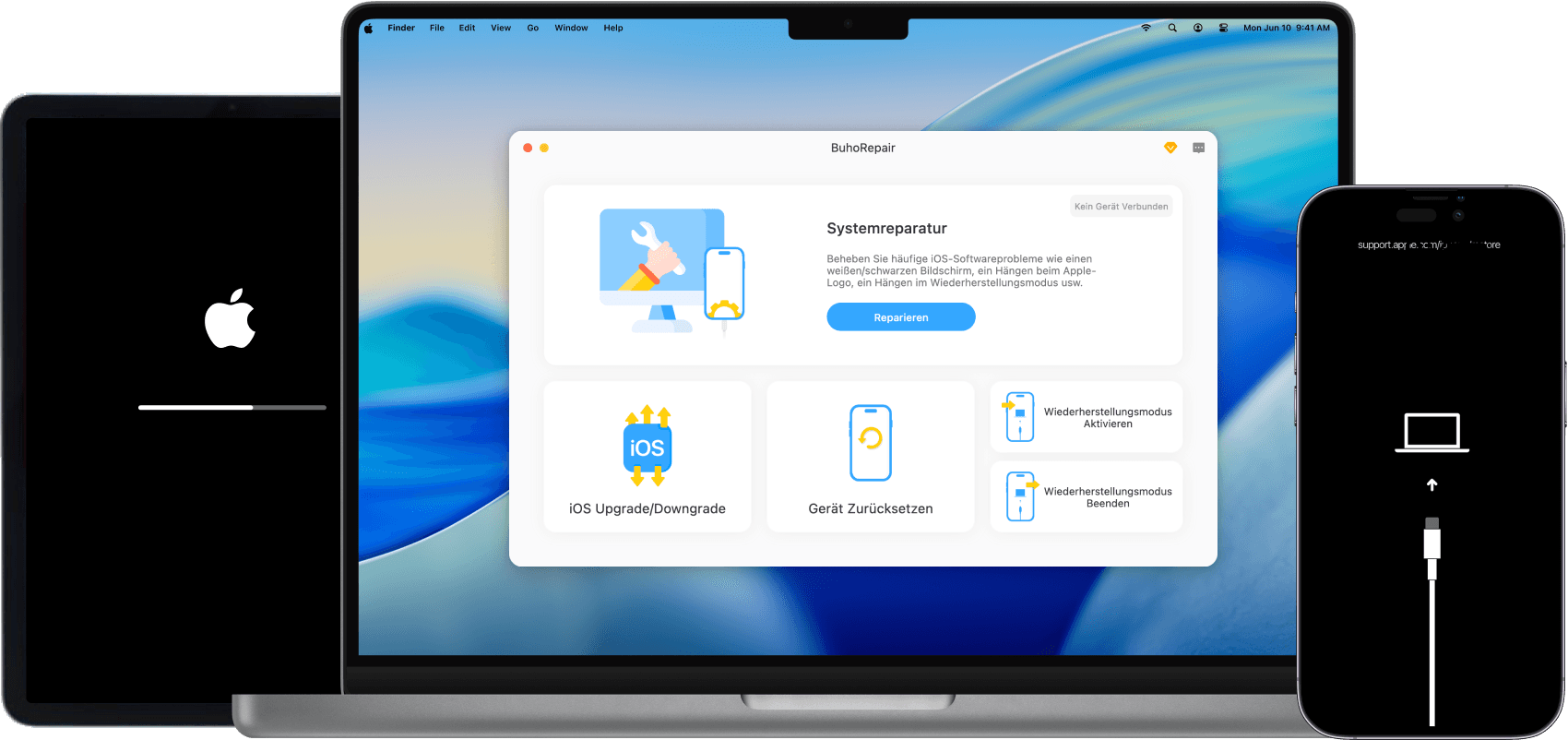
Da iOS 26.2 eine neue iOS-Version ist, können Fehler oder Systemprobleme auftreten. Falls AirDrop weiterhin langsam ist, könnte dies an zugrunde liegenden iOS-Systemproblemen liegen. Um mögliche Probleme mit iOS 26 zu beheben, können Sie ein iOS-Systemreparaturtool wie BuhoRepair verwenden.
Dieses professionelle All-in-One-Toolkit behebt verschiedene AirDrop-Probleme wie Verbindungsfehler, langsame Leistung oder Probleme bei der Geräteerkennung. Neben AirDrop-Problemen kann BuhoRepair auch viele andere App- und Systemprobleme lösen. Durch die Wiederherstellung eines stabileren Gerätezustands verbessern Sie das gesamte Nutzungserlebnis.
Schritt 1. Installieren Sie BuhoRepair kostenlos und starten Sie es auf Ihrem Computer. Verbinden Sie Ihre iPhone nacheinander mit dem Computer.
Schritt 2. Wählen Sie auf der Startseite den Modus „Systemreparatur“.


Schritt 3. Wählen Sie den Modus „Standard-Reparatur“ und lesen Sie die Hinweise. Klicken Sie auf die Schaltfläche „Reparieren“, um den Reparaturvorgang zu starten.


Sollten nach der Aktualisierung auf iOS 26.2 weiterhin App-Probleme auftreten, empfiehlt sich ein Downgrade auf eine ältere Version. Mit BuhoRepair können Sie Ihr iOS-System sowohl aktualisieren als auch downgraden.
Fazit
In diesem Beitrag finden Sie neun schnelle Tipps, um AirDrop schneller zu machen. Vom Neustart Ihres iPhone und dem Annähern der Geräte aneinander bis hin zur Anpassung der AirDrop-Einstellungen und der Behebung von iOS 26.2 Systemproblemen mit BuhoRepair - hier gibt es immer eine passende Lösung.
Sollten weiterhin App-Probleme auf Ihrem iPhone auftreten, empfiehlt sich ein Downgrade auf eine frühere iOS-Version. Nutzen Sie diese, bis Apple ein neues Update veröffentlicht. Egal, ob Sie ein iOS-Systemproblem beheben oder Ihr Gerät aktualisieren oder auf eine ältere Version zurücksetzen möchten - BuhoRepair unterstützt Sie dabei zuverlässig.
Yeezy hat einen Bachelor-Abschluss und verfügt über umfassende Kenntnisse und technische Erfahrungen im IT-Bereich. Seit fast sechs Jahren hat sie zahlreiche faszinierende Fachartikel über iPhone, iPad und Mac geschrieben und genießt bei Apple-Nutzern großes Vertrauen und Beliebtheit.