

Downgraden van macOS 27 Golden Gate Developer Beta naar macOS Tahoe zonder gegevensverlies [Complete gids]

Heb je de macOS 27 Golden Gate Developer Beta geïnstalleerd, maar krijg je te maken met apps die niet opstarten, een onstabiel systeem of een batterij die te snel leegloopt? Of wil je gewoon terug naar de stabiele versie om je Mac weer normaal te kunnen gebruiken?
Hoe dan ook, downgraden van macOS 27 naar macOS Tahoe is mogelijk. En als je de juiste stappen volgt, hoef je geen belangrijke gegevens kwijt te raken.
In dit artikel leggen we een veilige downgrade-procedure uit op basis van de officiële methode van Apple, op een manier die zelfs beginners kunnen volgen. Deze methode werkt ongeacht of je de Developer Beta, Public Beta of de officiële release gebruikt.
3 belangrijke punten voordat je begint met downgraden
Tijdens het downgraden wordt de interne schijf van je Mac volledig gewist.
Sla de volgende voorbereidingen absoluut niet over.
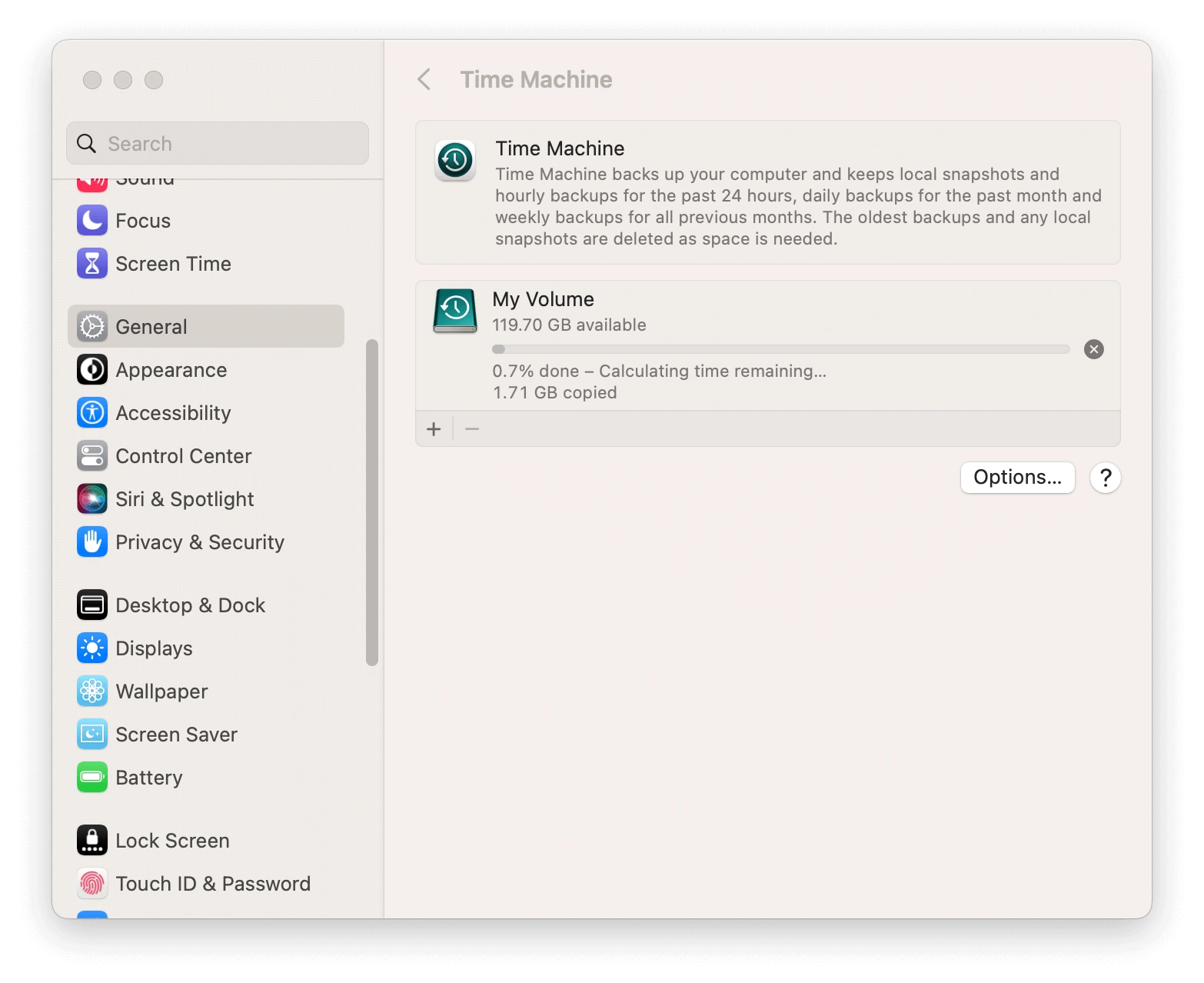
1. Maak een volledige back-up
Maak een volledige back-up van je Mac met Time Machine of je favoriete back-upmethode. Deze back-up is essentieel om je gegevens terug te zetten nadat de interne schijf is gewist.
2. Zorg voor voldoende vrije opslagruimte
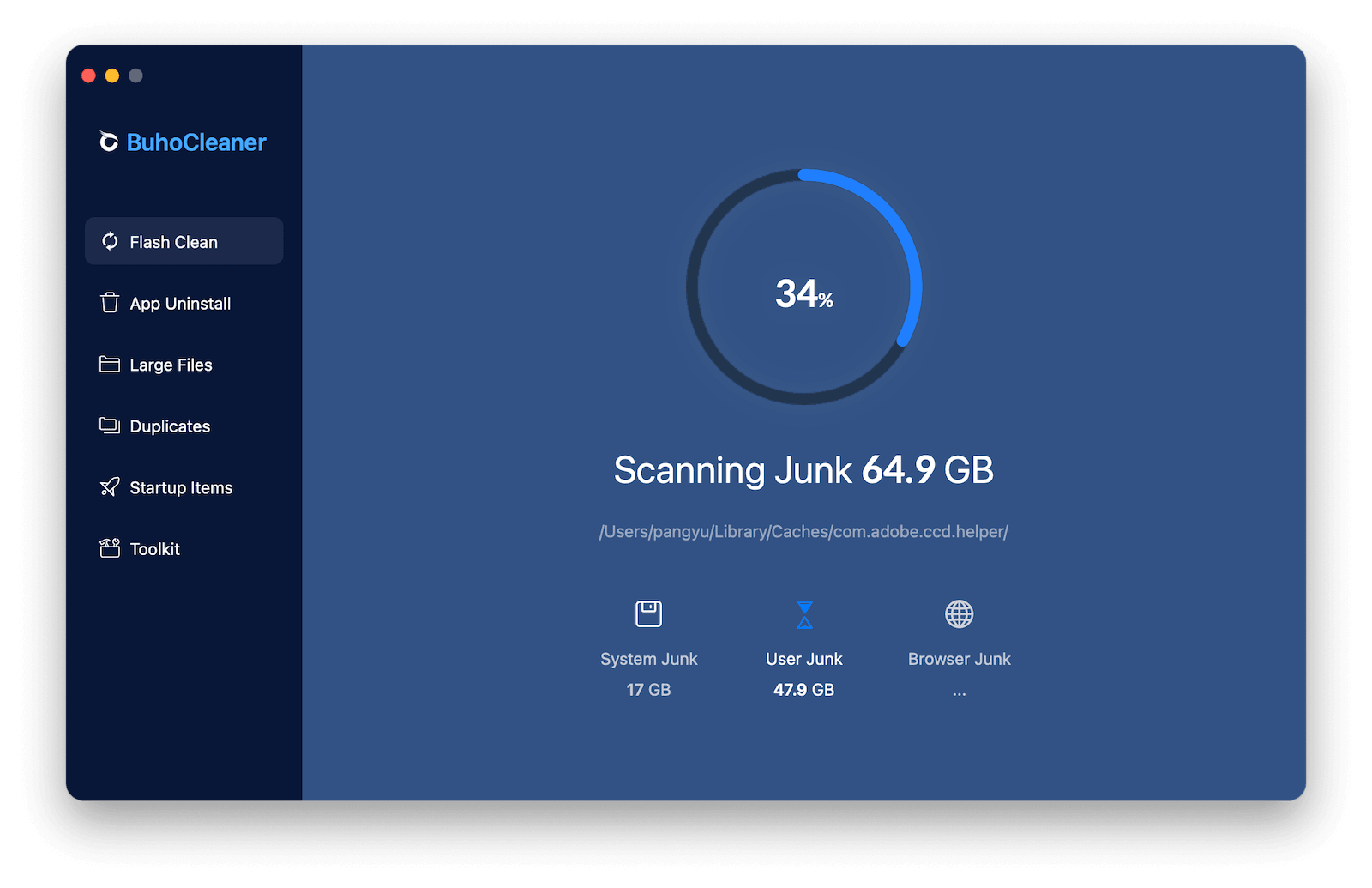
Voor het downgraden heb je voldoende vrije ruimte nodig op de interne schijf van je Mac voor de macOS Tahoe-installer (ongeveer 13 GB) en de tijdelijke bestanden voor het maken van een opstartbare USB-installer. Zorg voor minimaal 20 GB aan vrije ruimte.

Als je te weinig opslagruimte hebt, ruim dan overbodige bestanden en apps op. Wil je snel en eenvoudig je Mac opschonen, dan is BuhoCleaner een handig hulpmiddel — speciale opschoningssoftware voor Mac. Met functies zoals het verwijderen van dubbele bestanden, het in één keer wissen van cachebestanden en het opsporen van grote bestanden, maak je met een paar klikken ruimte vrij.

3. Schakel 'Zoek mijn Mac' uit en meld je af bij je Apple ID
Ga naar 'Systeeminstellingen' → 'Je naam' → 'Log uit'. Als je dit vergeet, kun je worden geblokkeerd door activeringsslot of accountproblemen tijdens de herinstallatie.

Stappen om te downgraden van macOS 27 Golden Gate naar macOS Tahoe
Stap 1: Download de macOS Tahoe-installer
Apple biedt oudere macOS-versies niet rechtstreeks aan, maar via de Terminal kun je ze downloaden vanaf de officiële servers van Apple.
- Open de Terminal.
- Voer de volgende opdracht uit om een lijst te zien van momenteel beschikbare macOS-installers.
softwareupdate --list-full-installers
Je krijgt een lijst met beschikbare macOS-versies te zien. Noteer het versienummer van macOS Tahoe.
- Voer vervolgens de volgende opdracht in. Vervang
[versienummer]door het versienummer van Tahoe dat je zojuist hebt genoteerd.
softwareupdate --fetch-full-installer --full-installer-version [versienummer]
Voorbeeld:
softwareupdate --fetch-full-installer --full-installer-version 26.5.1
- Druk op Enter. Het downloaden van macOS Tahoe vanaf de servers van Apple begint nu. De installer wordt automatisch opgeslagen in de map Programma's. Vanwege de grote bestandsgrootte kan het downloaden 20 tot 40 minuten duren, afhankelijk van je internetverbinding.
Stap 2: Maak een opstartbare USB-installer
Je hebt een USB-stick van minimaal 32 GB nodig. Alle gegevens op de USB-stick worden gewist, dus maak vooraf een back-up.
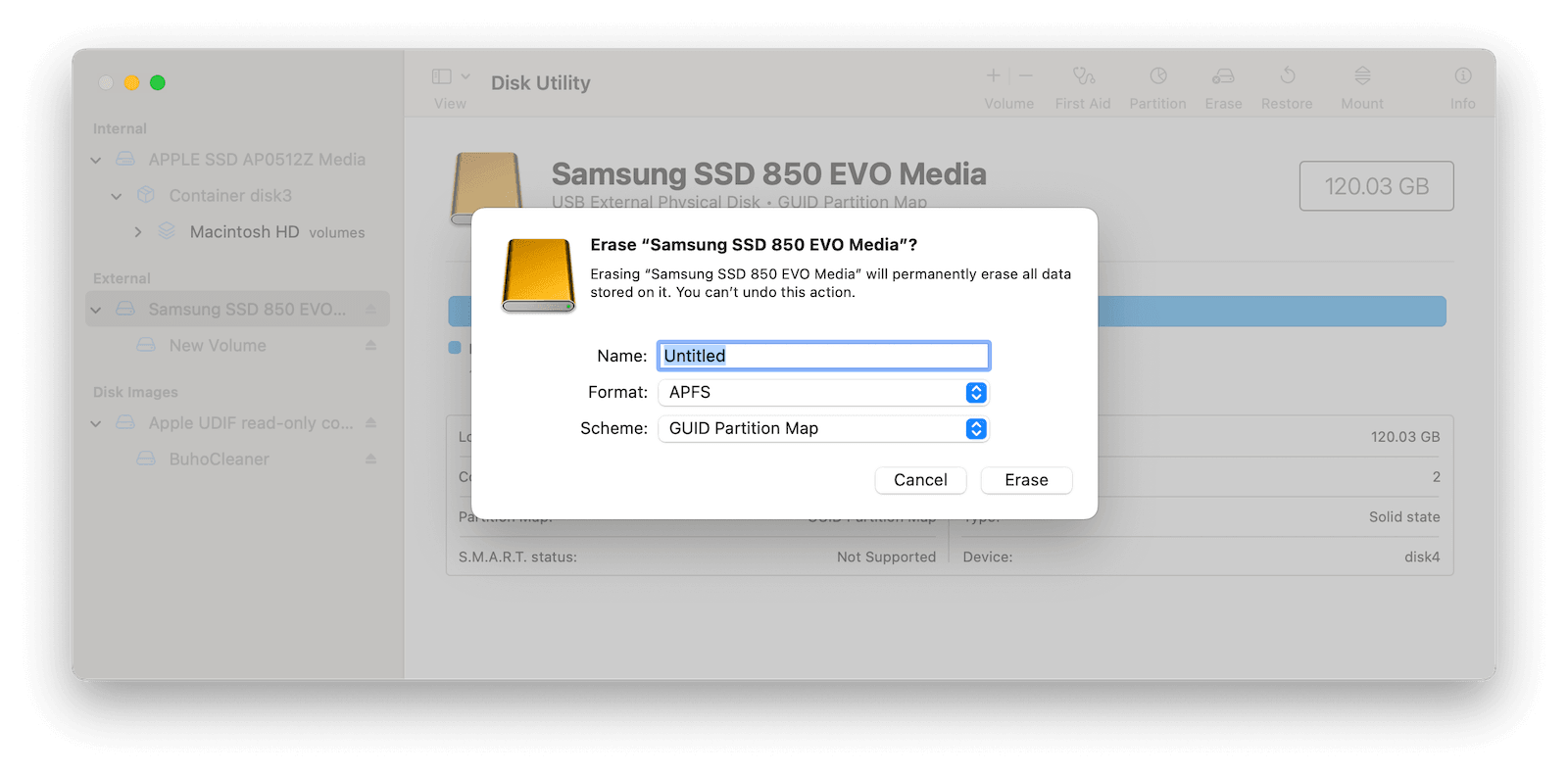
De USB-stick formatteren
Sluit de USB-stick aan op je Mac.
Open Schijfhulpprogramma (Programma's → Hulpprogramma's → Schijfhulpprogramma).
Kies in de menubalk 'Weergave' → 'Toon alle apparaten'.
Selecteer in de zijbalk het bovenste niveau van de USB-stick (zonder inspringing).
Klik op de knop 'Wis' in de werkbalk.
Gebruik de volgende instellingen om te formatteren:
- Naam: vrij te kiezen (bijv. TahoeInstaller)
- Indeling: Mac OS Uitgebreid (journaled)
- Schema: GUID-partitie-indeling
- Klik op 'Wis' en wacht tot het proces is voltooid. Sluit daarna Schijfhulpprogramma.

Volledige uitleg: USB-stick formatteren op Mac — methoden en aandachtspunten
De installer aanmaken
- Open de Terminal opnieuw.
- Voer de volgende opdracht in (druk nog niet op Enter).
sudo /Applications/Install\ macOS\ Tahoe.app/Contents/Resources/createinstallmedia --volume
Typ een spatie na
--volumeen sleep de geformatteerde USB-stick vanuit de Finder naar het Terminal-venster.Druk op Enter. Voer je beheerderswachtwoord in (de tekens worden niet weergegeven) en druk nogmaals op Enter.
Als de bevestigingsmelding verschijnt, typ je
Yen druk je op Enter. De Terminal begint nu met het maken van de opstartbare USB-installer. Dit kan enkele minuten tot een kwartier duren, afhankelijk van de snelheid van je Mac en USB-stick. Het proces is voltooid zodra de melding "Install media is now available" verschijnt.
Stap 3: Wis de interne schijf en installeer macOS Tahoe
Start je Mac opnieuw op terwijl de USB-stick is aangesloten.
Houd de aan/uit-knop onmiddellijk ingedrukt zodra je Mac opstart, en blijf ingedrukt houden tot het opstartoptiescherm (opstartschijfkeuze) verschijnt.
- Selecteer de USB-installer en klik op 'Ga door'.
Er verschijnt een installatiescherm dat lijkt op de macOS-herstelmodus. Open voordat je met de installatie begint via het menu 'Hulpprogramma's' het Schijfhulpprogramma.
Voer in Schijfhulpprogramma de volgende stappen uit:
- Selecteer de interne schijf in de zijbalk (meestal Macintosh HD genaamd)
- Klik op de knop 'Wis'
- Kies APFS als indeling
- Klik op 'Wis' om te bevestigen
Sluit Schijfhulpprogramma zodra het wissen is voltooid en volg de instructies op het scherm om macOS Tahoe te installeren.


Let op: het is normaal dat je Mac meerdere keren opnieuw opstart tijdens de installatie. Dit is geen defect. Afhankelijk van je Mac-model en de snelheid van de schijf duurt de installatie ongeveer 20 tot 25 minuten.
Stap 4: Herstel je gegevens vanuit de back-up
Na de installatie verschijnt de configuratie-assistent.
Tijdens het configureren kom je bij een scherm voor gegevensmigratie. Kies hier 'Herstel vanuit Time Machine-back-up', sluit je back-upschijf aan en volg de instructies op het scherm. Je bestanden, apps en instellingen worden teruggezet naar hun oorspronkelijke staat.
Veelgestelde vragen
V1: Kan de installer niet downloaden?
Controleer of het versienummer exact overeenkomt met wat --list-full-installers weergeeft. Krijg je een verificatiefout, controleer dan of je bent ingelogd in de Mac App Store.
V2: De USB-stick verschijnt niet bij de opstartopties?
Controleer of de indeling 'Mac OS Uitgebreid (journaled)' is en het schema 'GUID-partitie-indeling'. Probeer een andere USB-poort of een andere USB-stick.
V3: Kan ik downgraden zonder USB-stick?
Nee, een USB-stick is verplicht. macOS-internetherstel installeert alleen de nieuwste compatibele versie, dus om terug te gaan naar een oudere versie heb je een opstartbare USB-installer nodig. Gebruik een stick van minimaal 32 GB.
V4: Hoe lang duurt het hele proces?
Exclusief de tijd voor back-up en gegevensherstel duurt het geheel ongeveer 1 tot 1,5 uur.
- Installer downloaden: 20–40 minuten
- USB-installer maken: 5–10 minuten
- macOS installeren: 20–25 minuten
- Gegevens herstellen: afhankelijk van de back-upgrootte
V5: Werkt deze methode ook voor toekomstige macOS-versies?
Ja. softwareupdate --fetch-full-installer kan elke macOS-versie downloaden waarvoor Apple de digitale handtekening nog ondersteunt. De algemene stappen blijven hetzelfde voor toekomstige downgrades.
Samenvatting
"Ik wilde de nieuwe functies van macOS 27 Golden Gate uitproberen", "Ik wilde er alvast aan wennen voor ontwikkelingswerk" — met die verwachtingen ben je misschien in de Developer Beta gedoken, om er vervolgens achter te komen dat apps crashen, randapparatuur niet wordt herkend en de batterij het niet lang uithoudt.
Het is nog te vroeg om spijt te hebben. Met de stappen uit dit artikel kun je op elk moment terug naar de stabiele macOS Tahoe.
Wat je moet doen is simpel: back-up → opslagruimte vrijmaken → installer downloaden → USB maken → installeren → gegevens herstellen. Heb je dit stappenplan eenmaal onder de knie, dan is downgraden allesbehalve moeilijk.
Willem is een redacteur die schrijft over Mac/iPhone-gerelateerde onderwerpen. De focus ligt vooral op het verstrekken van informatie over Mac en iPhone aan gebruikers, en het consequent aanbieden van duidelijke en gemakkelijk te begrijpen handleidingen voor het oplossen van problemen.



