

Je Mac roept “Your Startup Disk Is Almost Full”? Zo fix je het (zonder stress)

Als je een Mac hebt, dan heb je deze situatie vast al eens meegemaakt: je bent rustig aan het werken en ineens verschijnt die vervelende melding “Your startup disk is almost full”. Soms zelfs meerdere keren achter elkaar, net alsof je Mac wil zeggen: Doe er iets aan. Nu.
En het mooiste? Soms heb je eigenlijk nog genoeg ruimte over, maar blijft macOS toch zeuren. In deze blog leg ik je precies uit:
- waarom je Mac dat bericht toont
- wat een opstartschijf nou eigenlijk is
- en hoe je voorkomt dat jouw MacBook opstartschijf vol raakt (of blijft zeuren alsof dat zo is)
Laten we erin duiken.
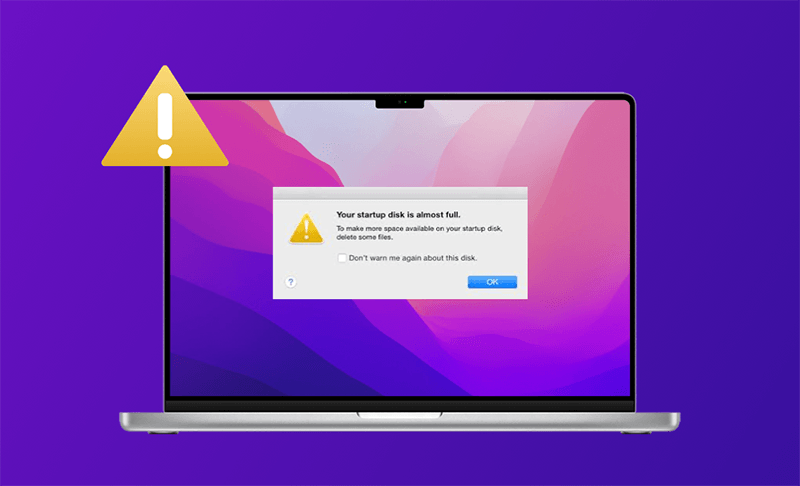
Wat bedoelt je Mac eigenlijk met “opstartschijf bijna vol”?
Kleine spoiler: macOS heeft best wat ademruimte nodig. Zo’n 10 tot 20% van je schijf moet vrij blijven, anders kan je Mac z’n tijdelijke bestanden, cache en systeemprocessen niet goed kwijt.
En zodra het krap wordt? Dan krijg jij het bekende bericht “Your startup disk is almost full”.
Je kunt je vrije ruimte checken via

Zie je dat je bijna geen plek meer hebt? Dan is er werk aan de winkel. Zie je dat je wél ruimte hebt, maar toch de melding krijgt? Dan wordt het extra interessant.
1. De snelle en simpele oplossing: BuhoCleaner
Oké, ik ga eerlijk zijn: als je snel resultaat wil, dan is BuhoCleaner een lifesaver.
Ik gebruik het zelf omdat het:
- cache en logs opruimt
- dubbele bestanden vindt
- grote bestanden laat zien
- oude iOS-back-ups detecteert
- apps écht volledig verwijdert
- en vooral: binnen een paar minuten gigabytes vrijmaakt
Handig als je geen zin hebt om handmatig eindeloos mappen door te spitten.


2. Handmatig ruimte maken (als je het oldschool wilt doen)
Geen probleem. Dan kun je dit doen:
- Bekijk je Downloads-map eens kritisch
- Verwijder apps die je nooit opent
- Maak foto’s en video’s schoon (dubbele foto’s slurpen véél ruimte)
- Wis caches van apps
- Check je iOS-reservekopieën
Het werkt, maar je bent er even mee bezig.
3. Gebruik de ingebouwde opslag-optimalisatie van macOS
Sinds macOS Sierra heeft Apple een paar handige tools ingebouwd.
Ga naar Opslag en kijk naar de aanbevelingen:
- Bewaar bestanden in iCloud
- Optimaliseer Foto’s
- Verwijder oude bijlagen automatisch
- Ruim rommel op
Het haalt niet altijd álles weg, maar het helpt zeker.
4. Vergeet de Prullenmand niet
Klinkt simpel, maar geloof me: de Prullenmand is voor veel mensen de reden dat hun opstartschijf Mac vol blijft.
Bestanden die daar liggen nemen namelijk nog steeds ruimte in. Rechterklik op de Prullenmand > Leeg prullenmand.
5. Zet grote bestanden weg naar iCloud of een externe schijf
Heb je 4K-video’s, RAW-foto’s of oude projecten die nooit meer open gaan maar wel belangrijk zijn? Die kun je prima verplaatsen naar:
- iCloud
- een externe SSD of HDD
Daarna van je Mac verwijderen = direct ruimte terug.
6. Terminal gebruiken als je Mac echt muurvast zit
Als je Mac zo vol is dat Finder niet eens meer wil verwijderen, dan kun je Terminal gebruiken.
sudo rm plus het bestand erin slepen. Let op: dit verwijdert het bestand permanent. Geen weg terug. Niet doen als je twijfelt wat je verwijdert.
7. Gewoon even herstarten
Het klinkt als de klassieke IT-oplossing, maar het werkt echt:
- RAM wordt geleegd
- tijdelijke bestanden verdwijnen
- macOS kan processen opnieuw opstarten
Een herstart lost verrassend veel op.
8. In Recovery Mode opruimen (voor de serieuze gevallen)
Als je Mac écht niet meer wil opstarten omdat de MacBook opstartschijf vol is, dan moet je het rigoureus aanpakken:
- start op in macOS Recovery
- open Terminal
- verwijder bestanden via command line
Of gebruik Schijfhulpprogramma om schijffouten te repareren.
Alleen doen als je weet wat je doet.
Mijn conclusie
Een volle opstartschijf is irritant, maar gelukkig vrij simpel op te lossen. Of je het nu handmatig doet, via macOS zelf, of via BuhoCleaner — je krijgt je schijfruimte terug.
Mijn advies?
- hou altijd 10–20% van je schijf vrij
- maak eens per maand een kleine schoonmaakronde
- gebruik BuhoCleaner als je het snel, makkelijk en foutloos wilt doen
Je Mac werkt beter, sneller en vooral zonder die eindeloze meldingen.
Wil je BuhoCleaner proberen?
Willem is een redacteur die schrijft over Mac/iPhone-gerelateerde onderwerpen. De focus ligt vooral op het verstrekken van informatie over Mac en iPhone aan gebruikers, en het consequent aanbieden van duidelijke en gemakkelijk te begrijpen handleidingen voor het oplossen van problemen.



