Externe harde schijf niet zichtbaar op Mac? 8 oplossingen

Vraag je je af waarom je Mac je externe harde schijf niet herkent op macOS Sequoia? In dit artikel ontdek je de mogelijke oorzaken en 8 eenvoudige oplossingen om het probleem op te lossen.
Normaal gesproken verschijnt een externe harde schijf direct op het bureaublad of onder ‘Locaties’ in de Finder-zijbalk zodra je deze aansluit op je Mac of MacBook. Toch gebeurt het soms dat de externe harde schijf niet zichtbaar is op MacBook of helemaal niet wordt herkend. Hoe komt dat, en wat kun je eraan doen? Lees verder.
In dit artikel leggen we uit waarom een Mac een externe harde schijf niet herkent en hoe je dit probleem stap voor stap kunt oplossen.
Laten we beginnen.
Waarom herkent je Mac je externe harde schijf niet?
Het kan erg frustrerend zijn als je Mac externe harde schijf niet zichtbaar maakt. Gelukkig is het probleem vaak eenvoudig te verhelpen. Eerst kijken we naar de mogelijke oorzaken.
De meest voorkomende redenen zijn:
- Problemen met de USB-poort of kabel
- De externe harde schijf is beschadigd
- De externe harde schijf heeft een niet-ondersteund bestandsformaat (bijvoorbeeld NTFS alleen-lezen)
- macOS of de hardware van je Mac is verouderd
Externe harde schijf niet zichtbaar op Mac: zo los je het op
Nu je weet waarom je externe harde schijf niet zichtbaar is op Mac, is het tijd om het probleem op te lossen. Hieronder vind je 8 effectieve oplossingen.
1. Finder instellen om externe schijven weer te geven
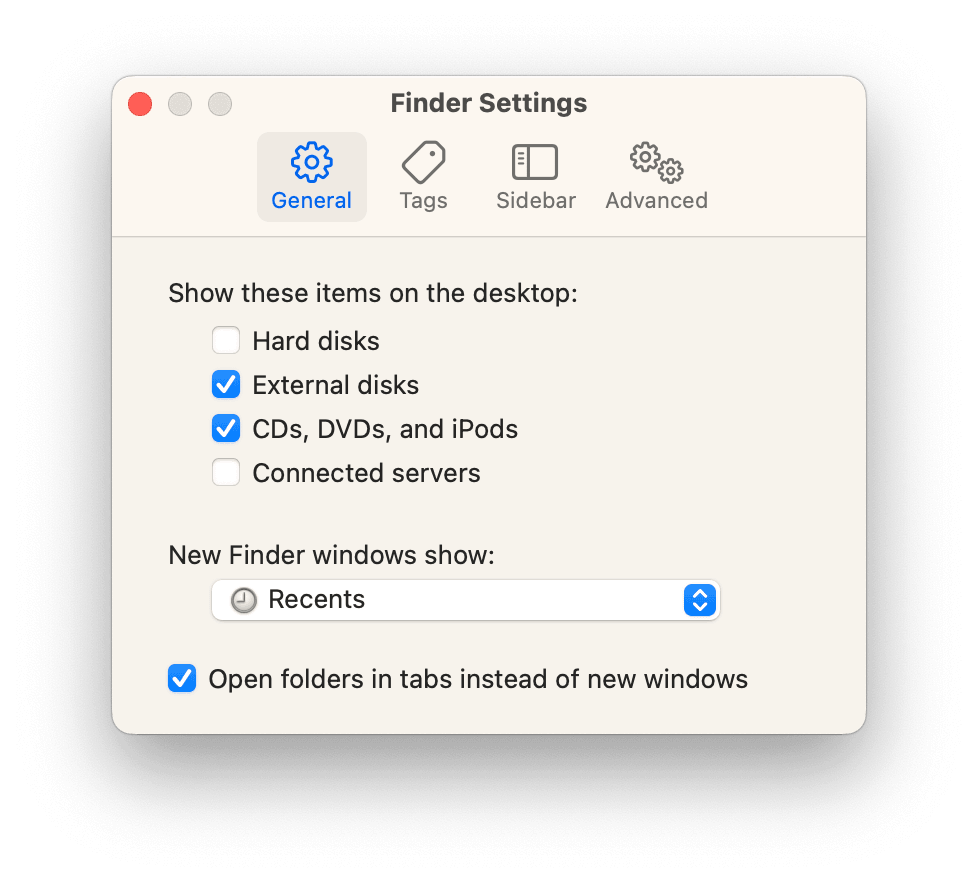
Als je externe schijf niet verschijnt op het bureaublad of in Finder, controleer dan eerst de Finder-instellingen.
Open Finder
Klik in de menubalk op Finder > Instellingen
- Vink Externe schijven aan onder het tabblad Algemeen
- Ga naar het tabblad Zijbalk en vink onder Locaties ook Externe schijven aan


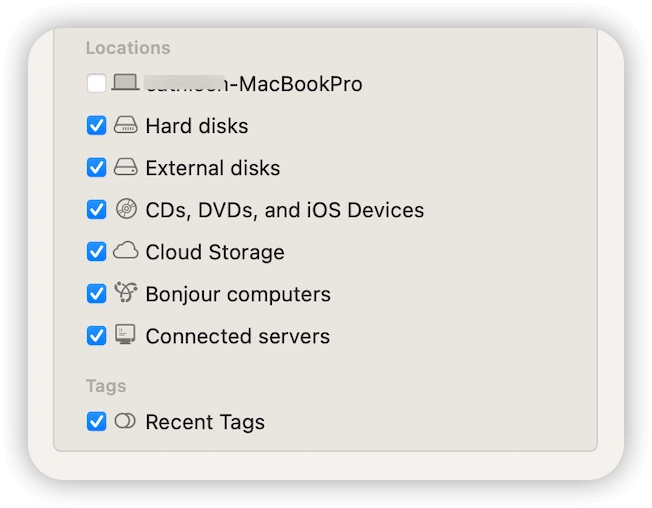
Hiermee los je vaak het probleem op dat een externe harde schijf Mac niet zichtbaar is.
2. Controleer de verbindingskabel
Verschijnt de schijf nog steeds niet? Dan kan de kabel de boosdoener zijn. Een defecte of onvoldoende gevoede kabel kan ervoor zorgen dat de externe schijf niet wordt gemount.
Gebruik een andere kabel of sluit de schijf direct aan op je MacBook zonder tussenkomst van adapters.
3. Probeer een andere USB-poort
Een defecte USB-poort is een veelvoorkomende oorzaak wanneer een externe harde schijf niet zichtbaar is op MacBook. Sluit de schijf aan op een andere poort.
Gebruik je een USB-hub? Controleer dan of deze goed werkt en voldoende stroom levert.
4. Gebruik een NTFS for Mac-tool
Is je externe harde schijf geformatteerd als NTFS? Dan kan macOS deze standaard alleen lezen. Schrijven of soms zelfs correct herkennen lukt dan niet.
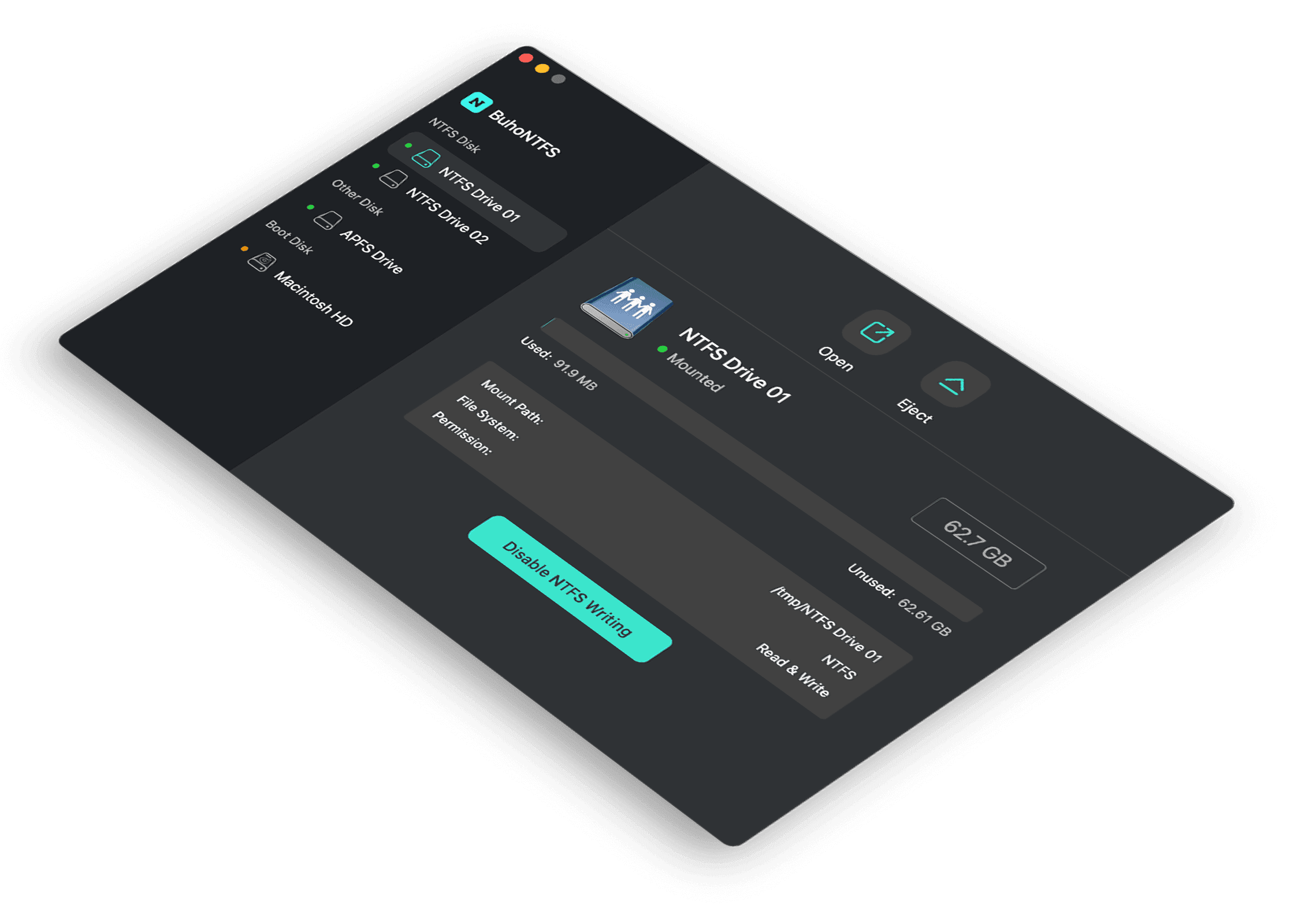
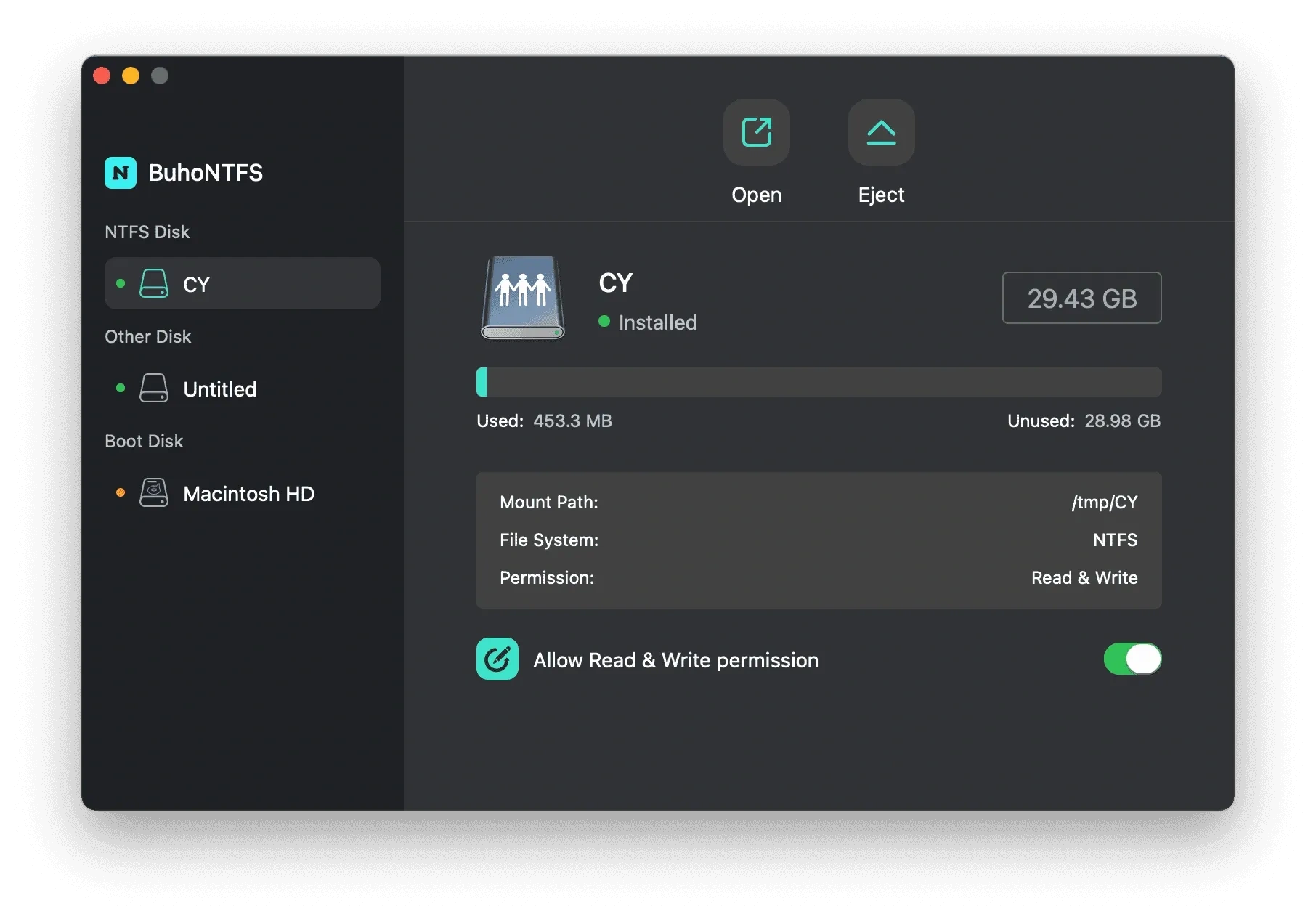
Met een NTFS for Mac-tool zoals BuhoNTFS kun je NTFS-schijven volledig gebruiken op macOS. Je kunt ermee lezen, schrijven, kopiëren en formatteren, zonder ingewikkelde instellingen.

5. Wijzig het bestandsformaat van de schijf
Je kunt de externe harde schijf ook formatteren naar een formaat dat macOS volledig ondersteunt, zoals APFS, HFS+, exFAT of FAT32.
Let op: formatteren wist alle gegevens op de schijf. Deze methode is vooral geschikt bij een beschadigd bestandssysteem.
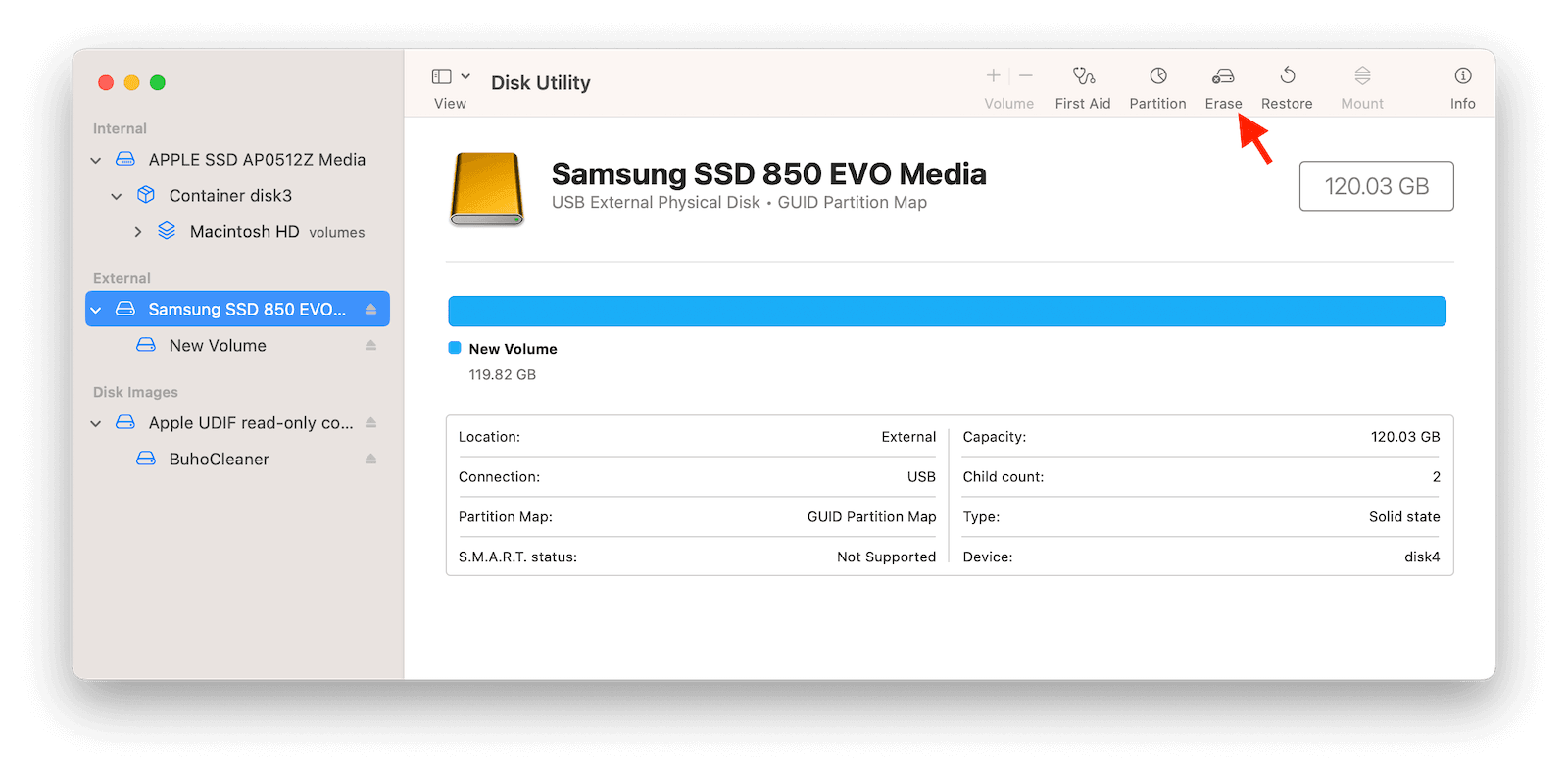
Zo formatteer je een externe harde schijf op Mac:
Sluit de schijf aan op je Mac
Open Schijfhulpprogramma
Selecteer de externe schijf in de zijbalk
- Klik op Wis
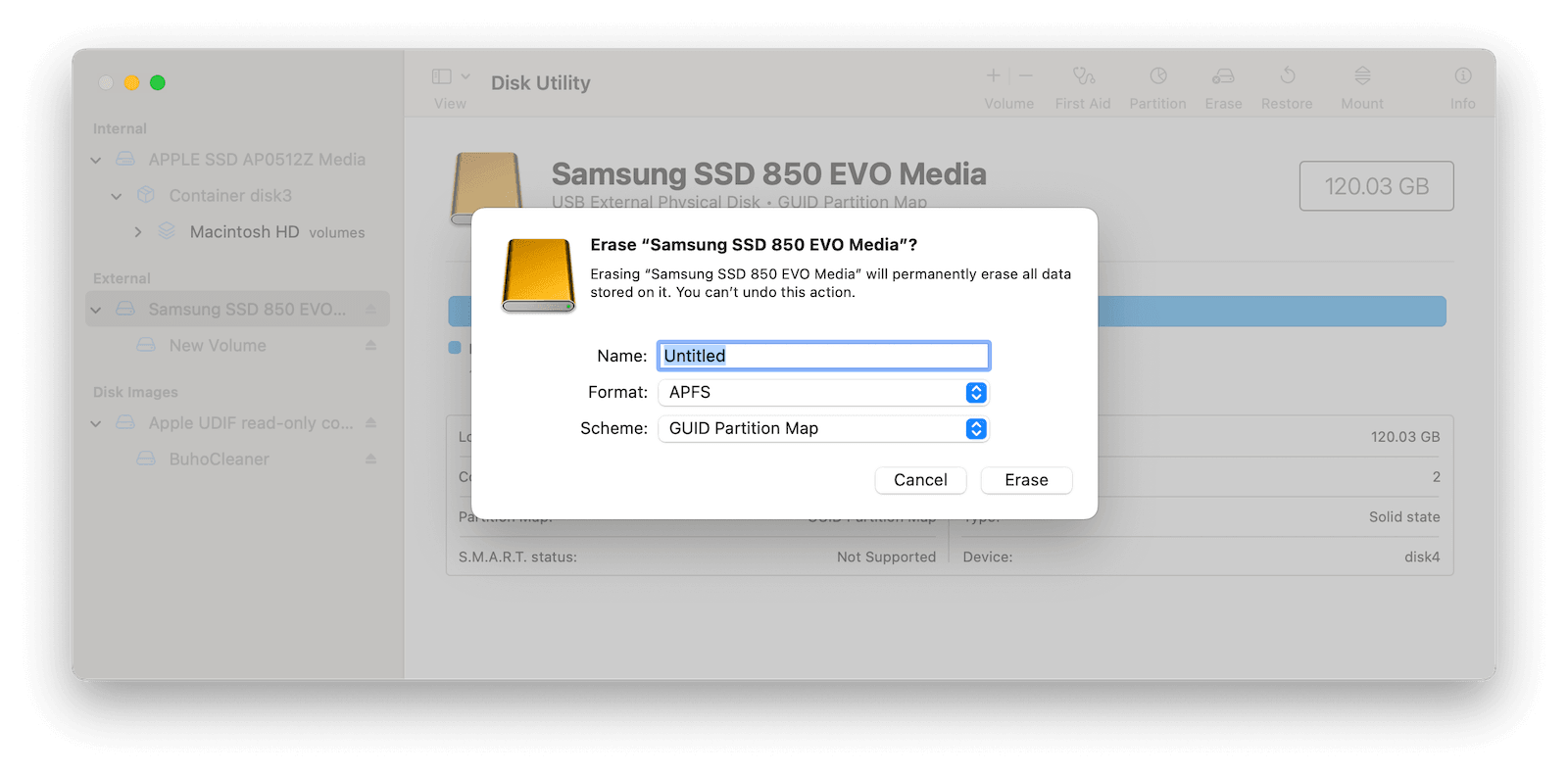
- Kies een naam en bestandsformaat en klik opnieuw op Wis
Klik op Gereed zodra het proces is voltooid

6. Herstel de schijf met Schijfhulpprogramma
Als de schijf zichtbaar is in Schijfhulpprogramma maar niet in Finder, gebruik dan EHBO (First Aid).
Sluit de externe schijf aan
Open Schijfhulpprogramma
Selecteer de schijf en klik op EHBO
Klik op Voer uit
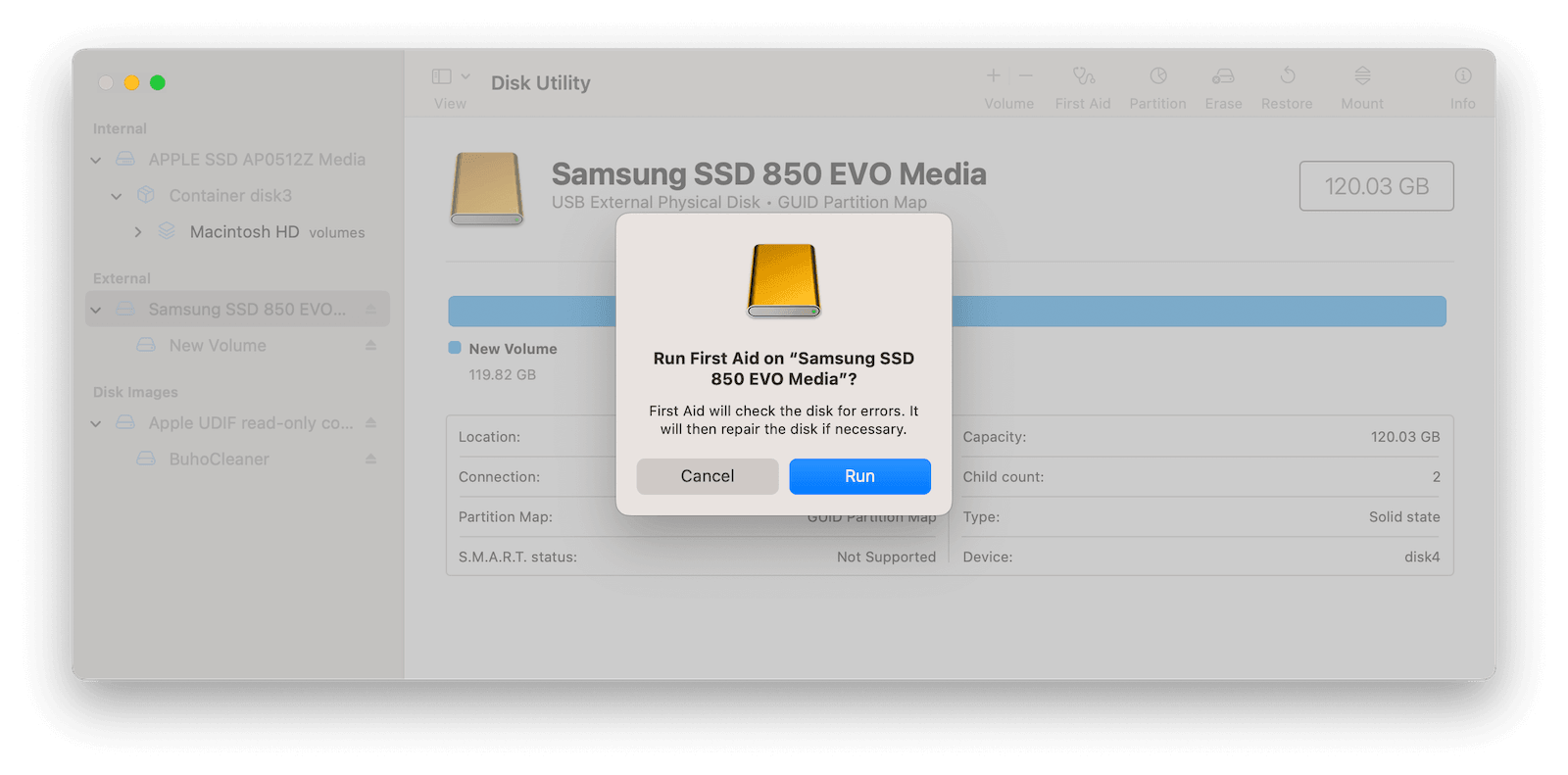
Dit kan fouten in het bestandssysteem herstellen.
7. Update macOS
Als je externe harde schijf correct is geformatteerd maar toch niet wordt herkend, kan het probleem bij macOS liggen.
- Op macOS Sequoia, Sonoma of Ventura: Apple-menu > Systeeminstellingen > Algemeen > Software-update
- Op macOS Monterey of ouder: Apple-menu > Over deze Mac > Software-update
8. Herstart je Mac
Een simpele herstart kan soms al voldoende zijn om het probleem op te lossen.
Klik op het Apple-menu en kies Herstart.
Bonus: snel je Mac-opslag opschonen
Een veelvoorkomende reden om een externe harde schijf te gebruiken is te weinig opslagruimte op Mac. Naast bestanden verplaatsen kun je ook je Mac opschonen.
BuhoCleaner is een effectieve Mac-cleaner waarmee je in enkele klikken ruimte vrijmaakt en je Mac optimaliseert.

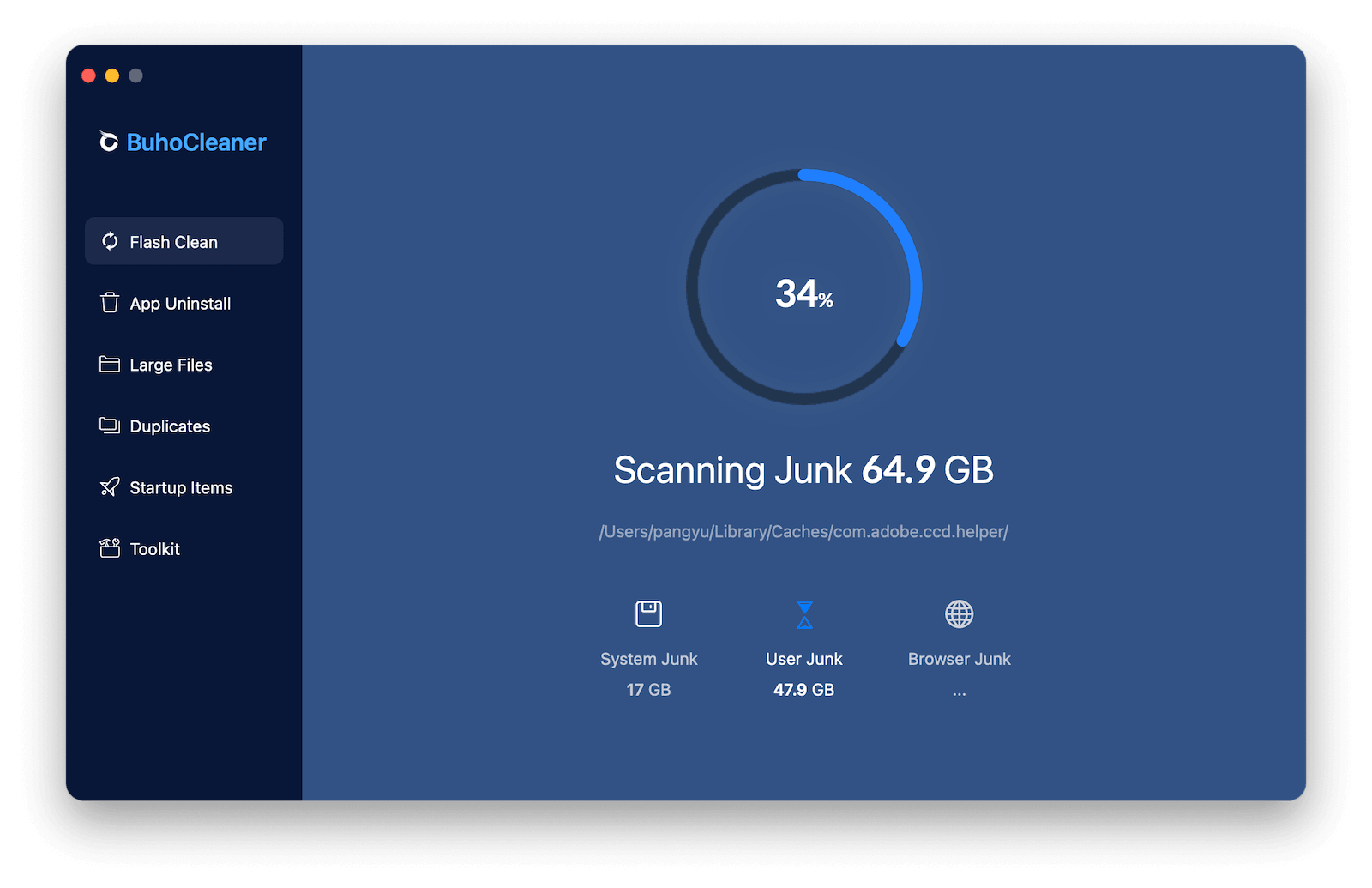
Belangrijke functies:
- Mac opschonen in seconden
- Apps volledig verwijderen
- Dubbele bestanden vinden en verwijderen
- Inzicht in schijfgebruik en grote bestanden
- Systeemprestaties in realtime volgen
- Opstartprogramma’s beheren
Conclusie
Je weet nu wat je kunt doen wanneer je externe harde schijf niet zichtbaar is op Mac. Met deze oplossingen kun je het probleem meestal snel verhelpen.
Wil je daarnaast voorkomen dat je Mac opnieuw vol raakt, dan is BuhoCleaner een handige aanvulling om je systeem schoon en snel te houden.
Willem is een redacteur die schrijft over Mac/iPhone-gerelateerde onderwerpen. De focus ligt vooral op het verstrekken van informatie over Mac en iPhone aan gebruikers, en het consequent aanbieden van duidelijke en gemakkelijk te begrijpen handleidingen voor het oplossen van problemen.