

Apps verwijderen op MacBook & MacBook Air – 5 Beste Methoden (2026)

In deze handleiding leer je stap voor stap hoe je een app volledig kunt verwijderen op MacBook en MacBook Air. We behandelen 5 effectieve methoden, waaronder apps verwijderen uit Launchpad en oplossingen wanneer apps niet te verwijderen zijn.

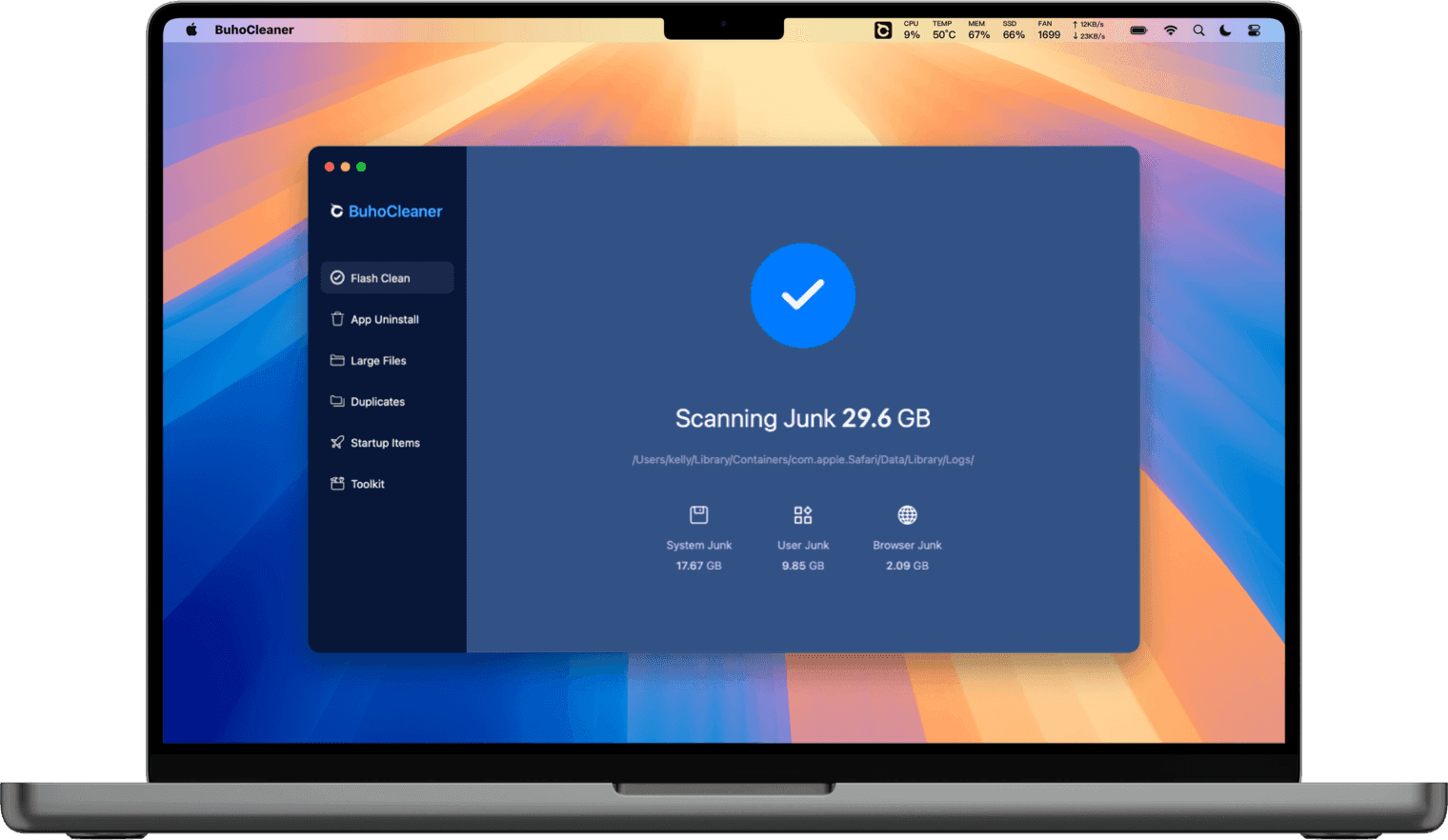
BuhoCleaner Gebruiksvriendelijke Mac Cleaner & App Verwijderaar
Houd je Mac netjes en op topprestatie
Applicaties kunnen ongemerkt veel opslagruimte innemen op je Mac. Vooral op een MacBook Air met beperkte SSD kan dit snel problemen veroorzaken.
Vraag jij je af:
- Hoe kan ik een app verwijderen op MacBook?
- Hoe werkt app verwijderen uit Launchpad?
- Waarom lukt apps verwijderen op MacBook niet?
Dan zit je hier goed

Overzicht: Welke methode past bij jou?
Hieronder vind je een vergelijking van verschillende verwijdermethoden. Kies de manier die het beste bij je past.
| Verwijdermethoden | Gebruiksgemak | Ideaal voor |
|---|---|---|
| Launchpad | Eenvoudig | Apps gedownload uit de App Store |
| Native Verwijderprogramma | Eenvoudig | Apps met native verwijderprogramma's |
| BuhoCleaner | Eenvoudig | Alle apps |
| Finder | Gemiddeld | Alle apps |
| Terminal | Moeilijk | Alle apps |
1. App verwijderen uit Launchpad (snel & eenvoudig)
Heb je een app uit de Mac App Store geïnstalleerd? Dan is app verwijderen uit Launchpad de makkelijkste optie.
Zo werkt het:
- Open Launchpad via het Dock
- Zoek de app die je wilt verwijderen
- Houd het app-icoon ingedrukt tot het begint te wiebelen
- Klik op het ✕-icoon om de app van je Mac te verwijderen

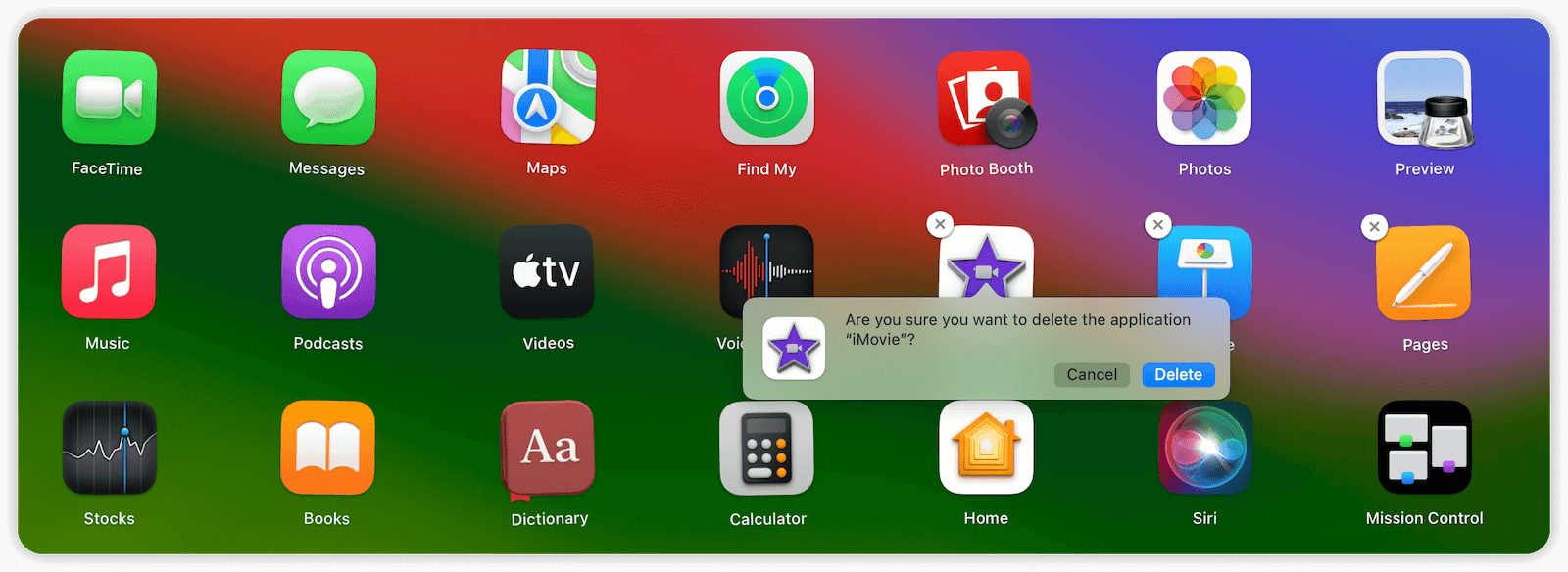
Geen kruisje zichtbaar?
Dan is dit waarschijnlijk geen App Store-app of heb je onvoldoende rechten. Ga verder met methode 2 of 3.
Houd er rekening mee dat je met deze methode alleen de app zelf verwijdert. Bijbehorende bestanden zoals cache, voorkeuren en andere restbestanden blijven meestal op je Mac staan en moeten handmatig worden verwijderd.
Daarnaast is het belangrijk om te weten dat na het updaten naar macOS Tahoe Launchpad is afgeschaft. Daardoor is het niet langer mogelijk om apps te verwijderen via Launchpad. Deze methode werkt dus alleen op oudere macOS-versies.
Wil je hier meer over weten? Lees dan ook dit artikel voor een uitgebreide uitleg.
2. Apps verwijderen met een native verwijderprogramma
Sommige apps (zoals Adobe Creative Cloud, antivirussoftware of VPN’s) worden geleverd met een eigen uninstall-tool.
Zo vind je die:
- In Programma’s
- In een submap van de app
- In Instellingen / Preferences van de app
Dit is vaak de veiligste methode wanneer apps verwijderen op MacBook niet lukt.
3. Apps volledig verwijderen op MacBook met BuhoCleaner (aanbevolen)
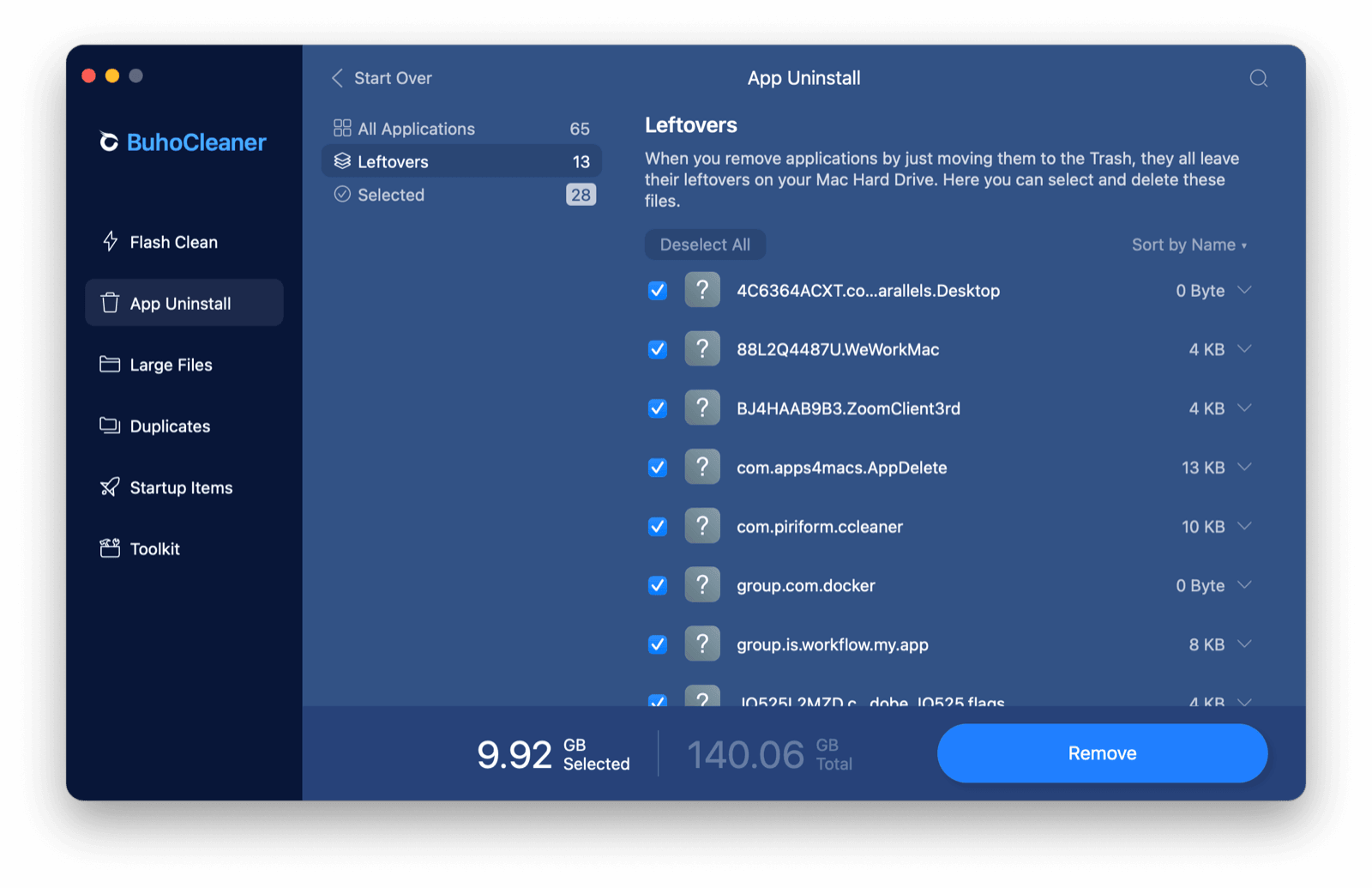
Wil je een app volledig verwijderen op MacBook of MacBook Air, inclusief verborgen restbestanden? Dan is BuhoCleaner de snelste oplossing.
Waarom dit werkt: Verwijdert apps én leftovers Geschikt wanneer apps verwijderen MacBook lukt niet Ideaal voor MacBook Air met weinig opslag
Zo gebruik je BuhoCleaner:
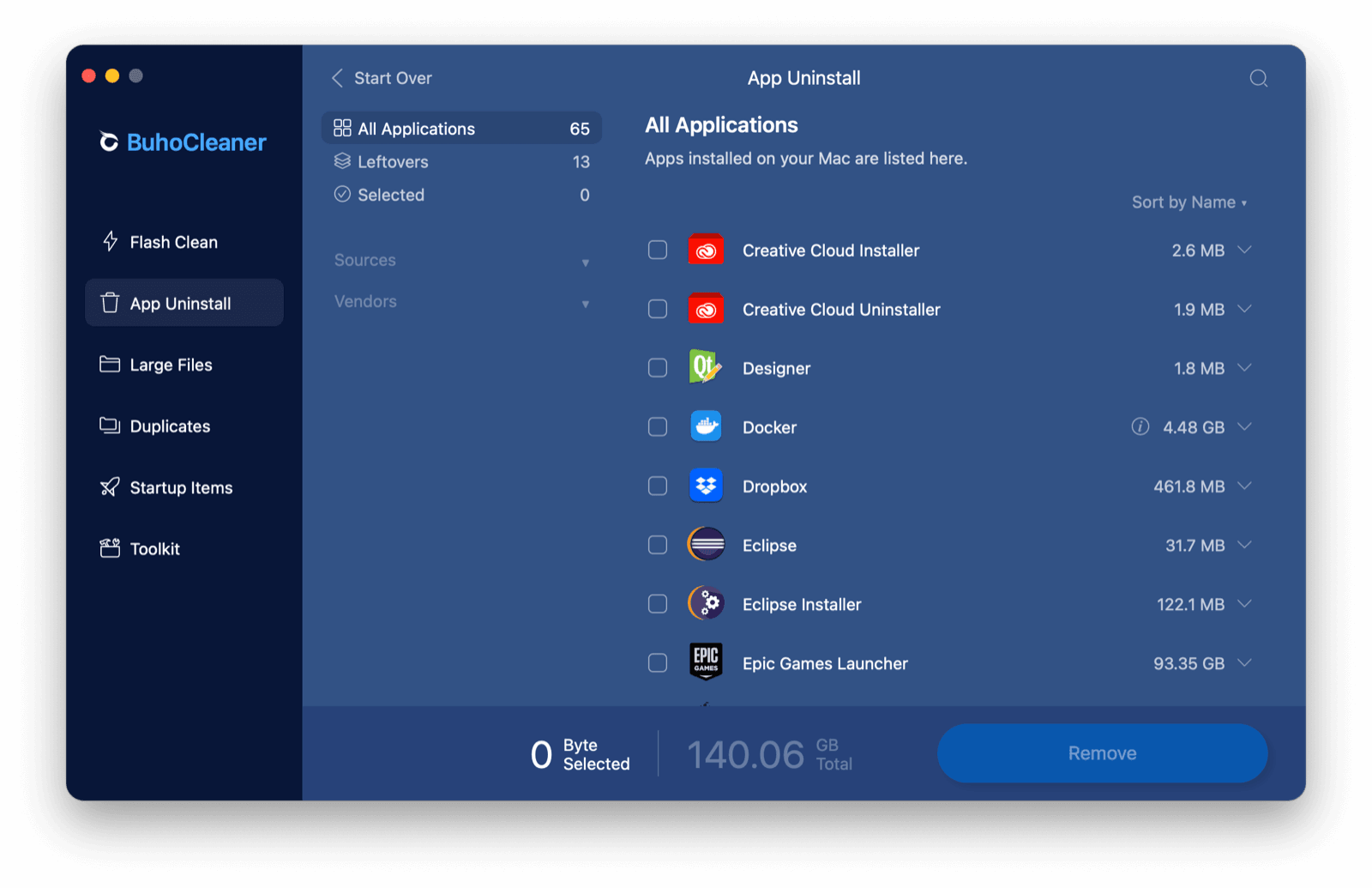
- Download en start BuhoCleaner
- Klik op App Uninstall
- Selecteer de apps die je wilt verwijderen
- Klik op Verwijder

4. Hoe Apps Handmatig te Verwijderen op Mac met Finder (Tijdrovend)
Naast het beheren en organiseren van bestanden, kun je met Finder ook apps verwijderen die zijn gedownload uit de App Store en van het internet. Het beste aan het gebruik van Finder is dat je geen gebruik hoeft te maken van externe verwijderaars. Dat wil zeggen, je hoeft niet te betalen voor het verwijderen van apps.
Hier zijn de stappen:
Zorg ervoor dat de app die je wilt verwijderen is gesloten om problemen tijdens het verwijderingsproces te voorkomen.
Open Finder > Programma's.
Zoek de app die je wilt verwijderen, klik met de rechtermuisknop op het pictogram en kies Verplaats naar Prullenbak.
Klik op het Ga-menu in Finder en selecteer Ga naar Map.
Plak de volgende paden één voor één in het lege vak en druk op Enter:
~/Library/Application Support/~/Library/Internet Plug-Ins/~/Library/Preferences/~/Library/Application Support/CrashReporter/~/Library/Saved Application State/~/Library/Caches//Library/Caches/

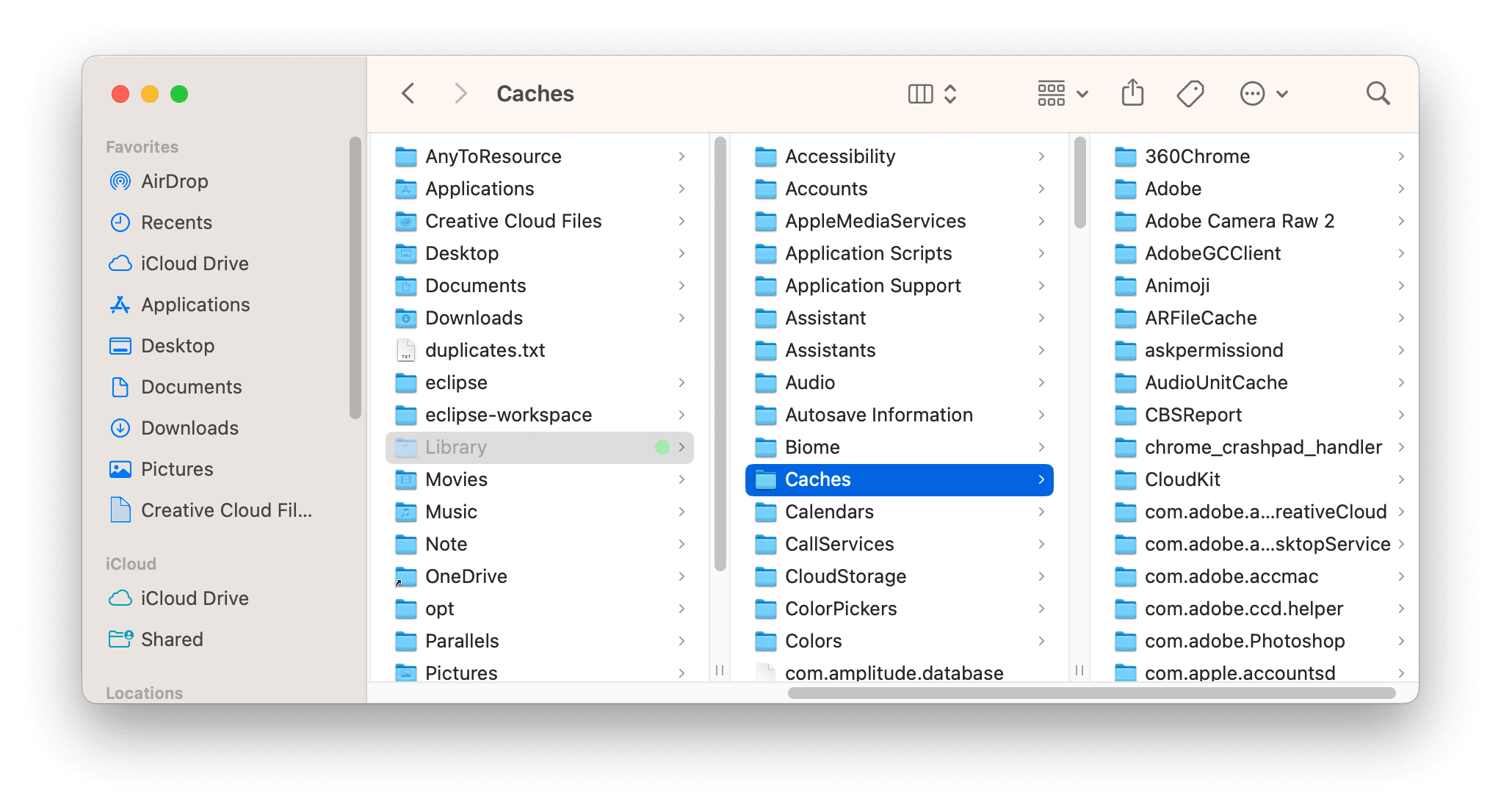
- Zoek en verwijder alle bestanden die verband houden met de app en leeg vervolgens de Prullenbak.
5. Hoe Apps op Mac te Verwijderen met Terminal (Ingewikkeld)
Je kunt ook Terminal gebruiken om apps op je Mac te verwijderen. Het is echter vermeldenswaard dat deze methode meer geschikt is voor gebruikers die bekend zijn met command-line bewerkingen.
- Open Terminal via Finder of Spotlight.
- Voer het commando in
sudo uninstall file://en sleep het app-pictogram naar Terminal. - Druk op Enter en voer je beheerderswachtwoord in om het commando uit te voeren.
De bovengenoemde stappen verwijderen alleen de applicatie zelf, zonder de bijbehorende bestanden aan te pakken. Voor een volledige verwijdering moet je ook de bijbehorende ondersteunende bestanden verwijderen, die zich kunnen bevinden in mappen zoals Application Support, Caches, Preferences, en meer.
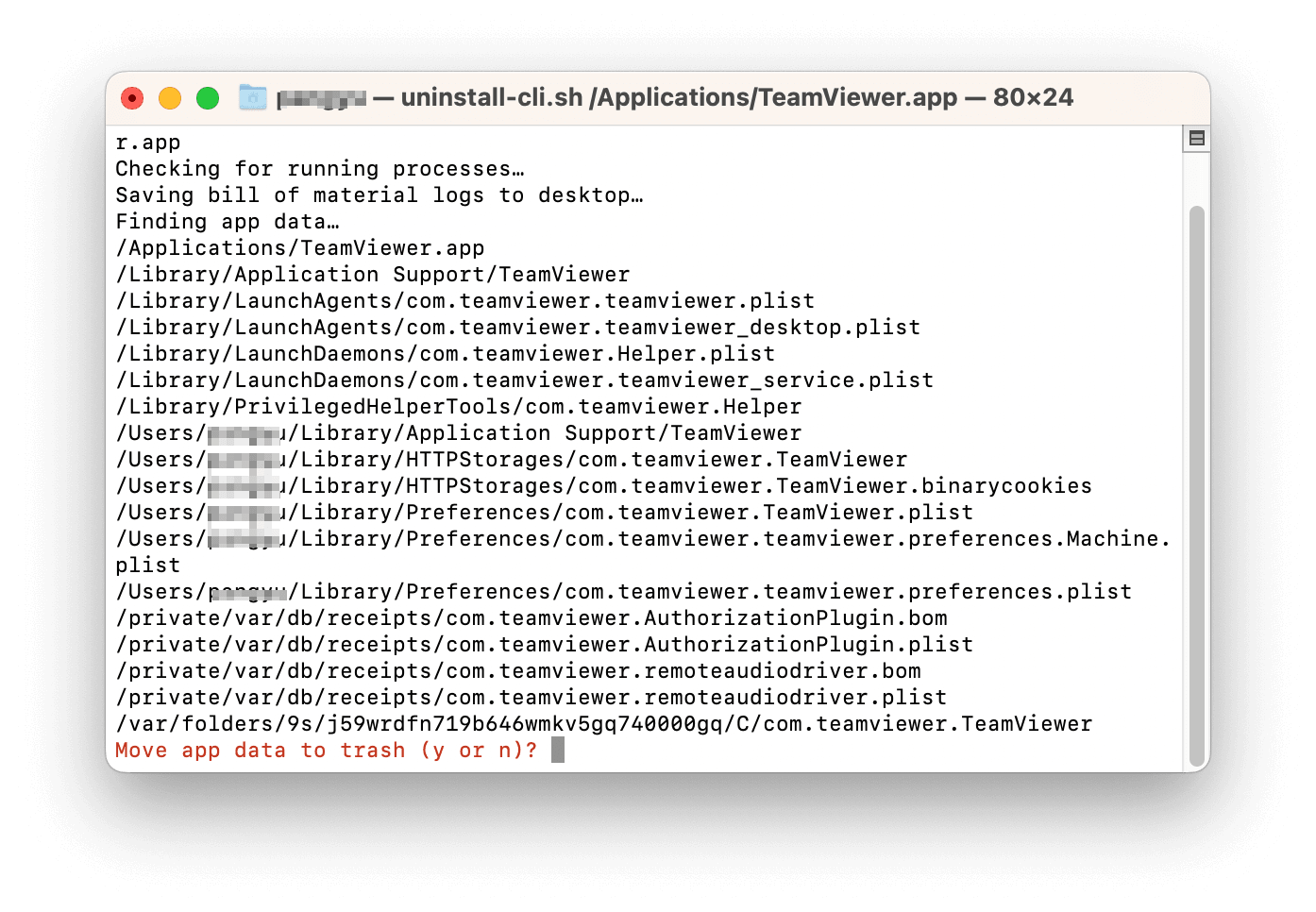
Het kan een uitdaging zijn om al deze bestanden te vinden. Om dit aan te pakken, raden we aan om Homebrew te installeren, een pakketbeheerder voor macOS, en deze te gebruiken om de uninstall-cli.sh via Terminal te installeren.
Hier is wat je moet doen:
Download en installeer Homebrew op je Mac.
Download en installeer Uninstall CLI met Homebrew.
Open Terminal.
Om een app te verwijderen, voer je het onderstaande commando uit. (Vergeet niet
app_namete vervangen door de naam van de app die je wilt verwijderen.)uninstall-cli.sh /Applications/app_name.app
Bijvoorbeeld:
uninstall-cli.sh /Applications/TeamViewer.appuninstall-cli.sh /Applications/Parallels\ Desktop.app
- Volg de instructies in Terminal om de verwijdering te voltooien.

Waarom Kun Je een App Niet Verwijderen op Je Mac?
Als je een app niet kunt verwijderen van je Mac, controleer dan of een van deze redenen het probleem veroorzaakt:
- De app is momenteel in gebruik.
- Je hebt niet de benodigde toestemming om de app te verwijderen.
- Achtergrondprocessen die verband houden met de app zijn actief.
- De app is de standaard app in macOS.
- Bestanden binnen de app kunnen vergrendeld of beschadigd zijn.
Hoe Apps te Verwijderen op Mac die Niet Verwijderd Kunnen Worden
Vraag: In de recente macOS Sequoia 15-update meldden sommige gebruikers dat ze moeite hadden met het verwijderen van bepaalde apps op hun Macs. Hoewel ze proberen ze te verwijderen via traditionele methoden zoals het slepen van deze apps naar de Prullenbak of het gebruik van externe verwijderprogramma's, weigeren deze niet-verwijderbare apps hardnekkig om van het systeem te worden verwijderd.
Beste Antwoord: Op basis van onze ervaring, voor sommige specifieke apps, zoals Adobe Creative Cloud, MacKeeper, Avast Security, en meer, is het niet eenvoudig om ze te verwijderen met de gebruikelijke verwijdermethoden. Het wordt aangeraden om hun ingebouwde App Verwijderprogramma te gebruiken of hun officiële handleiding voor het verwijderen van apps te raadplegen.
Conclusie
Nu je weet hoe je die ongewenste apps volledig van je Mac kunt verwijderen, kun je meer ruimte vrijmaken. Als geen van deze methoden de app die je niet wilt succesvol verwijdert, controleer dan of het een systeemapp is.
Overigens is BuhoCleaner meer dan alleen een app-verwijderaar. Het is ook een Mac cleaner die gemakkelijk alle junkbestanden op je Mac in slechts een paar seconden kan verwijderen. Waarom probeer je het niet en zie je zelf?
Willem is een redacteur die schrijft over Mac/iPhone-gerelateerde onderwerpen. De focus ligt vooral op het verstrekken van informatie over Mac en iPhone aan gebruikers, en het consequent aanbieden van duidelijke en gemakkelijk te begrijpen handleidingen voor het oplossen van problemen.



