App geforceerd stoppen op Mac: 5 manieren + oplossingen

Reageert een app niet op je Mac? Druk op Option + Command + Esc, selecteer de vastgelopen app en klik op 'Forceer stop'. In deze gids vind je vijf methoden en oplossingen voor wanneer geforceerd stoppen niet werkt.
Loopt een app op je Mac of MacBook vast, reageert deze niet meer of lukt het niet om de app normaal te stoppen? Dan kun je de app geforceerd stoppen. De snelste manier is om Option (⌥) + Command (⌘) + Esc tegelijk in te drukken.
Probeer een app wel altijd eerst normaal te stoppen met Command + Q of via het appmenu. Bij geforceerd stoppen kunnen niet-bewaarde wijzigingen verloren gaan.
De functie heet in de Nederlandse versie van macOS Forceer stop. Hieronder lees je hoe je deze functie gebruikt via een sneltoets, het Apple-menu, het Dock, Activiteitenweergave en Terminal. Ook leggen we uit wat je kunt doen als Forceer stop niet werkt.

Wanneer moet je een app op je Mac geforceerd stoppen?
Je hoeft een app niet direct geforceerd te stoppen zodra deze even traag reageert. Tijdens het openen van een groot bestand, synchroniseren of exporteren kan een app tijdelijk meer tijd nodig hebben.
Geforceerd stoppen is vooral geschikt in de volgende situaties:
- De app reageert langere tijd niet meer op muis- of toetsenbordinvoer.
- De gekleurde wachtcursor blijft zichtbaar en verdwijnt niet.
- Command + Q of de optie Stop in het appmenu werkt niet.
- De app blijft hangen bij het openen of sluiten van een bestand.
- De app crasht herhaaldelijk of gebruikt zonder duidelijke reden veel CPU of geheugen.
- macOS toont bij de app de melding '(reageert niet)'.
Als een app bezig is met een installatie, update, export of synchronisatie, wacht dan zo mogelijk totdat deze taak is voltooid. Een geforceerde stop kan het actieve proces onderbreken.
Wat moet je weten voordat je een app geforceerd stopt?
Bij een normale stop krijgt een app de gelegenheid om documenten te bewaren, tijdelijke bestanden op te ruimen en actieve processen netjes af te ronden. Bij Forceer stop wordt de app onmiddellijk beëindigd.
Houd daarom rekening met de volgende punten:
- Niet-bewaarde wijzigingen kunnen verloren gaan.
- Een actieve download, export of synchronisatie kan worden afgebroken.
- Andere apps of processen die afhankelijk zijn van de gestopte app kunnen tijdelijk problemen ondervinden.
- Een app geforceerd stoppen beschadigt macOS normaal gesproken niet en zet appinstellingen doorgaans niet terug naar de standaardwaarden.
Een app geforceerd stoppen op Mac: 5 manieren
Welke methode het meest geschikt is, hangt af van wat er nog wel op je Mac reageert. Werkt je muis niet goed, gebruik dan de sneltoets. Kun je de probleemapp niet vinden, gebruik dan Activiteitenweergave.
1. Een Mac-app geforceerd stoppen met een sneltoets
De sneltoets is meestal de snelste manier om een vastgelopen app te stoppen.
- Druk tegelijk op Option (⌥) + Command (⌘) + Esc.
- Het venster Forceer stop verschijnt.
- Selecteer de app die niet reageert.
- Klik op Forceer stop.
- Bevestig de actie als macOS hierom vraagt.


Reageert de Finder niet meer? Selecteer dan Finder in hetzelfde venster en klik op Start opnieuw. De Finder wordt afgesloten en direct opnieuw geopend.
De combinatie Command + Option + Shift + Esc wordt niet meer als standaardmethode vermeld in de actuele Apple-documentatie. Gebruik daarom Option + Command + Esc.
2. Een app geforceerd stoppen via het Apple-menu
Kun je de menubalk nog gebruiken? Dan kun je Forceer stop ook via het Apple-menu openen.
- Klik linksboven in het scherm op het **Apple-menu **.
- Kies Forceer stop.
- Selecteer de vastgelopen app.
- Klik op Forceer stop en bevestig je keuze.

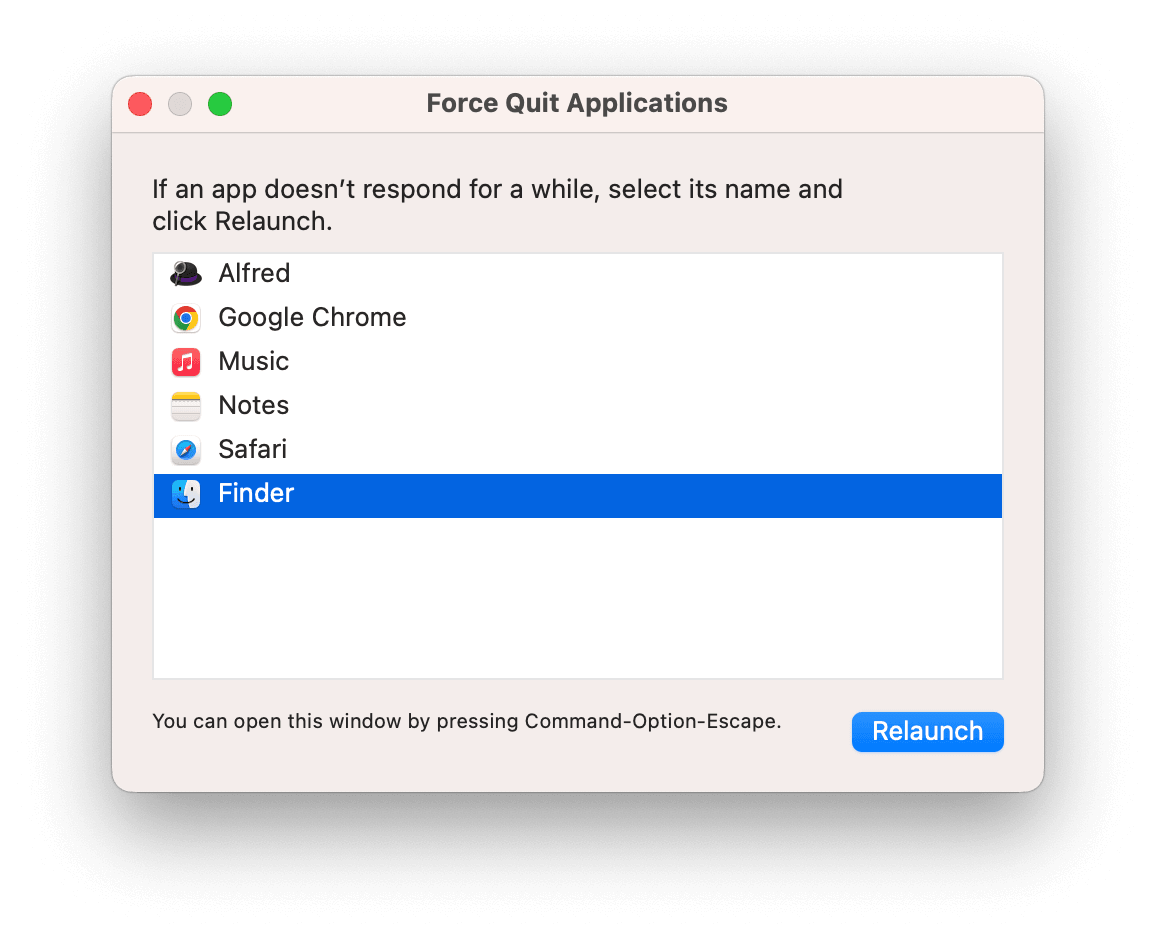
Deze methode opent hetzelfde venster als de sneltoets Option + Command + Esc.
3. Een app geforceerd stoppen via het Dock
Staat de vastgelopen app in het Dock? Dan kun je de app rechtstreeks via het appsymbool stoppen.
- Klik met de rechtermuisknop op het symbool van de app in het Dock. Je kunt ook de Control-toets ingedrukt houden terwijl je op het symbool klikt.
- Kies Forceer stop.
Wanneer de app nog normaal reageert, zie je mogelijk alleen de optie Stop. Probeer in dat geval eerst die normale stopmethode.
Niet-bewaarde wijzigingen in de app kunnen bij Forceer stop verloren gaan.
4. Een app stoppen met Activiteitenweergave
Met Activiteitenweergave kun je zien welke apps en achtergrondprocessen actief zijn en hoeveel CPU, geheugen en energie ze gebruiken. Je kunt er ook een vastgelopen app mee stoppen.
- Druk op Command + spatiebalk om Spotlight te openen.
- Typ Activiteitenweergave en druk op Return.
- Zoek de naam van de app in het zoekveld.
- Selecteer de app of het bijbehorende proces.
- Klik linksboven op de stopknop.
- Kies eerst Stop of, wanneer dat niet werkt, Forceer stop.
Je kunt Activiteitenweergave ook openen via Finder > Apps > Hulpprogramma's > Activiteitenweergave.
Een vastgelopen app stoppen via Activiteitenweergave

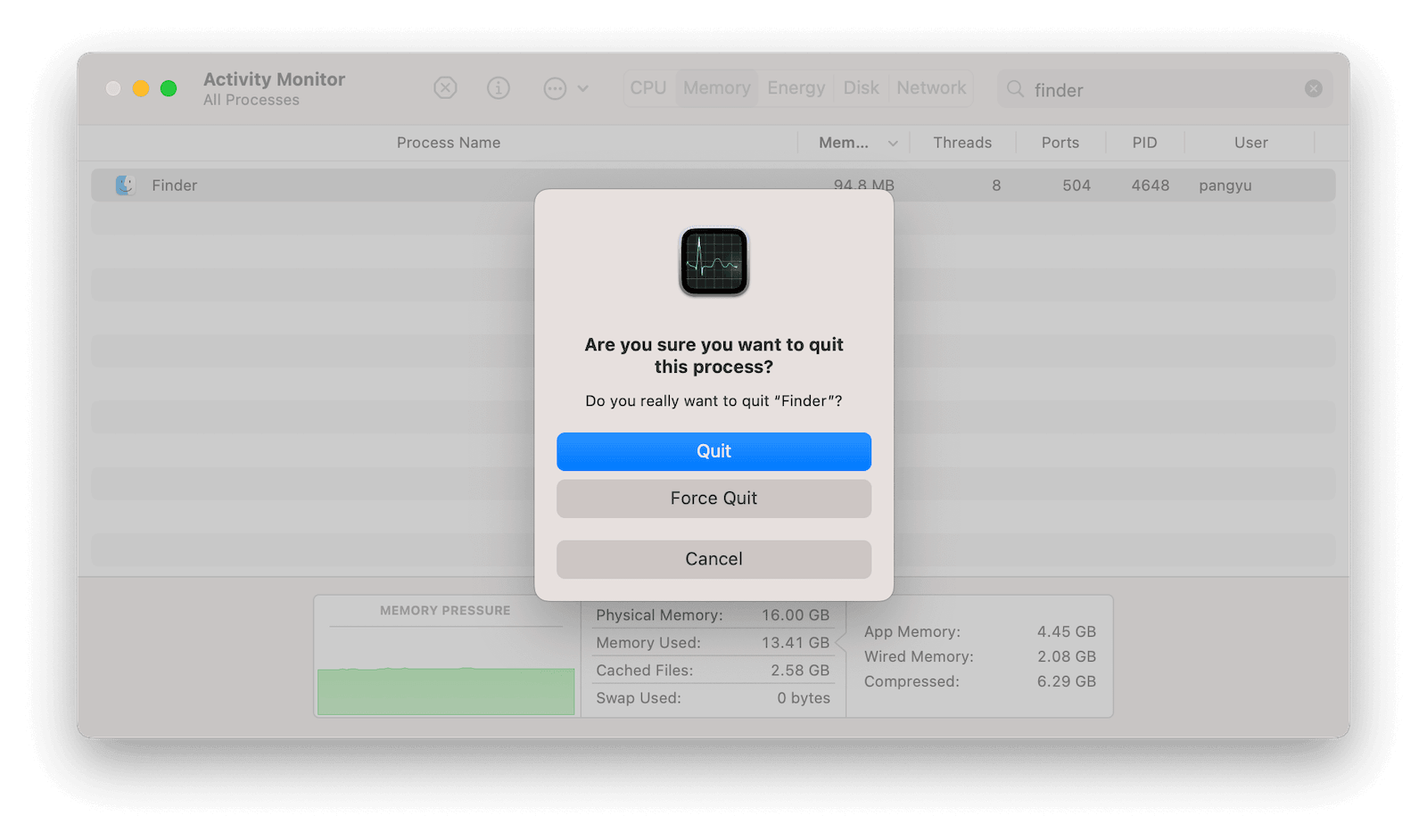
Een proces dat niet reageert, kan in Activiteitenweergave rood worden weergegeven met de tekst '(reageert niet)'.
Stop alleen processen die je herkent. Het beëindigen van onbekende systeemprocessen kan andere functies of apps tijdelijk verstoren.
5. Een app geforceerd stoppen via Terminal
Terminal is vooral bedoeld voor gevorderde gebruikers. Controleer de procesnaam zorgvuldig voordat je een commando uitvoert.
- Open Spotlight met Command + spatiebalk.
- Typ Terminal en druk op Return.
- Gebruik het volgende commando om een app met de opgegeven procesnaam te stoppen:
killall "Safari"
Vervang Safari door de exacte procesnaam van de app. Gebruik aanhalingstekens wanneer de naam spaties bevat, bijvoorbeeld:
killall "Google Chrome"
Het standaardcommando killall stuurt eerst een normaal beëindigingssignaal. Reageert het proces daar niet op, dan kun je als laatste redmiddel -9 gebruiken:
killall -9 "Safari"

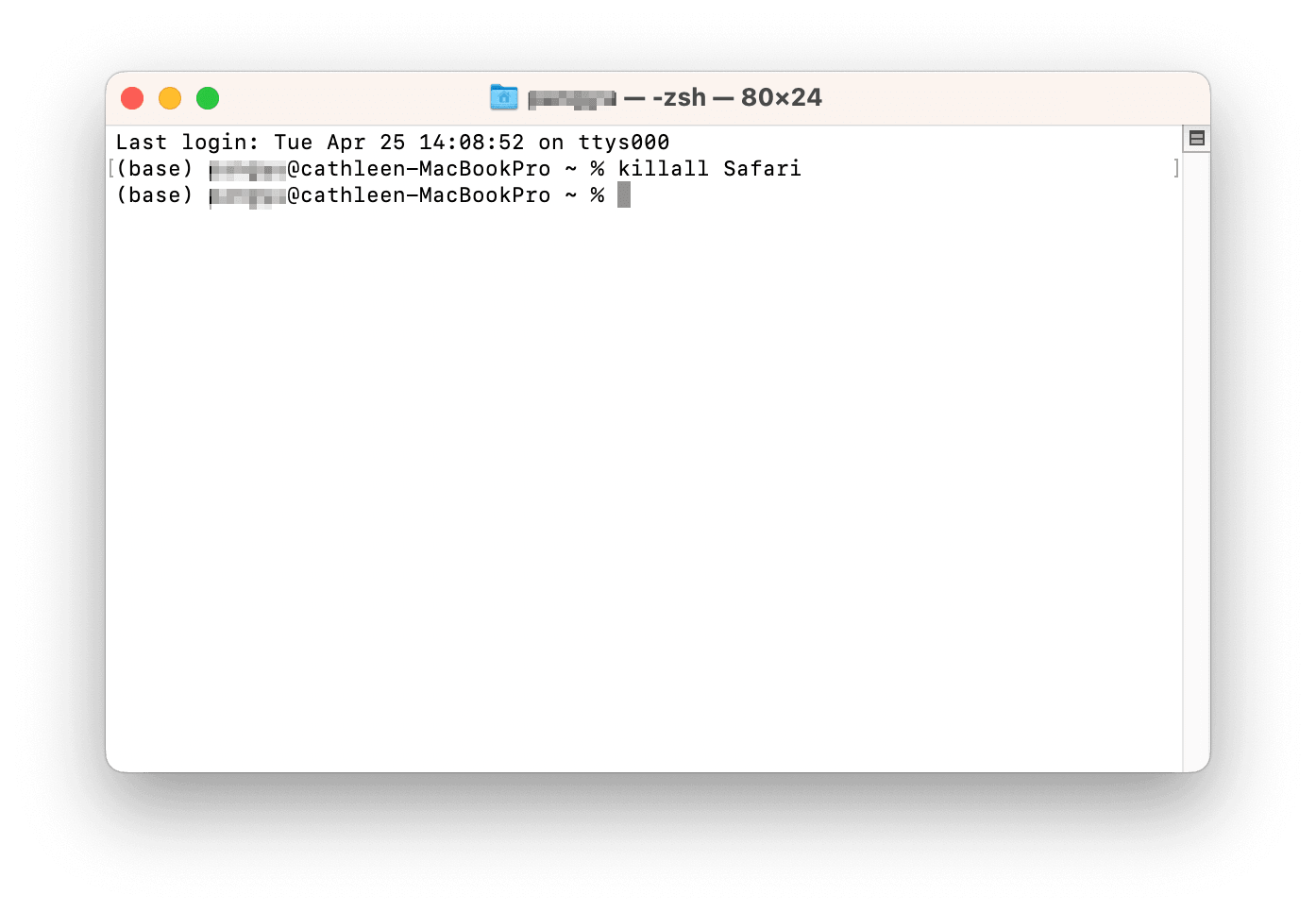
Je kunt een proces ook stoppen aan de hand van het procesnummer, oftewel de PID. Zoek eerst naar het proces:
pgrep -ifl "appnaam"
Noteer de juiste PID en voer daarna bijvoorbeeld het volgende commando uit:
kill 1234
Werkt ook dat niet, dan is dit de laatste optie:
kill -9 1234
Vervang 1234 door de daadwerkelijke PID.
Alle apps sluiten op een Mac: wat werkt wel en niet?
Er bestaat in macOS geen algemene sneltoets waarmee je alle geopende apps in één keer geforceerd stopt. Er is bovendien een belangrijk verschil tussen het sluiten van een venster en het stoppen van een app.
| Actie | Sneltoets of methode | Resultaat |
|---|---|---|
| Het actieve venster sluiten | Command + W | Alleen het venster wordt gesloten. De app kan geopend blijven. |
| Alle vensters van de actieve app sluiten | Option + Command + W | Alle vensters worden gesloten, maar de app kan geopend blijven. |
| De actieve app normaal stoppen | Command + Q | De app wordt volledig gestopt. |
| Alle apps veilig sluiten | Apple-menu > Log uit of Herstart | macOS sluit de apps en vraagt zo nodig om documenten te bewaren. |
Wil je alle apps sluiten omdat je Mac traag of instabiel is? Kies dan bij voorkeur Apple-menu > Herstart. Dat is veiliger dan meerdere apps achter elkaar geforceerd stoppen.
Schakel bij het herstarten eventueel Heropen vensters bij opnieuw inloggen uit als je niet wilt dat dezelfde apps en vensters automatisch terugkomen.
Wat kun je doen als Forceer stop niet werkt?
Soms reageert niet alleen een app niet meer, maar loopt een groter deel van macOS vast. Probeer de volgende oplossingen in deze volgorde.
1. Herstart je Mac
Als het Apple-menu nog reageert:
- Klik op het **Apple-menu **.
- Kies Herstart.
- Bewaar geopende documenten wanneer macOS hierom vraagt.
Een herstart beëindigt alle actieve apps en processen en kan tijdelijke softwareproblemen oplossen.
2. Schakel de Mac geforceerd uit
Gebruik deze methode alleen als je Mac volledig is vastgelopen en niet normaal kan worden herstart.
- Houd de aan/uit-knop maximaal ongeveer tien seconden ingedrukt totdat de Mac wordt uitgeschakeld.
- Op een MacBook met Touch ID houd je de Touch ID-knop ingedrukt.
- Wacht kort en druk daarna opnieuw op de aan/uit-knop.
Bij een geforceerde uitschakeling kunnen niet-bewaarde wijzigingen verloren gaan.
3. Werk de app en macOS bij
Een verouderde of incompatibele app kan regelmatig vastlopen.
- Open de App Store en controleer of er app-updates beschikbaar zijn.
- Heb je de app buiten de App Store gedownload? Controleer dan de website of ingebouwde updater van de ontwikkelaar.
- Ga voor macOS-updates naar Apple-menu > Systeeminstellingen > Algemeen > Software-update.
4. Controleer of één specifiek bestand het probleem veroorzaakt
Loopt de app alleen vast bij één document, afbeelding, video of project? Probeer dan een ander bestand te openen. Mogelijk is het oorspronkelijke bestand beschadigd of niet volledig compatibel met de app.
Je kunt ook de Shift-toets ingedrukt houden terwijl je de app opent. Daarmee voorkom je bij veel apps dat eerder geopende vensters automatisch worden hersteld.
5. Verwijder de app en installeer deze opnieuw
Blijft de app na een herstart en update vastlopen? Verwijder de app dan en download een nieuwe versie via de App Store of de officiële website van de ontwikkelaar.
Maak vooraf een back-up van belangrijke appgegevens, instellingen, projecten en licentiegegevens.
6. Neem contact op met de ontwikkelaar
Blijft het probleem terugkomen, controleer dan de ondersteuningspagina van de app. De ontwikkelaar kan informatie hebben over bekende bugs, incompatibele plug-ins of specifieke problemen met jouw macOS-versie.
Lees ook: Forceer stop werkt niet op Mac? 6 oplossingen
Een vastlopende app volledig verwijderen van je Mac
Als een app na updates en herstarts blijft vastlopen, kan een volledige herinstallatie helpen. Gebruik bij voorkeur het eigen verwijderprogramma van de ontwikkelaar wanneer dat beschikbaar is. Dit is vooral belangrijk bij antivirussoftware, VPN-apps, drivers en apps met systeemextensies.
Wanneer je een app naar de prullenmand sleept, wordt de app zelf verwijderd. Bijbehorende voorkeuren, caches, logbestanden en andere ondersteuningsbestanden kunnen echter achterblijven. Deze bestanden zijn meestal klein, maar kunnen soms oude instellingen of problemen bewaren.
Verwijder geen onbekende bestanden handmatig uit de bibliotheekmappen van macOS. Je kunt daarvoor het officiële verwijderprogramma van de app of een gespecialiseerde app-verwijdertool gebruiken.
BuhoCleaner bevat bijvoorbeeld een functie waarmee je geïnstalleerde apps en de bijbehorende bestanden kunt scannen en verwijderen. Controleer altijd welke bestanden zijn geselecteerd voordat je de verwijdering bevestigt.
Zo verwijder je een app met BuhoCleaner:
- Download en installeer BuhoCleaner via de officiële website.
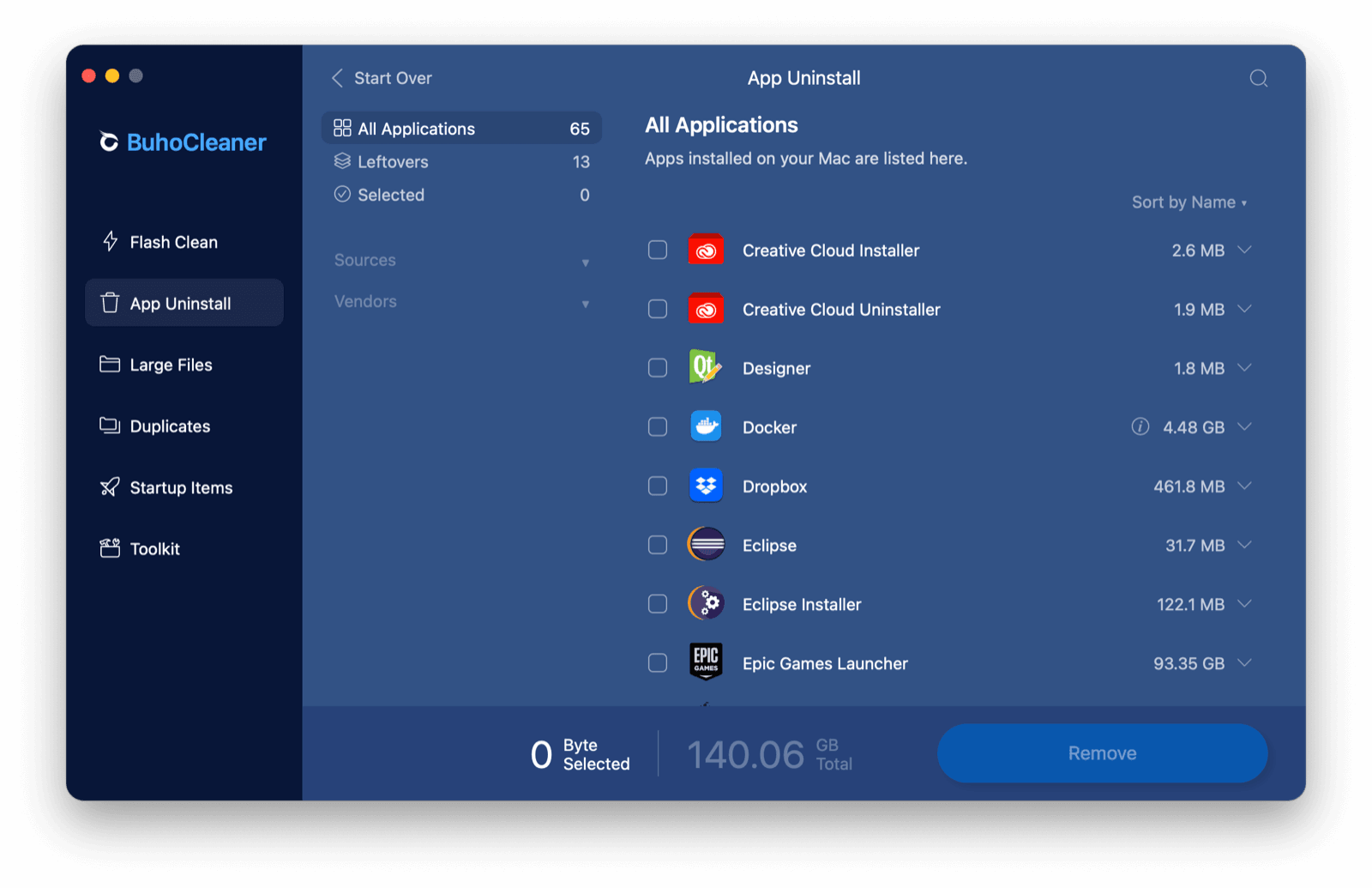
- Open BuhoCleaner en kies App Uninstall in de navigatiekolom.
- Zoek en selecteer de app die je wilt verwijderen.
- Controleer de gevonden app- en ondersteuningsbestanden.
- Klik op Remove om de geselecteerde onderdelen te verwijderen.
Een app en bijbehorende bestanden verwijderen met BuhoCleaner

Veelgestelde vragen over Forceer stop op Mac
Wat is de sneltoets voor Forceer stop op een Mac?
Druk tegelijk op Option + Command + Esc. Selecteer vervolgens de app die niet reageert en klik op Forceer stop.
Is Command + W hetzelfde als een app stoppen?
Nee. Command + W sluit alleen het actieve venster. De app kan daarna nog steeds actief zijn. Gebruik Command + Q om de app normaal te stoppen.
Kan geforceerd stoppen mijn Mac beschadigen?
Een app geforceerd stoppen beschadigt je Mac normaal gesproken niet. Niet-bewaarde wijzigingen, actieve downloads of lopende taken in de app kunnen wel verloren gaan.
Hoe stop ik de Finder geforceerd?
Druk op Option + Command + Esc, selecteer Finder en klik op Start opnieuw. De Finder wordt afgesloten en automatisch opnieuw geopend.
Kan ik alle apps tegelijk geforceerd stoppen?
macOS heeft geen standaardknop of sneltoets waarmee alle apps tegelijk geforceerd worden gestopt. Kies Log uit of Herstart om alle apps op een veiligere manier te sluiten.
Waarom blijft een app na Forceer stop vastlopen?
Mogelijke oorzaken zijn een appbug, een verouderde versie, een incompatibele plug-in, een problematisch bestand of een conflict met je macOS-versie. Werk de app en macOS bij en installeer de app indien nodig opnieuw.
Conclusie
De snelste manier om een vastgelopen app op een Mac geforceerd te stoppen is Option + Command + Esc. Selecteer de app en klik vervolgens op Forceer stop. Je kunt hiervoor ook het Apple-menu, het Dock, Activiteitenweergave of Terminal gebruiken.
Gebruik Forceer stop alleen wanneer een normale stop met Command + Q niet werkt. Blijft een app regelmatig vastlopen, controleer dan op updates, test een ander bestand of installeer de app opnieuw. Reageert de volledige Mac niet meer, probeer dan eerst opnieuw op te starten. Houd de aan/uit-knop alleen als laatste redmiddel ingedrukt om de Mac geforceerd uit te schakelen.
Willem is een redacteur die schrijft over Mac/iPhone-gerelateerde onderwerpen. De focus ligt vooral op het verstrekken van informatie over Mac en iPhone aan gebruikers, en het consequent aanbieden van duidelijke en gemakkelijk te begrijpen handleidingen voor het oplossen van problemen.